Ouvrez l'éditeur et choisissez un modèle
L'éditeur s'organise autour d'un canvas central, d'une barre latérale à gauche (vos outils) et d'une barre d'outils en haut. Depuis l'onglet Modèles, vous pouvez créer un nouveau modèle en choisissant le format portrait ou paysage, ou repartir d'un modèle existant présenté dans la galerie.
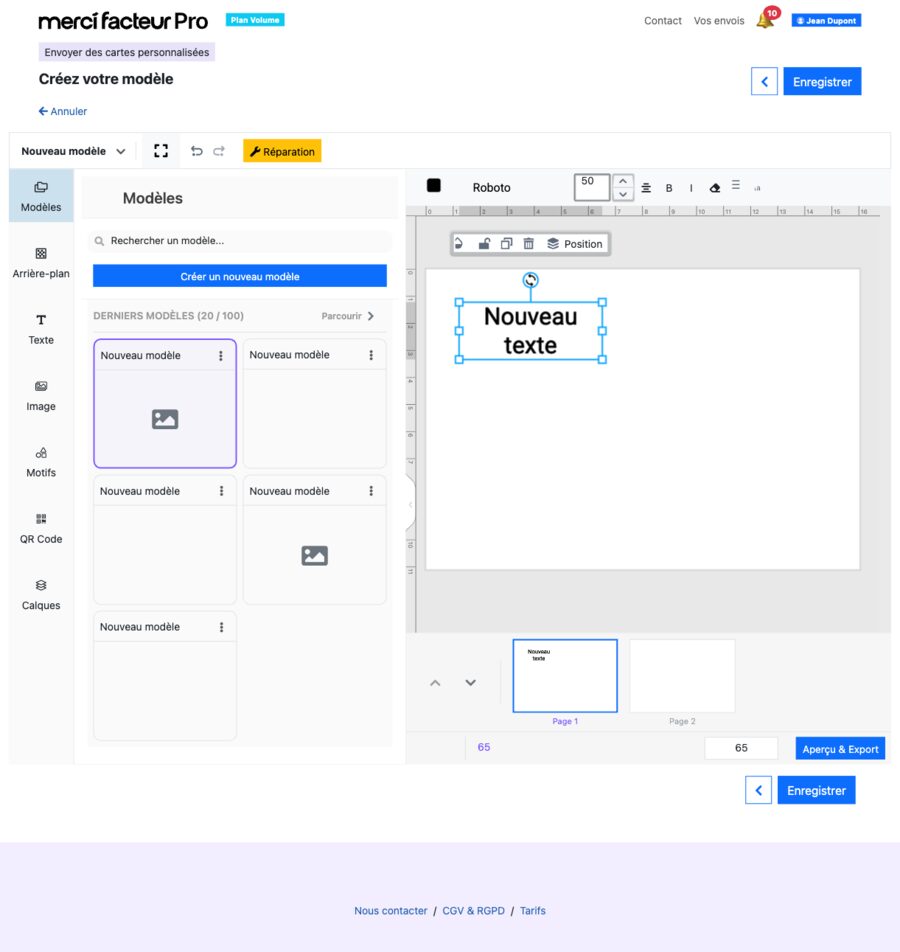
En haut, vous retrouvez le nom du modèle et son menu (sauvegarder, dupliquer, supprimer), le mode plein écran, ainsi que les boutons Annuler et Rétablir. Le bouton Enregistrer conserve votre travail à tout moment.
Un bouton Réparation (en jaune) répare automatiquement un modèle dont l'affichage semble anormal. Pensez-y avant de tout recommencer.
Définissez l'arrière-plan
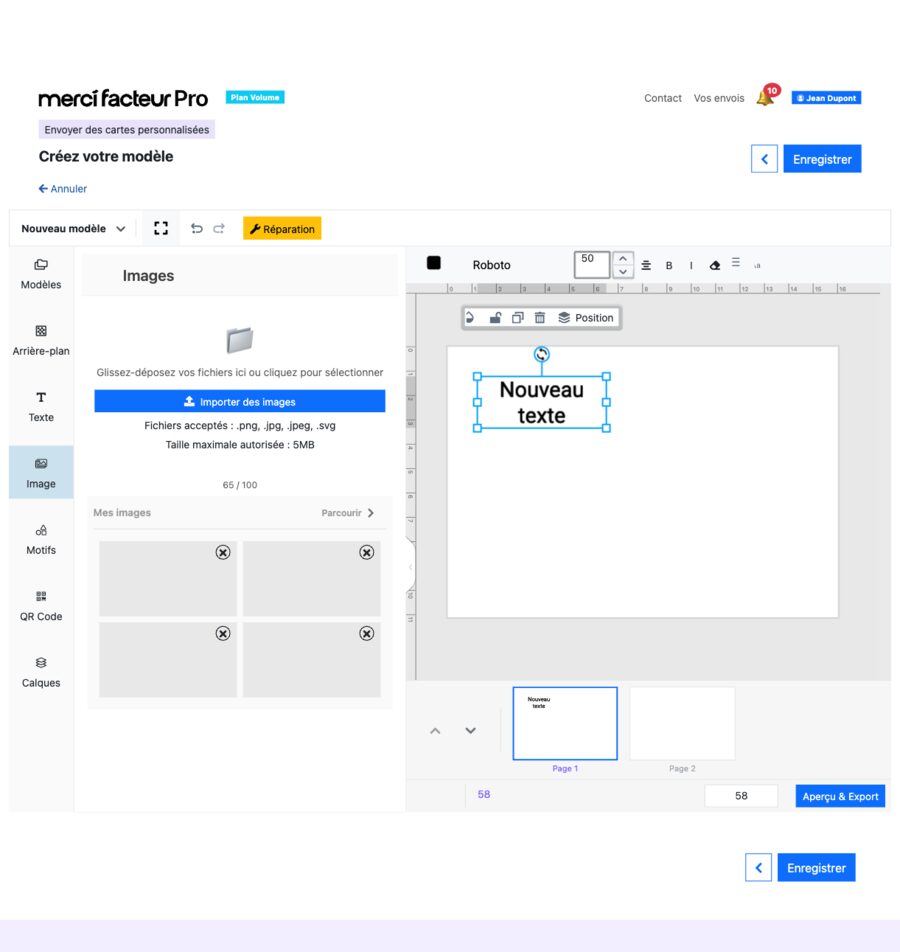
Dans l'onglet Arrière-plan, choisissez une couleur de fond parmi la palette prédéfinie ou avec le sélecteur personnalisé. Vous pouvez aussi importer votre propre image de fond par glisser-déposer ou via le bouton d'import.
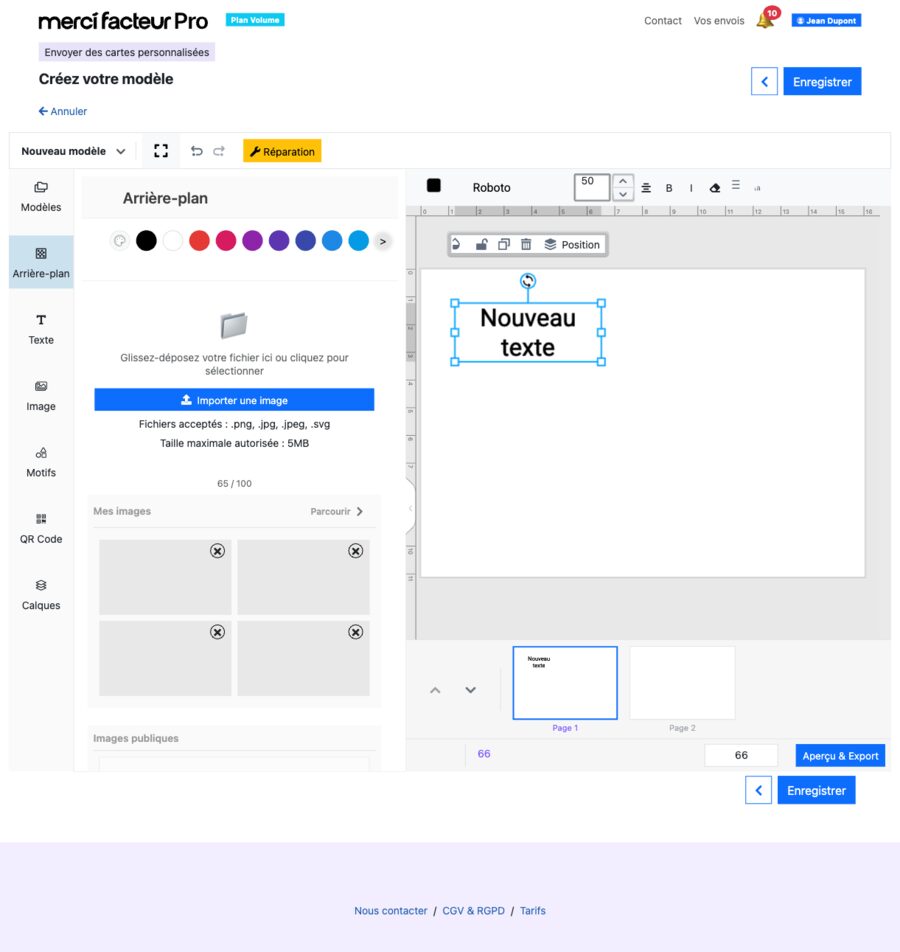
Les images acceptées sont au format PNG, JPG, JPEG ou SVG, dans la limite de 5 Mo. Vos imports restent disponibles dans la galerie « Mes images ».
Ajoutez du texte et des variables de publipostage
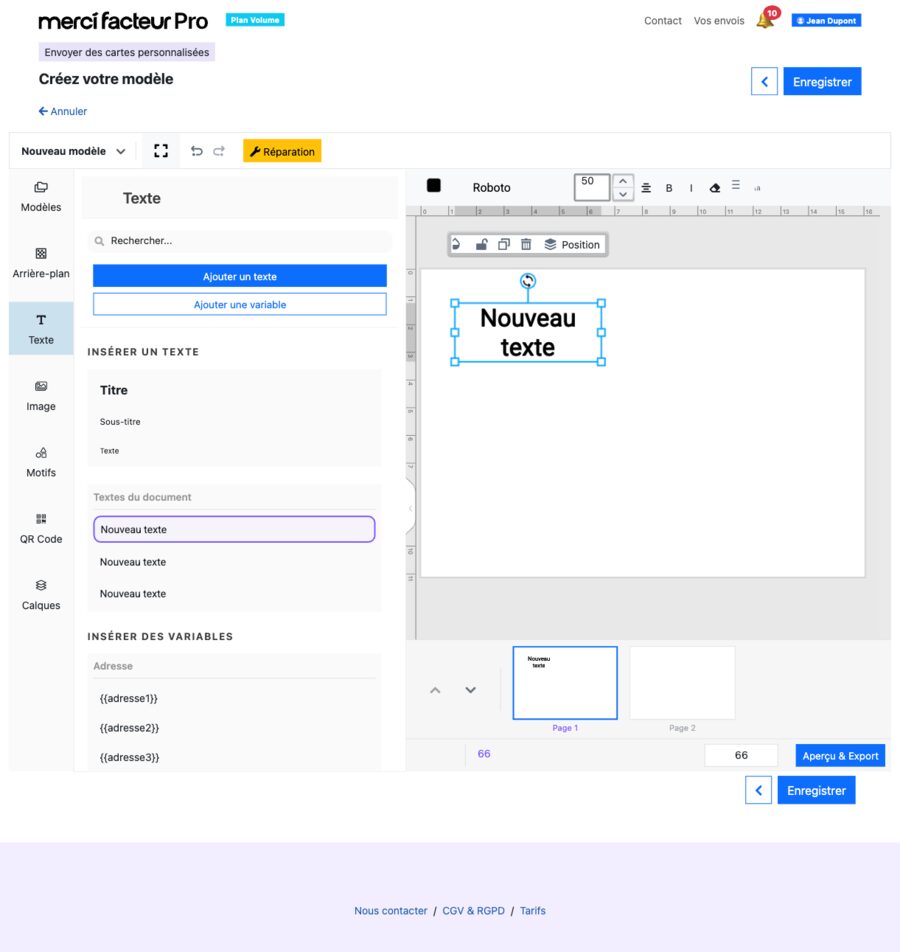
Dans l'onglet Texte, ajoutez un bloc de texte ou appliquez un style rapide (titre, sous-titre, texte). Les blocs déjà présents sont listés dans « Textes du document ».
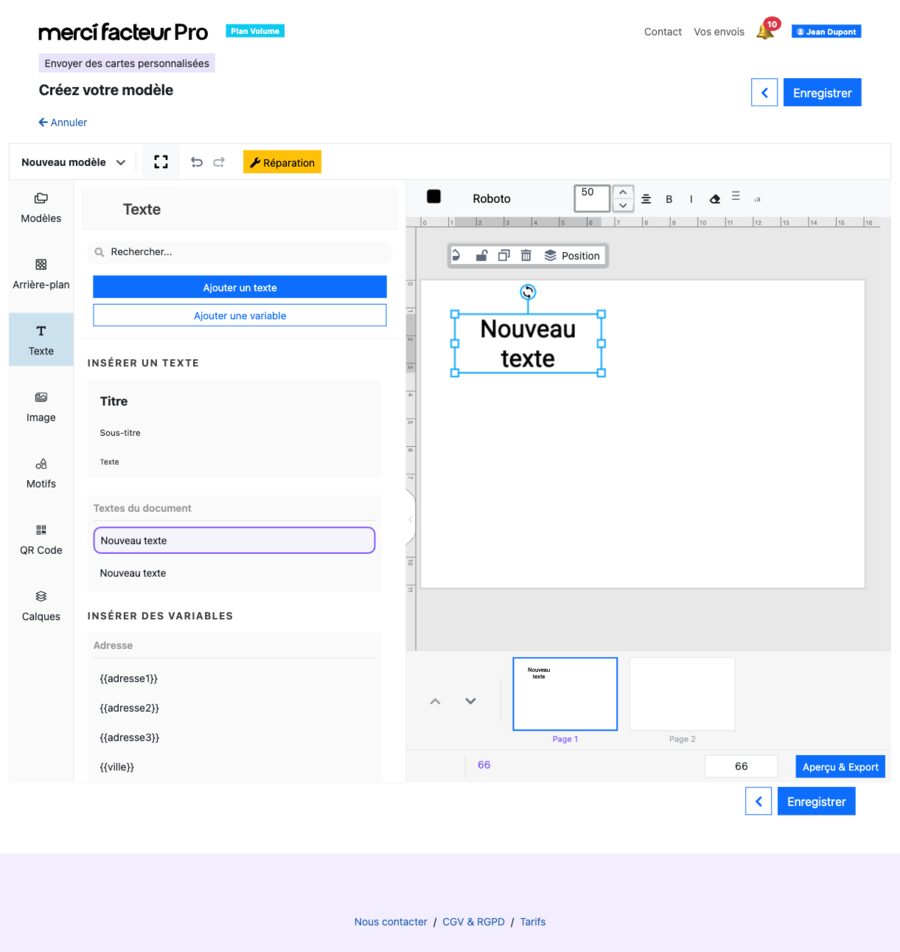
La section Insérer des variables personnalise automatiquement chaque courrier : nom, prénom, société, adresse complète, ville, code postal, pays, mais aussi e-mail et référence. Insérez une variable là où vous voulez que la valeur du destinataire apparaisse.
Quand un bloc de texte est sélectionné, une barre d'édition apparaît au-dessus du canvas : couleur, police, taille, alignement, gras, italique, interligne et passage en majuscules.
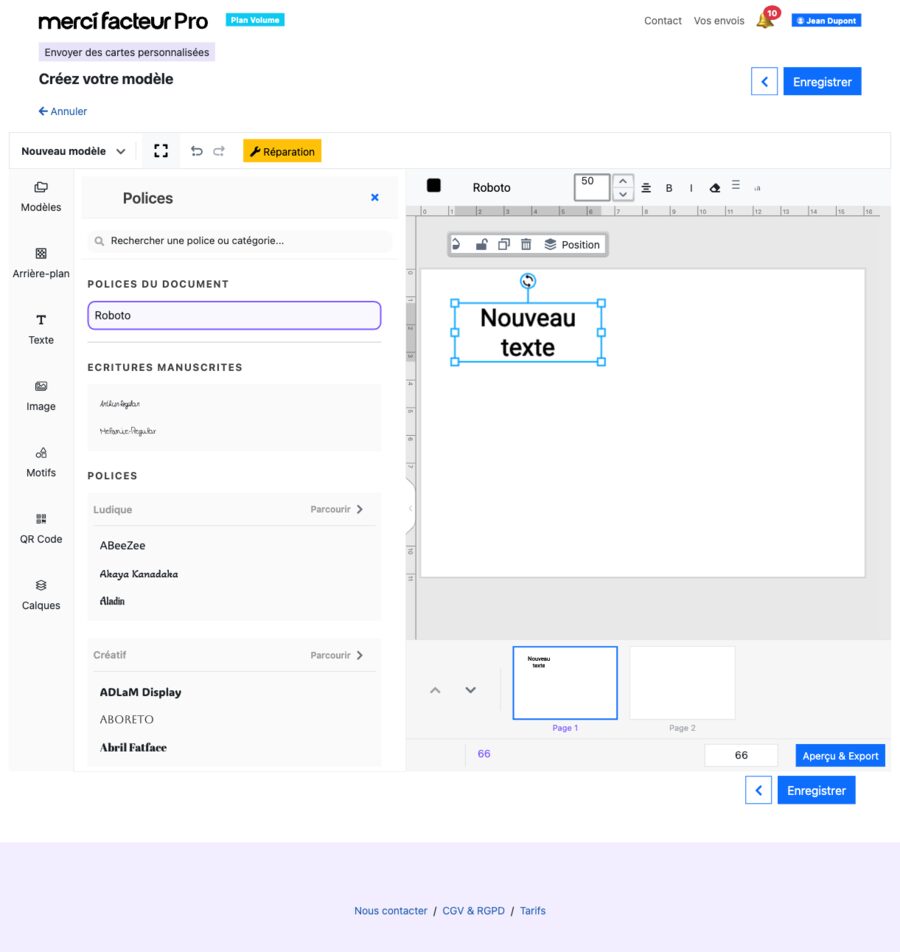
Le sélecteur de police permet de rechercher une police par nom ou par catégorie (écritures manuscrites, ludique, etc.).
Une variable apparaît sous la forme
{{prenom}} dans l'éditeur. C'est normal : elle sera remplacée par la vraie valeur de chaque destinataire au moment de l'envoi.
Insérez vos images
Dans l'onglet Image, importez un ou plusieurs visuels (logo, photo, illustration). Une fois importées, vos images sont regroupées dans la galerie « Mes images » et se placent sur le modèle d'un clic.
Ajoutez des motifs et des formes
L'onglet Motifs propose des icônes à rechercher, des tableaux, des lignes, des flèches et des formes géométriques (carré, cercle, étoile, triangle, losange, hexagone, bulle…). Une fois une forme insérée, vous pouvez changer sa couleur.
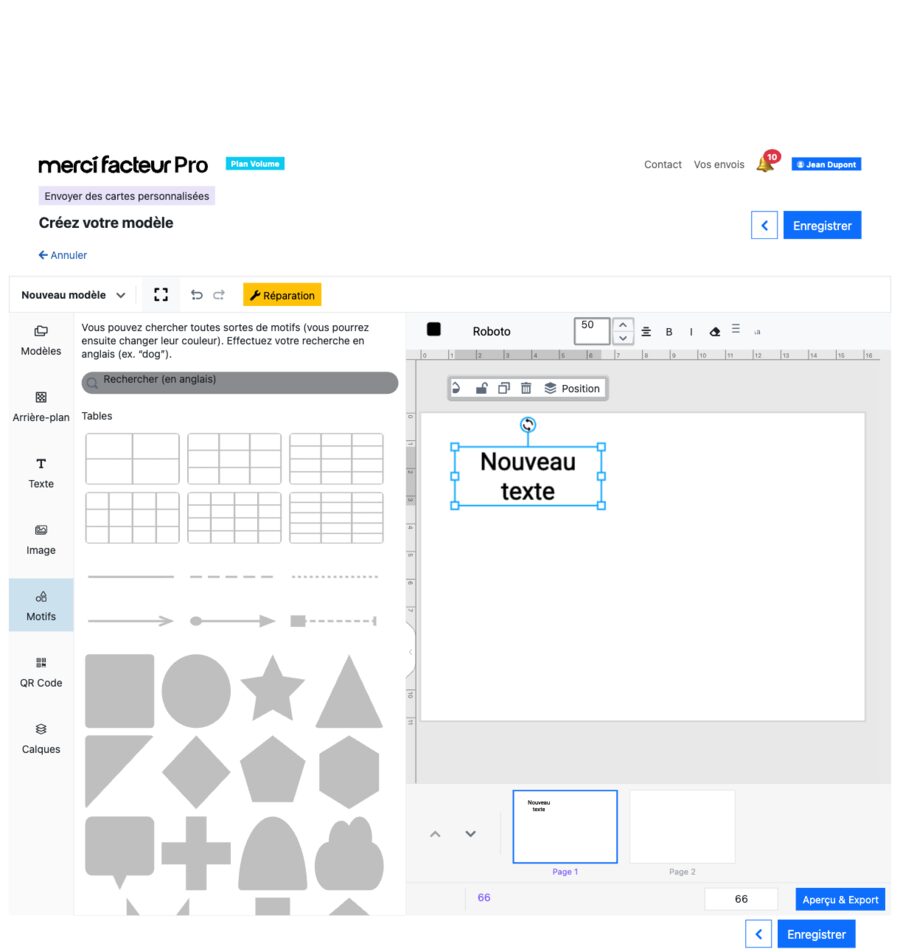
La recherche d'icônes se fait en anglais. Par exemple, tapez « dog » pour trouver une icône de chien.
Ajoutez un QR code
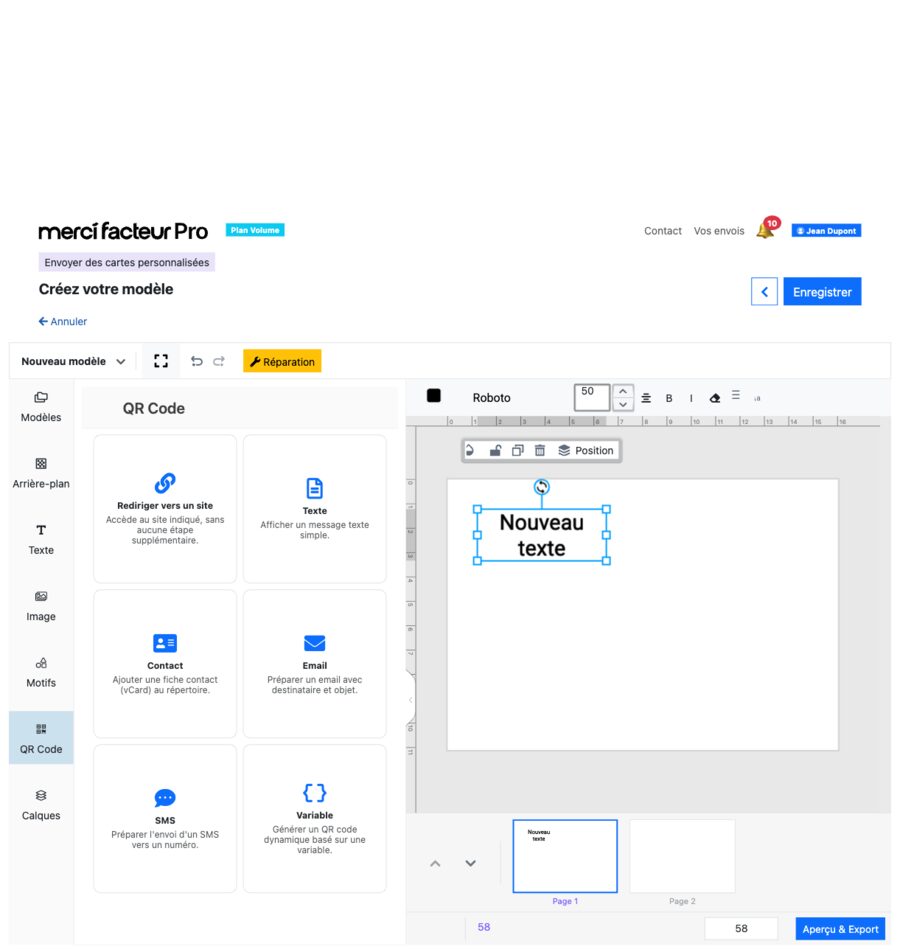
Dans l'onglet QR Code, choisissez parmi six types : lien vers un site, texte, contact (vCard), e-mail, SMS, ou variable. Le type « variable » crée un QR code dynamique dont le contenu change selon chaque destinataire.
Organisez vos éléments
L'onglet Calques liste tous les éléments de la page active. Il vous aide à retrouver et sélectionner un élément, même s'il est masqué derrière un autre.
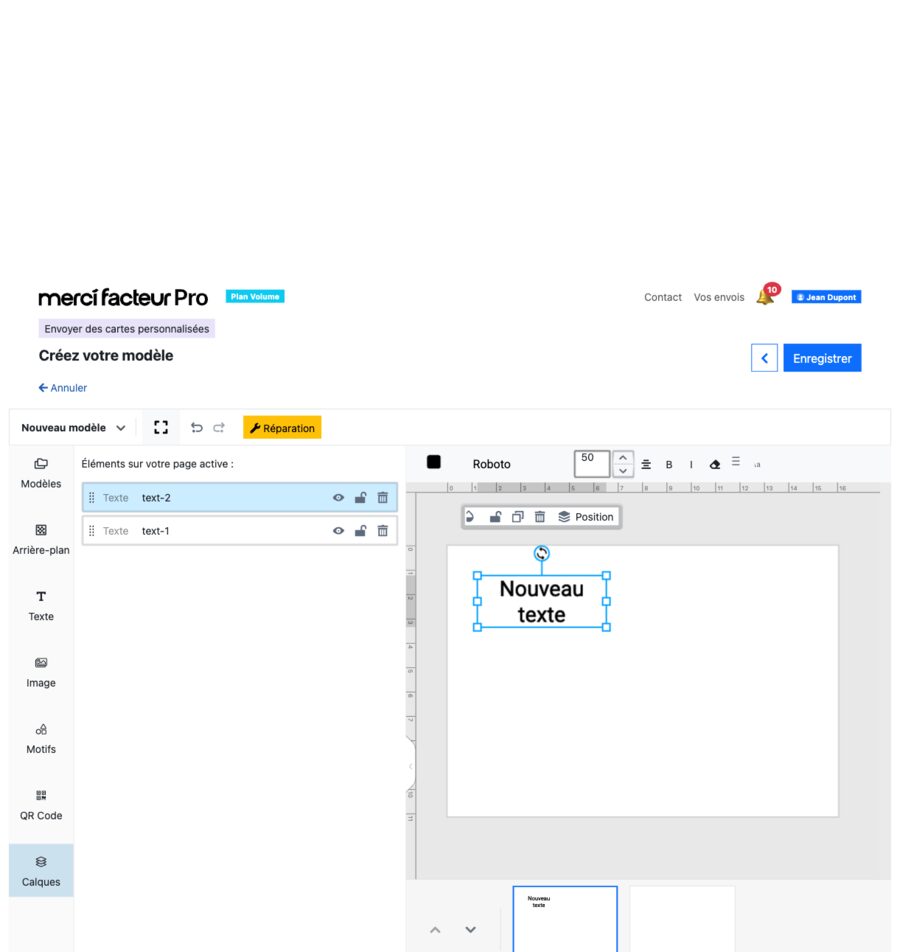
Lorsqu'un élément est sélectionné, une barre flottante apparaît au-dessus de lui : couleur de fond, verrouillage, duplication, suppression et Position. Le menu Position permet de gérer la superposition (monter, descendre, premier plan, arrière-plan) et l'alignement (gauche, droite, haut, bas, centrer).
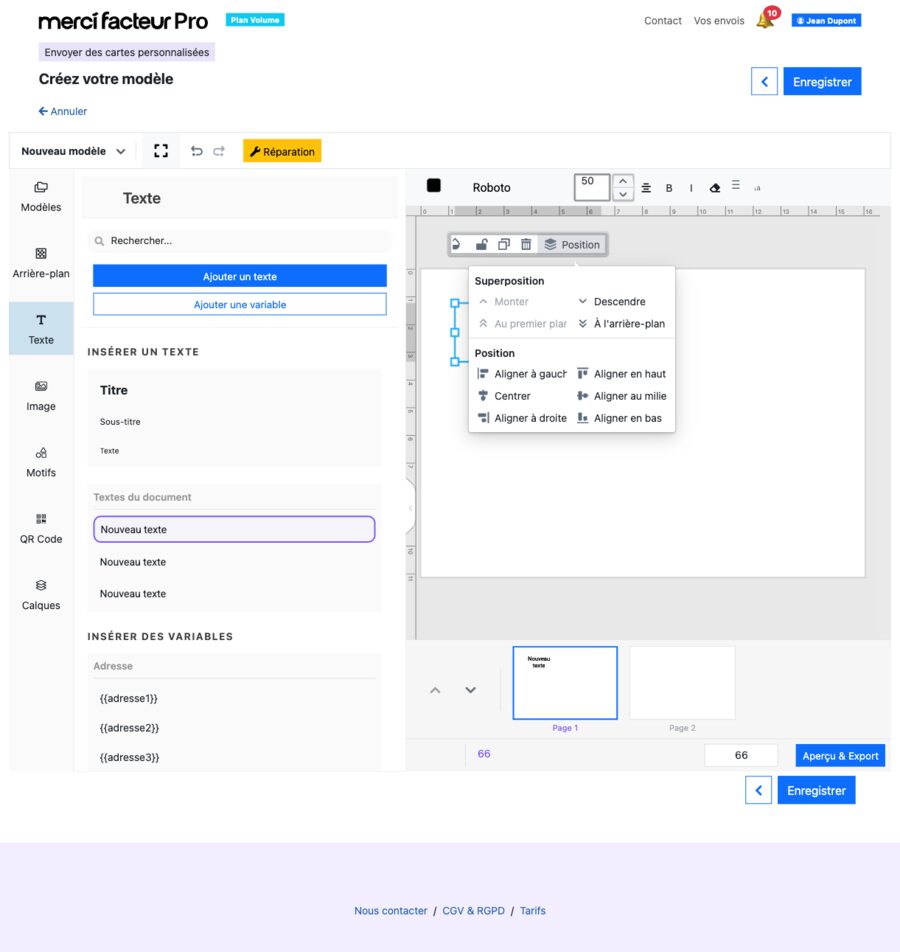
Verrouillez un élément une fois bien placé (l'icône cadenas) pour éviter de le déplacer par erreur pendant que vous travaillez le reste du modèle.
Prévisualisez et exportez votre modèle
En bas du canvas, gérez vos pages (Page 1, Page 2…) et le niveau de zoom, puis ouvrez Aperçu & Export. Vous y renseignez la valeur de chaque variable pour visualiser le rendu réel de votre courrier.
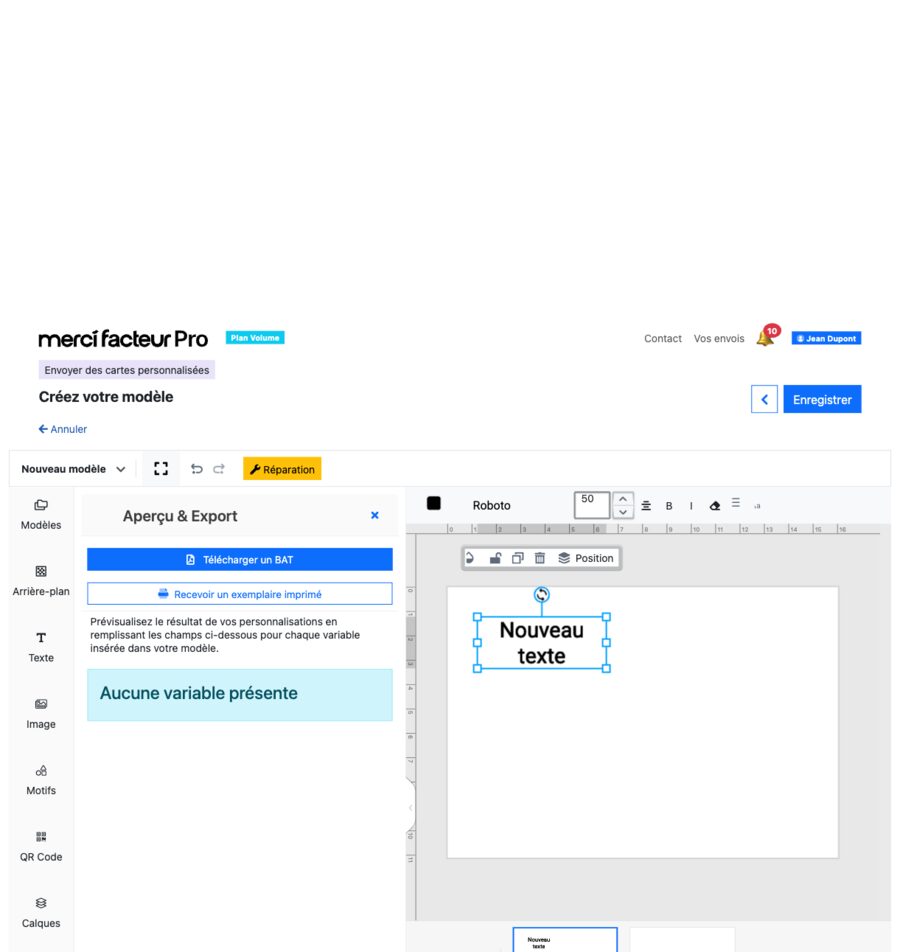
Depuis ce panneau, vous pouvez télécharger un bon à tirer (BAT) pour vérifier votre modèle, ou recevoir un exemplaire imprimé par la poste. N'oubliez pas d'Enregistrer votre modèle pour le réutiliser lors de vos envois.
Vérifiez toujours votre modèle avec un bon à tirer avant un envoi en nombre. C'est le moyen le plus sûr de contrôler que vos variables et votre mise en page s'affichent comme prévu.
