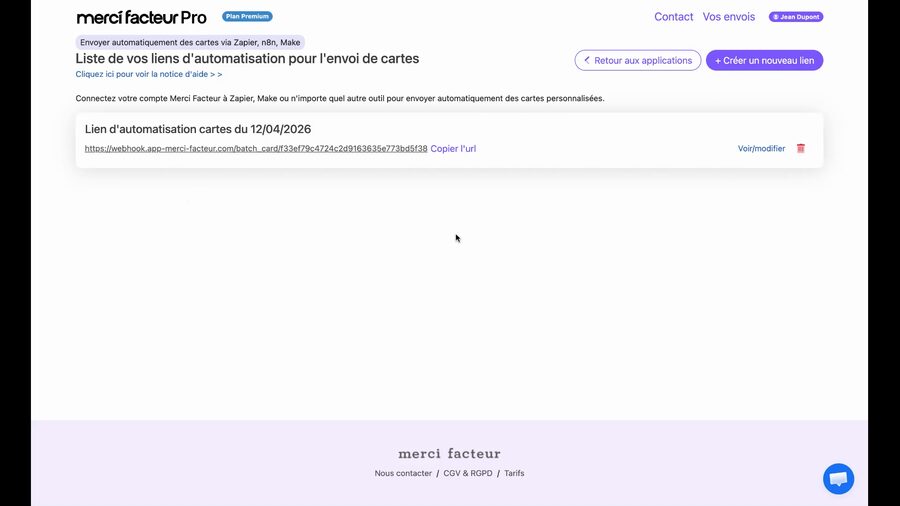
Accédez à l'application
Depuis votre espace Merci Facteur Pro, rendez-vous dans la section « Mes APPS installées ». Cliquez sur le bouton « Utiliser » de l'application « Envoyer automatiquement des cartes via Zapier, n8n, Make ».
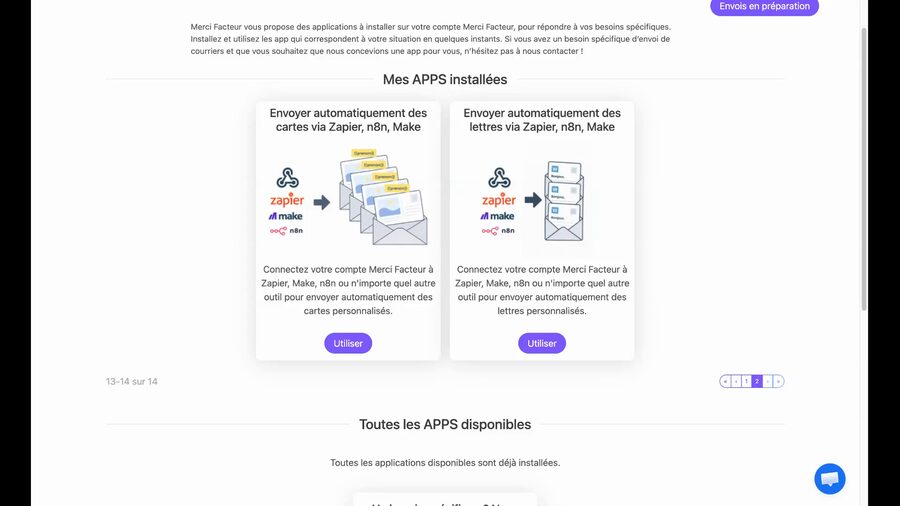
Vous arrivez ensuite sur la page de vos liens d'automatisation. Si vous n'en avez encore aucun, la page affiche un message vous invitant à en créer un. Cliquez sur le bouton « Créer un nouveau lien » en haut à droite.
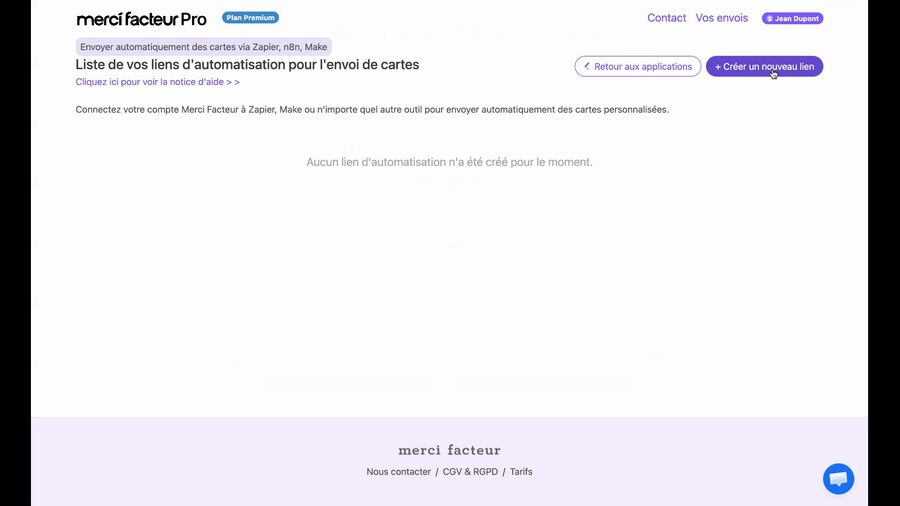
Vous pouvez créer plusieurs liens d'automatisation. Chaque lien est associé à un modèle de carte et à des paramètres d'envoi spécifiques, ce qui vous permet de gérer différents types d'envois automatisés.
Choisissez le format de votre carte
La première étape consiste à choisir le format de la carte qui sera imprimée et envoyée à chaque appel du lien d'automatisation. Quatre formats sont disponibles :
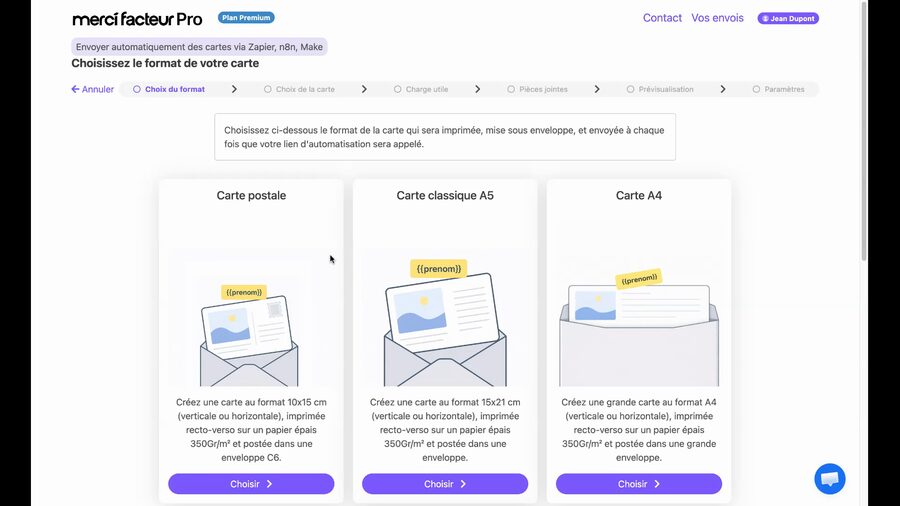
Pensez à faire défiler la page vers le bas pour voir le quatrième format, la carte carrée.
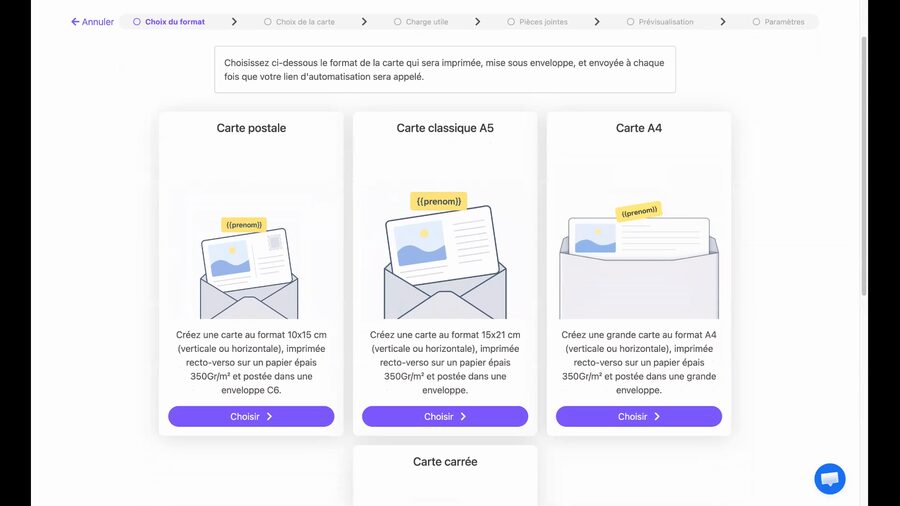
Toutes les cartes sont imprimées recto-verso sur un papier épais de 350 g/m². La carte postale mesure 10×15 cm, la carte classique A5 mesure 15×21 cm, la carte A4 correspond au format A4 standard, et la carte carrée mesure 14×14 cm.
Créez ou sélectionnez votre modèle de carte
L'éditeur intégré s'ouvre et affiche vos modèles existants dans le panneau de gauche. Vous pouvez sélectionner un modèle déjà créé ou en créer un nouveau en cliquant sur « Créer un nouveau modèle ».
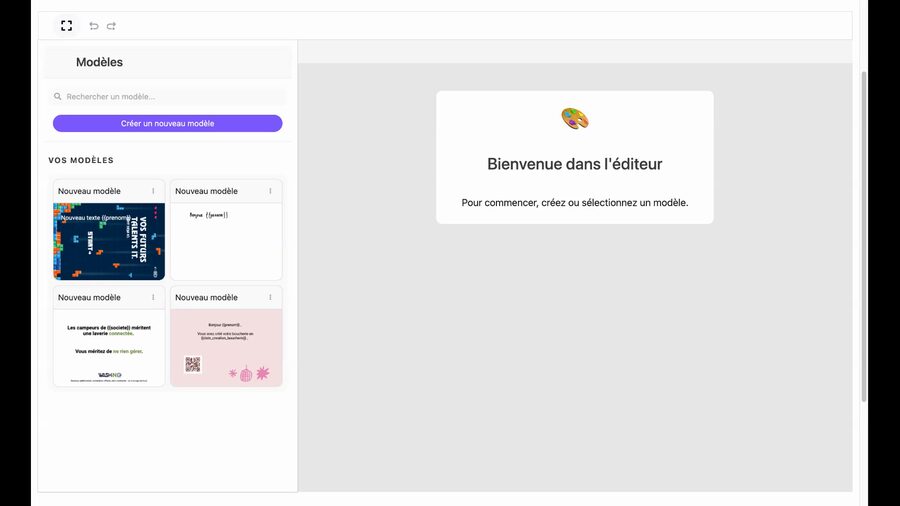
Cliquez sur un modèle pour le prévisualiser. L'éditeur vous permet de personnaliser entièrement le recto et le verso de votre carte. Vous pouvez y insérer des variables personnalisées entre doubles accolades (par exemple {{prénom}}) : elles seront remplacées automatiquement par les données transmises lors de chaque appel du lien d'automatisation.
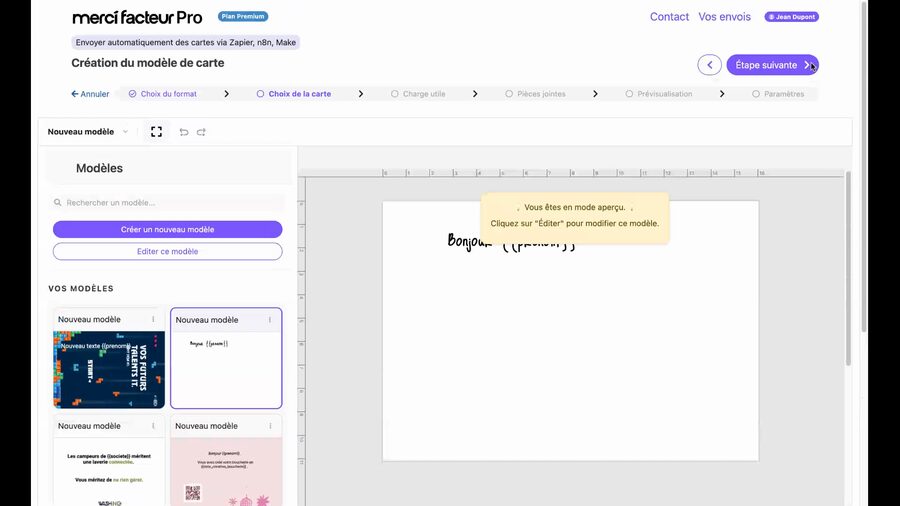
Les modèles sont partagés entre toutes vos applications. Un modèle créé pour un autre usage peut être réutilisé ici sans avoir à le recréer.
Consultez les données à transmettre
Cette étape affiche le récapitulatif de toutes les données que votre outil d'automatisation devra envoyer au lien d'automatisation. Le bloc JSON détaille chaque champ avec son caractère obligatoire ou facultatif.
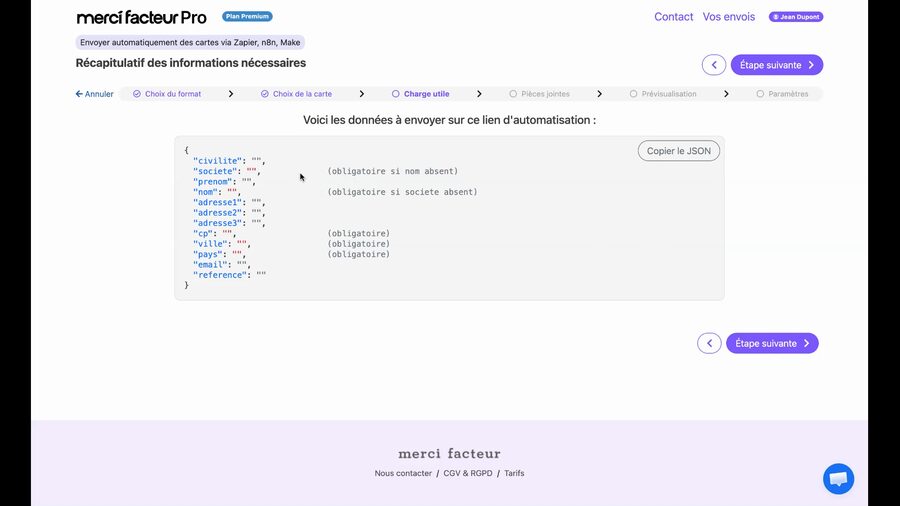
Les champs obligatoires sont l'adresse (adresse1), le code postal, la ville et le pays. La civilité et le nom sont conditionnels : l'un des deux doit être renseigné. Si vous avez inséré des variables personnalisées dans votre carte, elles apparaissent également dans ce récapitulatif.
Utilisez le bouton « Copier le JSON » pour récupérer la structure complète et la coller directement dans la configuration de votre outil d'automatisation. Vous retrouverez cette information à la dernière étape.
Ajoutez des pièces jointes
Vous pouvez ajouter un ou plusieurs fichiers PDF qui seront imprimés et joints à chaque carte envoyée. Cette étape est entièrement facultative : si vous n'avez pas de document à joindre, passez simplement à l'étape suivante.
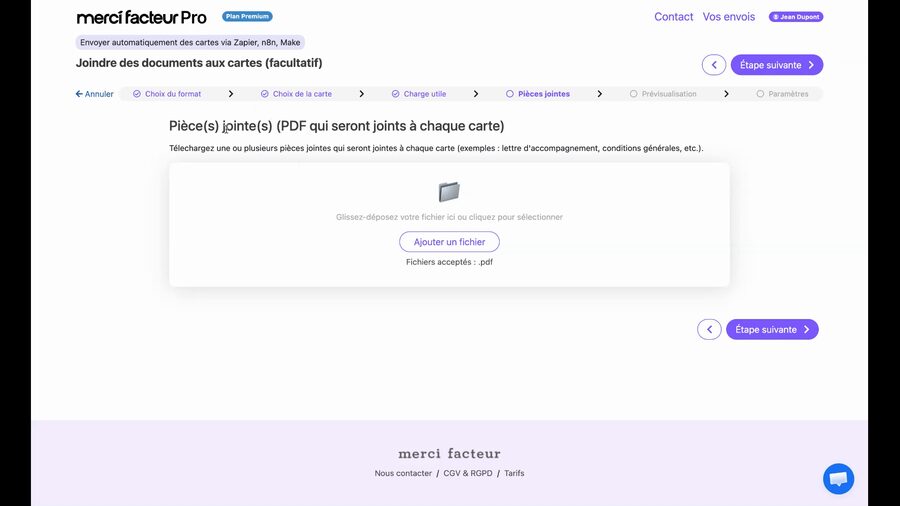
Les pièces jointes sont imprimées sur une feuille A4 (en recto ou recto-verso) et insérées dans l'enveloppe avec votre carte. Le même document est envoyé à tous vos destinataires. Exemples d'utilisation : lettre d'accompagnement, conditions générales, bon de commande.
Vérifiez la prévisualisation
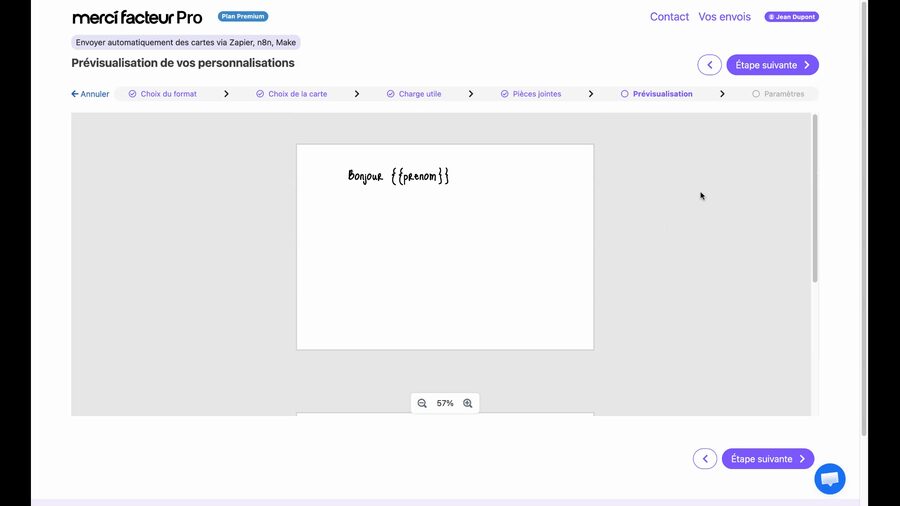
Avant de passer aux paramètres d'envoi, vérifiez le rendu final de votre carte. La prévisualisation vous montre le recto et le verso tels qu'ils seront imprimés. Les variables personnalisées restent affichées entre accolades à cette étape — elles seront remplacées par les vraies données lors de chaque envoi.
Configurez les paramètres d'envoi
Cette étape vous permet de définir tous les paramètres qui s'appliqueront à chaque courrier envoyé via ce lien d'automatisation.
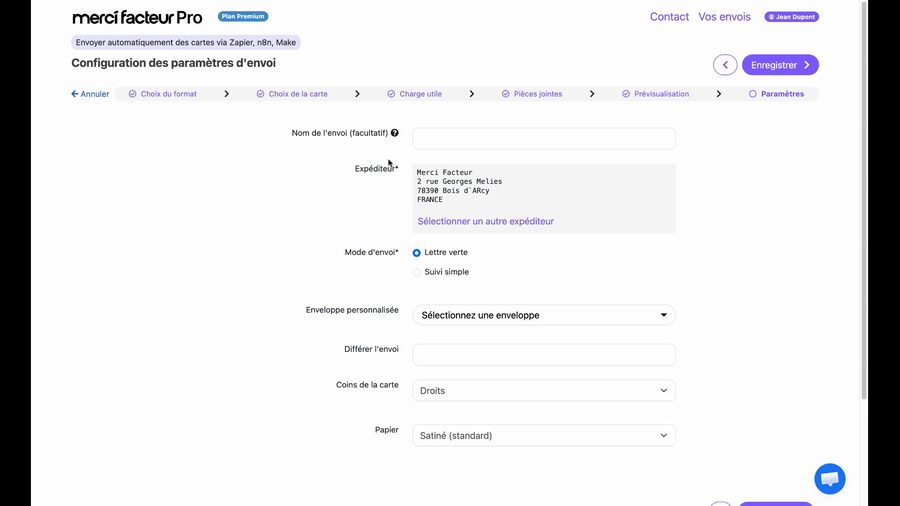
Voici le détail de chaque paramètre :
Nom de l'envoi — Donnez un nom à votre lien d'automatisation pour le retrouver facilement dans votre historique d'envois.
Expéditeur — Sélectionnez l'expéditeur parmi vos adresses enregistrées, ou créez-en un nouveau.
Mode d'envoi — Choisissez entre lettre verte (économique) et lettre suivie (avec suivi du courrier).
Enveloppe personnalisée — Personnalisez l'enveloppe avec votre logo sur le timbre, la couleur des adresses et la police d'écriture.
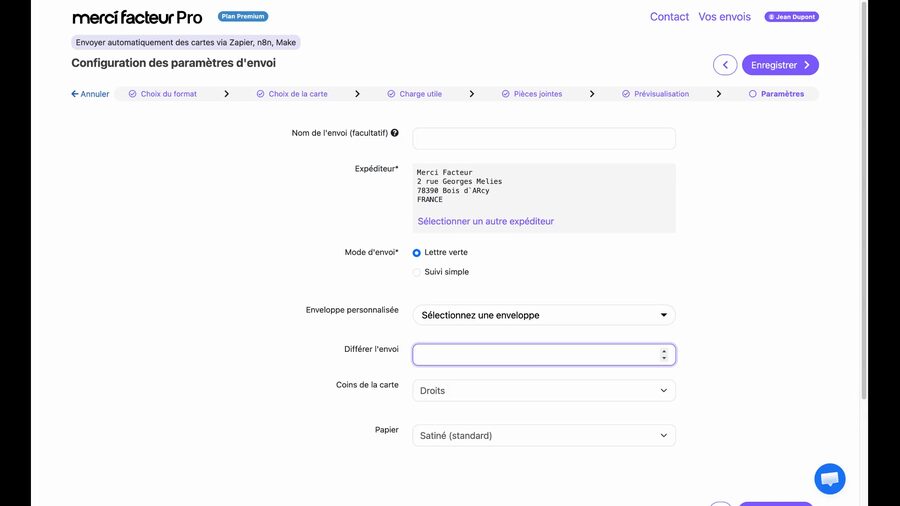
Différer l'envoi — Indiquez un nombre de jours de délai entre l'appel du lien d'automatisation et l'envoi effectif du courrier.
Coins de la carte — Choisissez entre des coins droits ou arrondis.
Papier — Sélectionnez le type de papier (satiné standard ou autre option disponible).
L'enveloppe personnalisée est une fonctionnalité entièrement gratuite. Elle permet de rendre vos courriers plus professionnels et mémorables sans aucun surcoût.
Récupérez l'URL et la clé de sécurité
Votre lien d'automatisation est maintenant créé. La page de détail affiche toutes les informations dont vous avez besoin pour configurer votre outil d'automatisation.
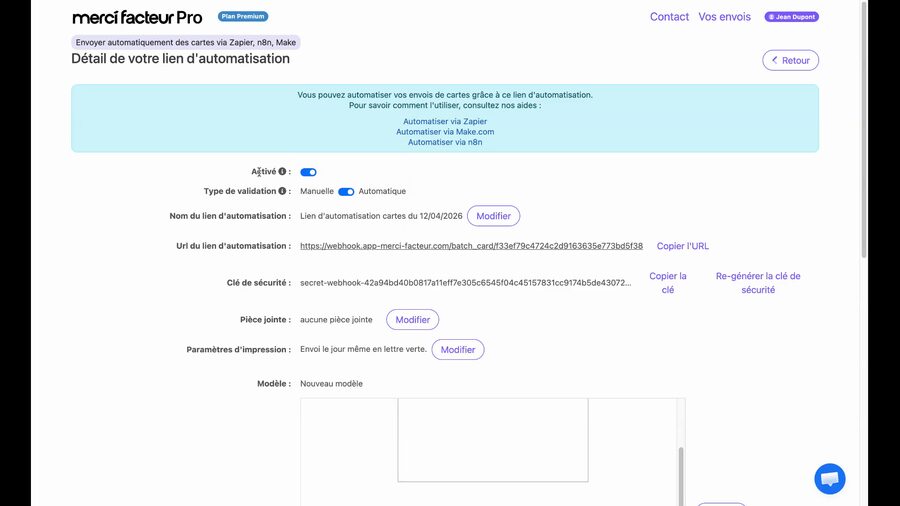
Copiez l'URL du lien d'automatisation et la clé de sécurité, puis utilisez-les dans votre outil d'automatisation (Zapier, n8n, Make ou autre). L'encadré en haut de la page vous donne accès aux guides spécifiques pour chaque outil.
Vous pouvez activer ou désactiver votre lien d'automatisation à tout moment grâce au toggle en haut de la page. En mode de validation « Automatique », les courriers sont envoyés dès réception de la demande. En mode « Manuelle », ils restent en attente jusqu'à ce que vous les validiez.
La clé de sécurité est indispensable pour authentifier les appels à votre lien d'automatisation. Si vous la re-générez, pensez à mettre à jour votre outil d'automatisation avec la nouvelle clé, sinon les envois ne fonctionneront plus.
De retour sur la liste, votre lien d'automatisation apparaît avec son nom, son URL et des options pour le modifier ou le supprimer. Vous pouvez créer d'autres liens qui s'afficheront les uns en dessous des autres.