Accédez à l'application
Depuis votre tableau de bord Merci Facteur Pro, rendez-vous dans la section « Mes APPS installées ». Repérez la carte « Envoyer des diplômes personnalisés » et cliquez sur le bouton Utiliser.
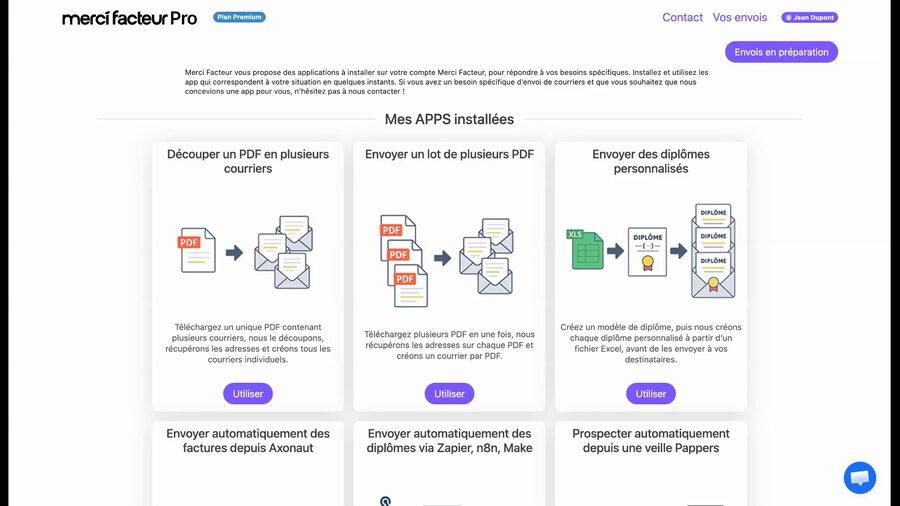
Vous pouvez envoyer jusqu'à 1 000 diplômes en une seule fois avec cette application.
Choisissez votre modèle de diplôme
L'éditeur de diplômes s'ouvre. Vous y retrouvez tous vos modèles déjà créés dans le panneau de gauche. Vous pouvez sélectionner un modèle existant ou en créer un nouveau en cliquant sur Créer un nouveau modèle.
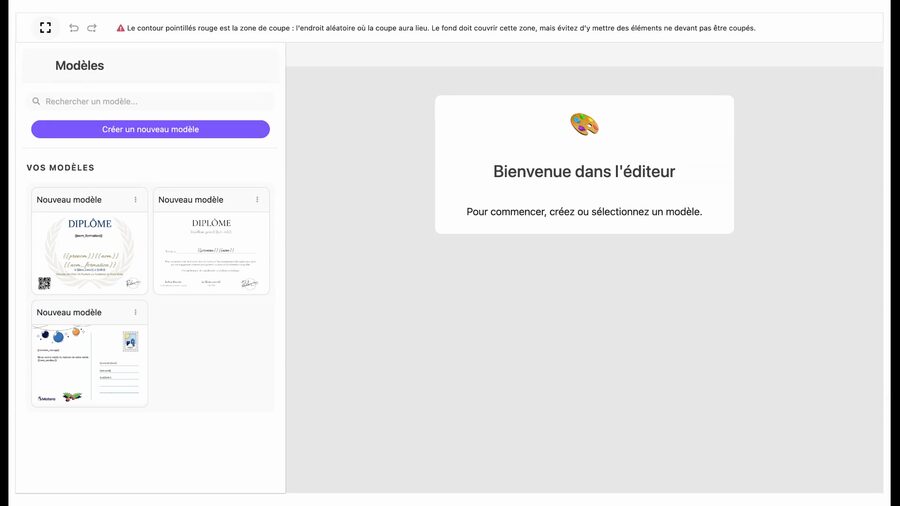
Cliquez sur un modèle pour le prévisualiser. Le diplôme s'affiche avec ses variables de personnalisation (entre doubles accolades) : nom, prénom, formation, date, ville, etc. Ces variables seront remplacées automatiquement par les données de chaque destinataire lors de l'envoi.
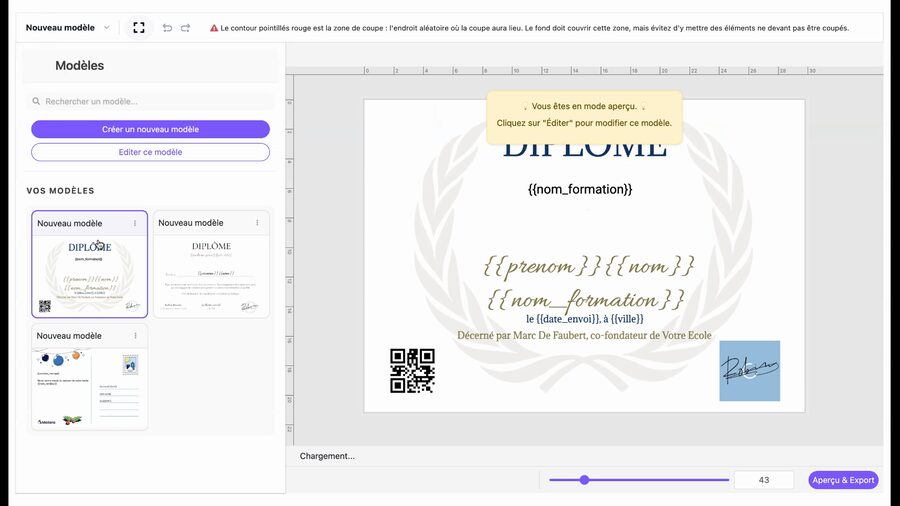
Si le modèle vous convient, passez à l'étape suivante. Sinon, cliquez sur Éditer ce modèle pour le modifier, ou créez-en un nouveau. Le bandeau de navigation en haut de page vous montre les étapes restantes du parcours.
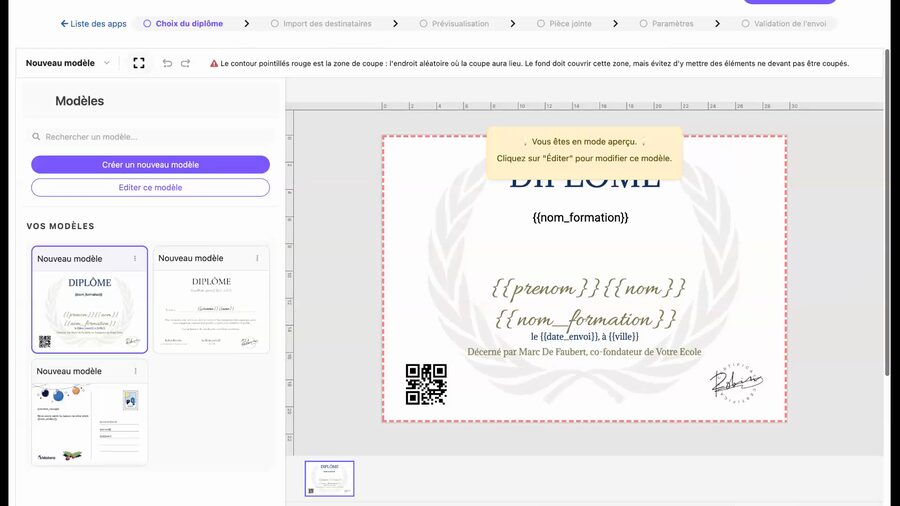
Vos modèles sont sauvegardés et réutilisables d'un envoi à l'autre. Vous n'avez pas besoin de recréer votre diplôme à chaque fois. Le diplôme peut être au format vertical ou horizontal, et sera imprimé sur une feuille A4 en papier épais.
Préparez votre fichier Excel
Avant d'importer vos destinataires, cette étape vous montre toutes les colonnes que votre fichier Excel doit contenir. Chaque colonne est indiquée comme obligatoire ou facultative.
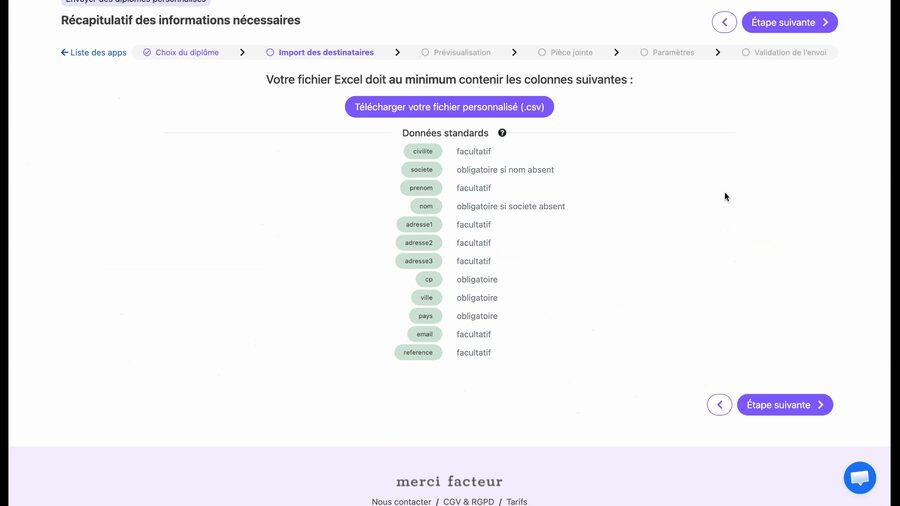
Cliquez sur Télécharger votre fichier personnalisé (.csv) pour obtenir un fichier d'exemple pré-rempli avec les bonnes colonnes. C'est le moyen le plus simple de préparer vos données correctement.
Votre fichier doit contenir à la fois les adresses postales de vos destinataires et les variables de personnalisation de votre diplôme (nom de la formation, etc.). Les champs code postal, ville et pays sont obligatoires. Il faut au minimum renseigner le nom ou la société.
Importez vos destinataires
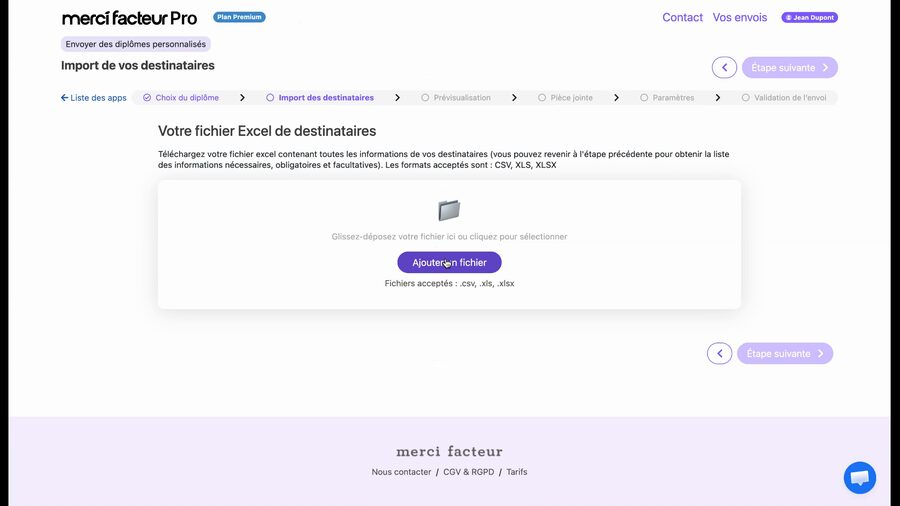
Déposez votre fichier Excel dans la zone prévue à cet effet, ou cliquez sur Ajouter un fichier pour le sélectionner depuis votre ordinateur. Les formats acceptés sont CSV, XLS et XLSX.
Une fois le fichier importé, l'application fait automatiquement la correspondance entre les colonnes de votre fichier et les variables du diplôme. Les colonnes correctement associées sont marquées d'une coche verte. Les colonnes non pertinentes sont ignorées.
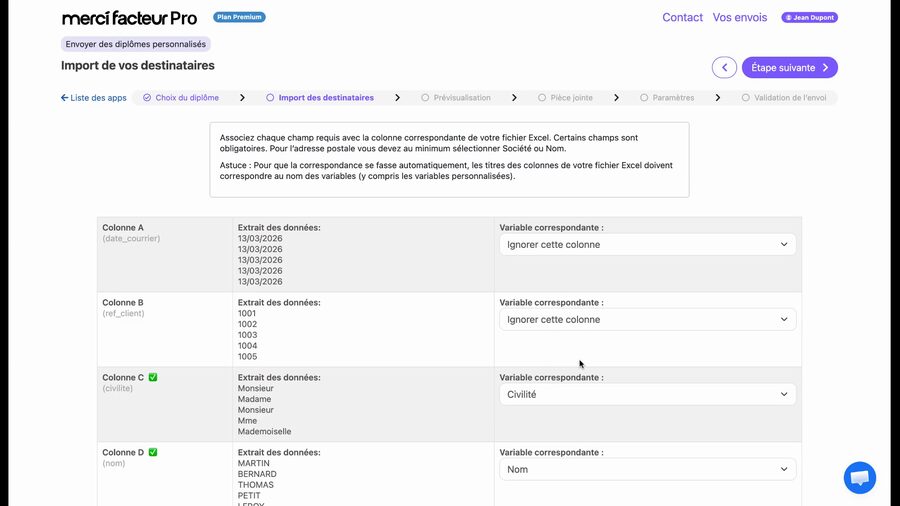
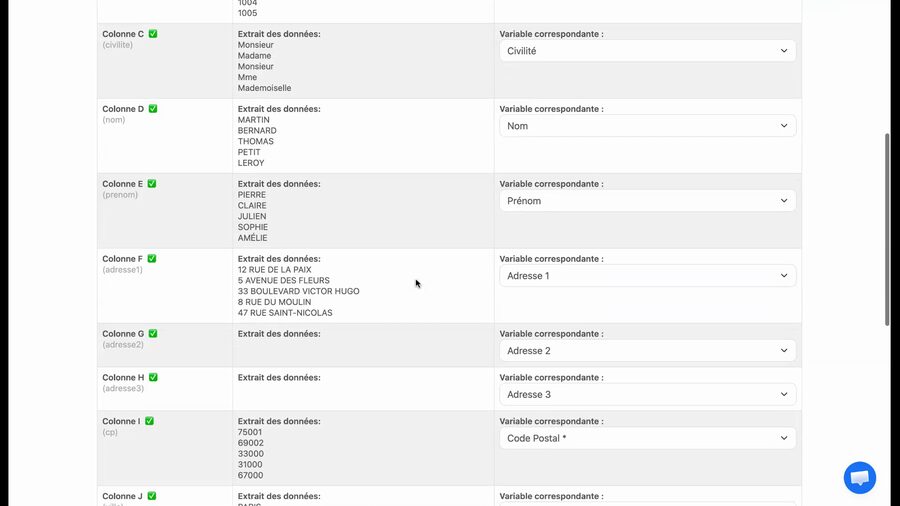
Pour que la correspondance se fasse automatiquement, nommez les colonnes de votre fichier Excel avec les mêmes noms que les variables du diplôme (y compris les variables personnalisées comme « nom_formation »).
Vérifiez les adresses
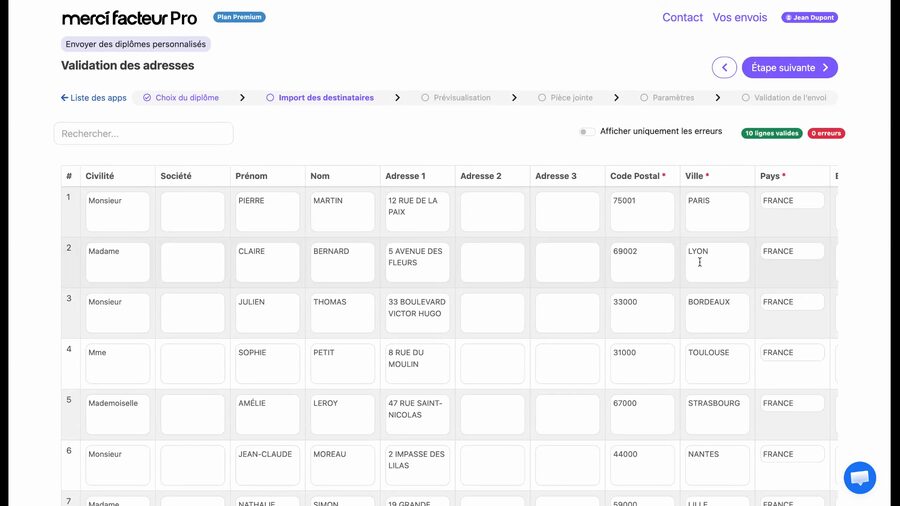
Toutes les adresses extraites de votre fichier Excel sont affichées dans un tableau récapitulatif. Vous pouvez vérifier chaque ligne et corriger directement les informations si nécessaire.
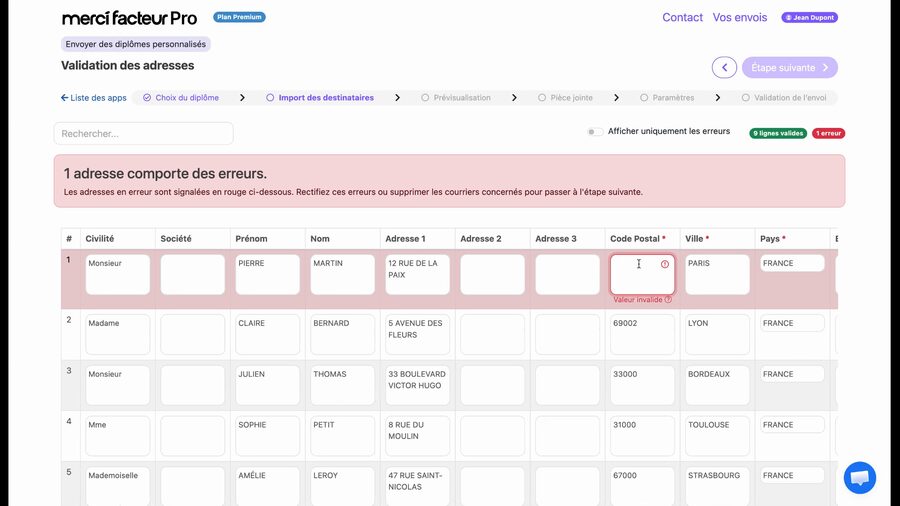
Si une adresse contient une erreur (par exemple un code postal manquant), elle est signalée en rouge. Un message vous indique la nature de l'erreur pour vous aider à la corriger rapidement.
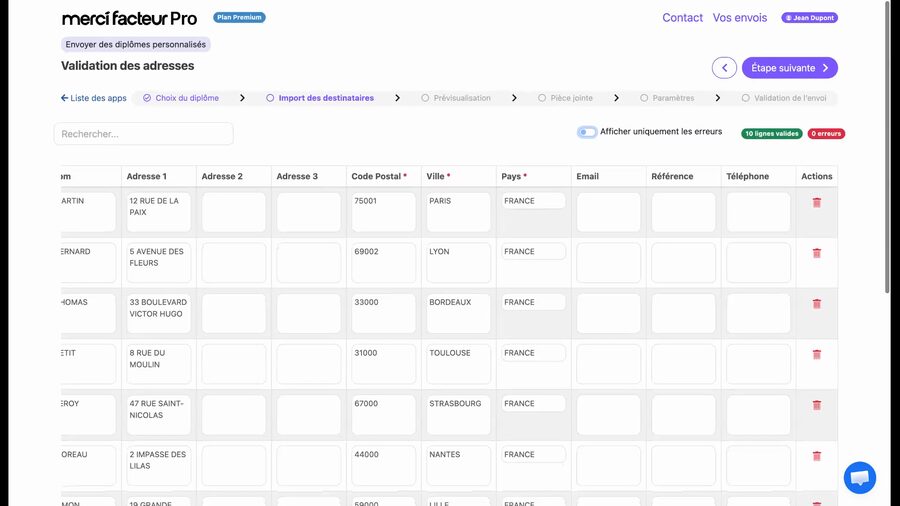
En faisant défiler le tableau vers la droite, vous accédez aux colonnes supplémentaires (email, référence, téléphone) ainsi qu'à la colonne Actions qui permet de supprimer un destinataire de l'envoi.
Utilisez le bouton Afficher uniquement les erreurs pour ne voir que les lignes à corriger. Vous pouvez aussi utiliser la barre de recherche pour trouver un destinataire spécifique.
Prévisualisez vos diplômes
Avant l'envoi, vous pouvez parcourir chaque diplôme personnalisé pour vérifier le rendu final. Utilisez les flèches de navigation pour passer d'un destinataire à l'autre.
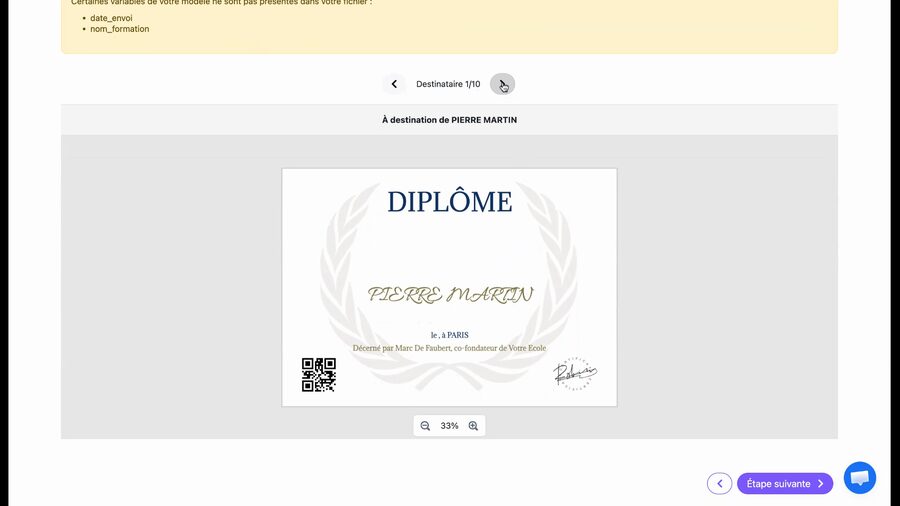
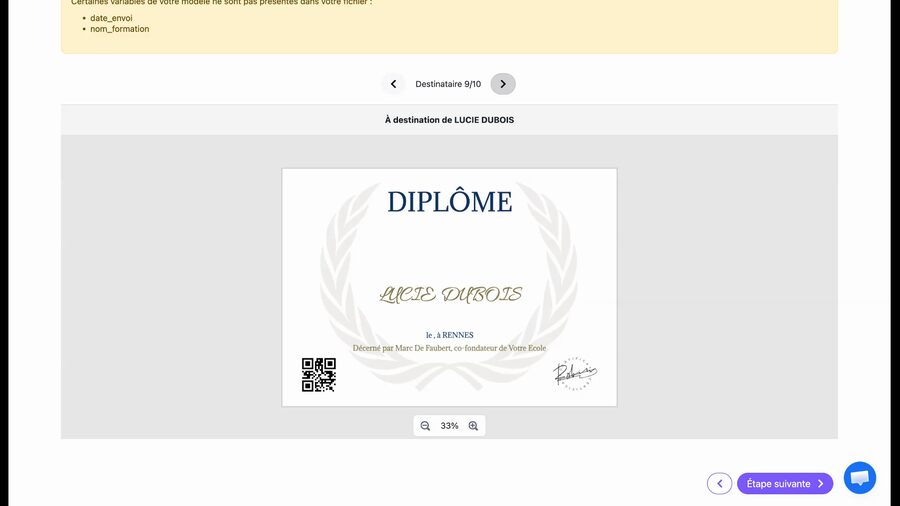
Si vous repérez un problème sur un diplôme, vous pouvez toujours revenir aux étapes précédentes pour modifier votre modèle ou corriger les données de vos destinataires.
Ajoutez une pièce jointe (facultatif)
Si vous le souhaitez, vous pouvez joindre une lettre d'accompagnement à vos diplômes. Par exemple, une lettre de félicitations de la part du directeur. Cette lettre sera imprimée sur une feuille A4 et insérée dans chaque enveloppe avec le diplôme.
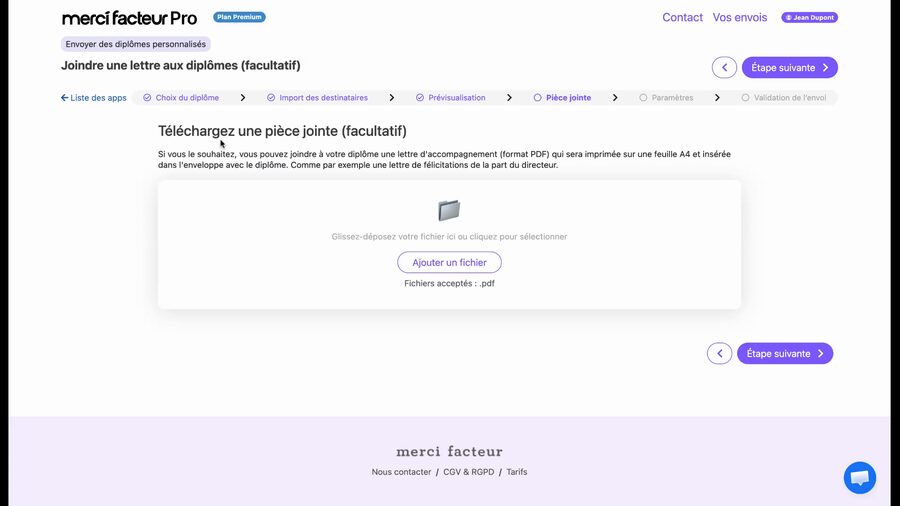
Seul le format PDF est accepté pour la pièce jointe. La même pièce jointe sera envoyée à tous vos destinataires.
Configurez les paramètres d'envoi
Vous pouvez maintenant personnaliser les paramètres de votre envoi : le nom de l'envoi (pour le retrouver facilement dans votre historique), l'expéditeur, le mode d'envoi, l'enveloppe et la date d'envoi.
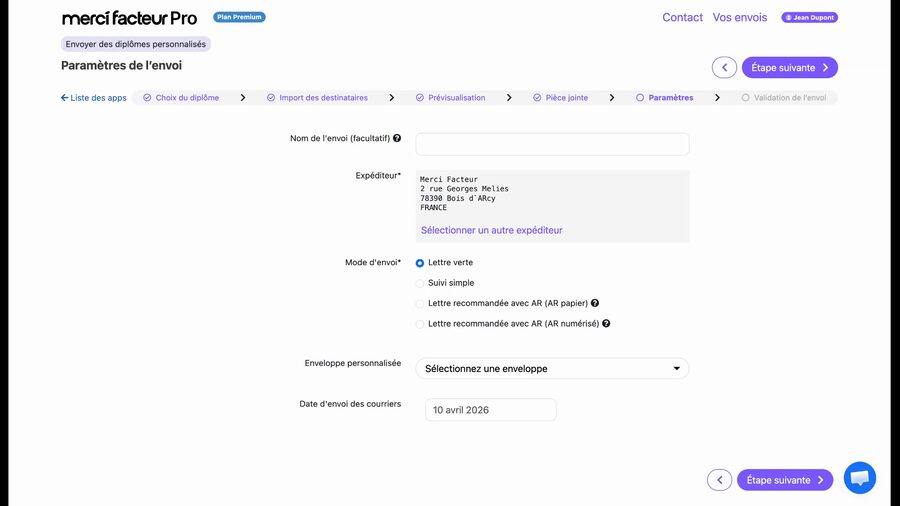
Quatre modes d'envoi sont disponibles : lettre verte, suivi simple, lettre recommandée avec accusé de réception papier, et lettre recommandée avec accusé de réception numérique. Vous pouvez aussi sélectionner une enveloppe personnalisée (avec votre logo par exemple) et différer l'envoi à une date ultérieure.
Validez et confirmez votre commande
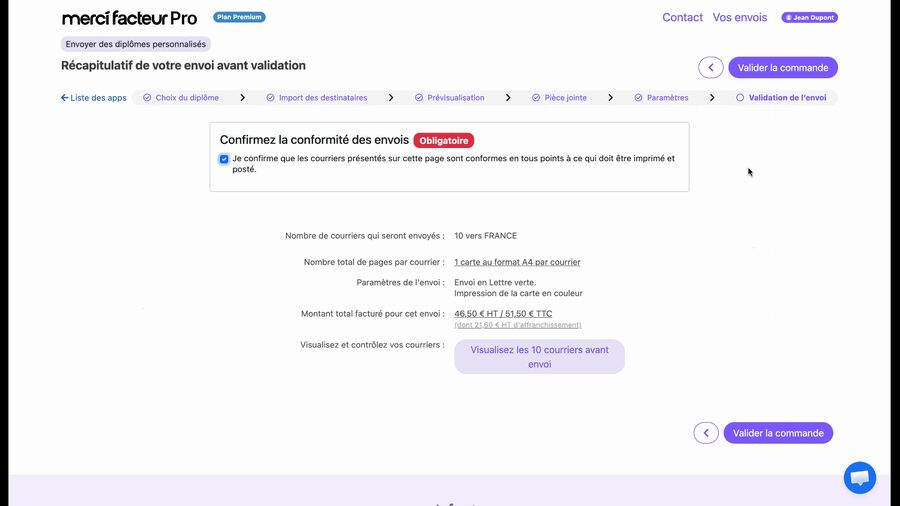
Vous arrivez à la dernière étape. Le récapitulatif vous présente tous les détails de votre envoi : le nombre de courriers, le format, le mode d'envoi et le coût total détaillé.
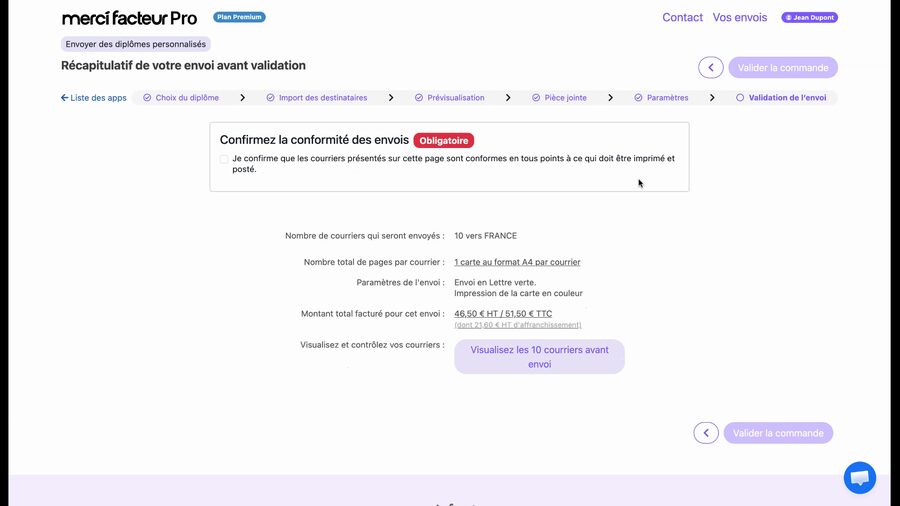
Vous pouvez consulter le détail de la répartition des pages par courrier, et re-visualiser chaque diplôme une dernière fois avant de valider.
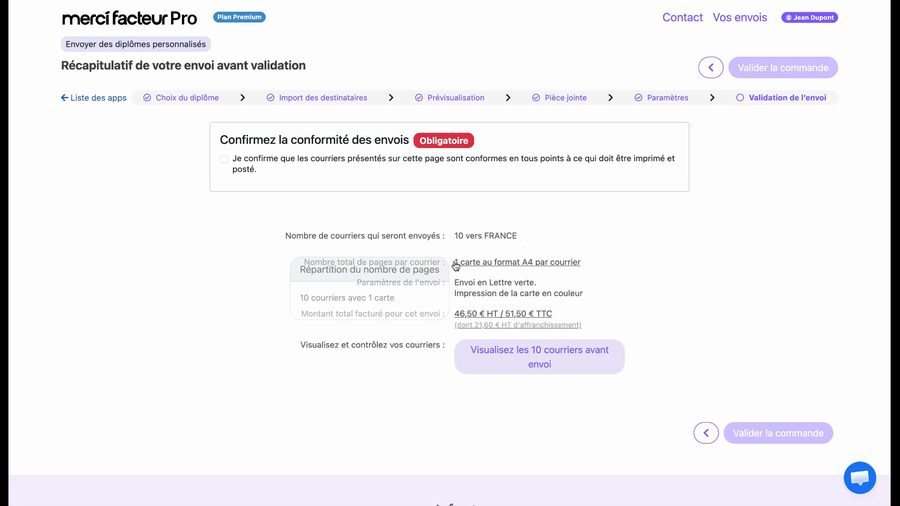
Pour finaliser, cochez la case « Je confirme que les courriers sont conformes », puis cliquez sur Valider la commande.
Votre commande est validée ! Merci Facteur se charge de générer, imprimer et poster l'ensemble de vos diplômes personnalisés.
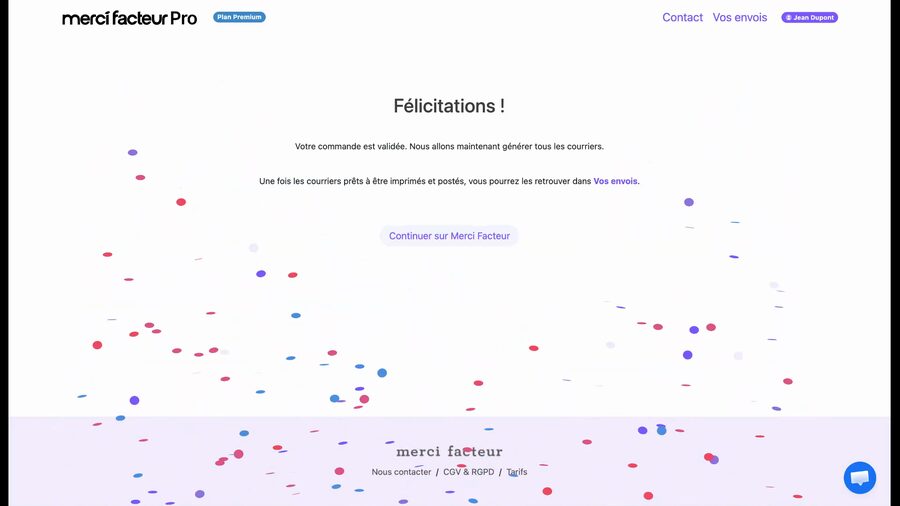
Vos diplômes sont imprimés et postés le jour même. Vous pourrez suivre l'avancement de votre envoi dans la section Vos envois de votre tableau de bord.
