Choisissez votre type de lettre
Dès l'ouverture de l'application, trois options vous sont proposées pour définir le format de votre publipostage.
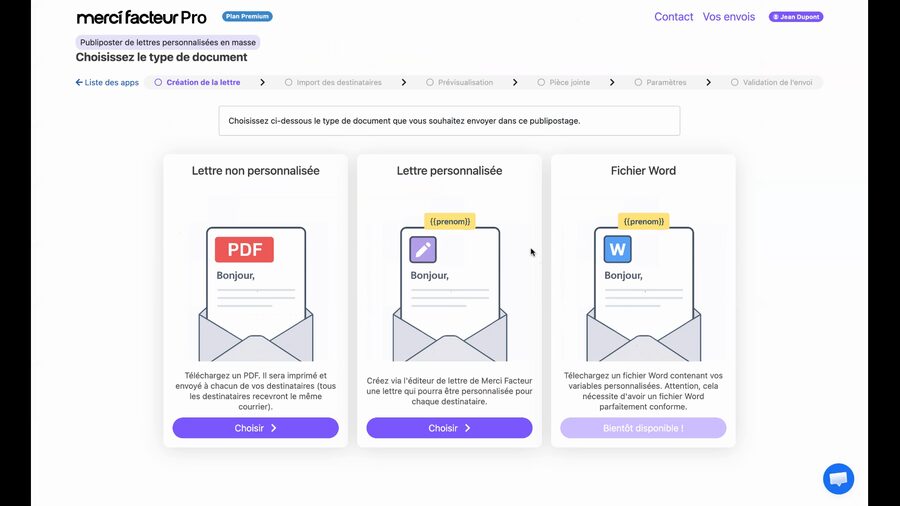
Lettre non personnalisée : vous téléchargez un PDF unique qui sera envoyé à l'identique à tous vos destinataires. Lettre personnalisée (éditeur) : vous créez votre lettre directement dans l'éditeur intégré avec des variables de personnalisation (prénom, nom, etc.). Fichier Word : vous téléchargez un document Word contenant vos variables de personnalisation.
L'éditeur intégré est l'option la plus simple pour créer une lettre personnalisée. Il vous permet de composer votre courrier et d'y insérer des variables de personnalisation sans aucun logiciel supplémentaire.
Créez votre modèle de lettre
Si vous avez choisi la lettre personnalisée avec l'éditeur, vous accédez à l'outil de création de modèles. Vous pouvez créer un nouveau modèle ou en sélectionner un existant parmi vos modèles enregistrés.
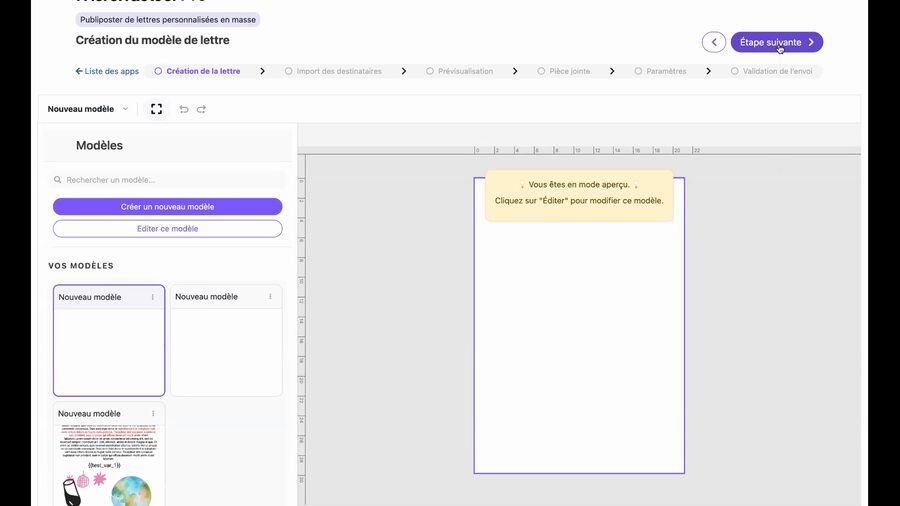
Composez votre lettre en y intégrant les variables de personnalisation souhaitées (par exemple : prénom, nom, adresse). Votre lettre peut comporter plusieurs pages. Une fois votre modèle prêt, cliquez sur « Étape suivante » pour continuer.
Vous pouvez demander à recevoir un échantillon imprimé de votre lettre avant de lancer l'envoi en masse, directement depuis l'éditeur.
Consultez les colonnes requises pour votre fichier
Avant d'importer votre fichier de destinataires, l'application vous affiche la liste de toutes les colonnes que doit contenir votre fichier Excel. Vous y retrouvez les données d'adresse (civilité, nom, prénom, adresse, code postal, ville, pays) ainsi que les variables de personnalisation que vous avez ajoutées dans votre lettre.
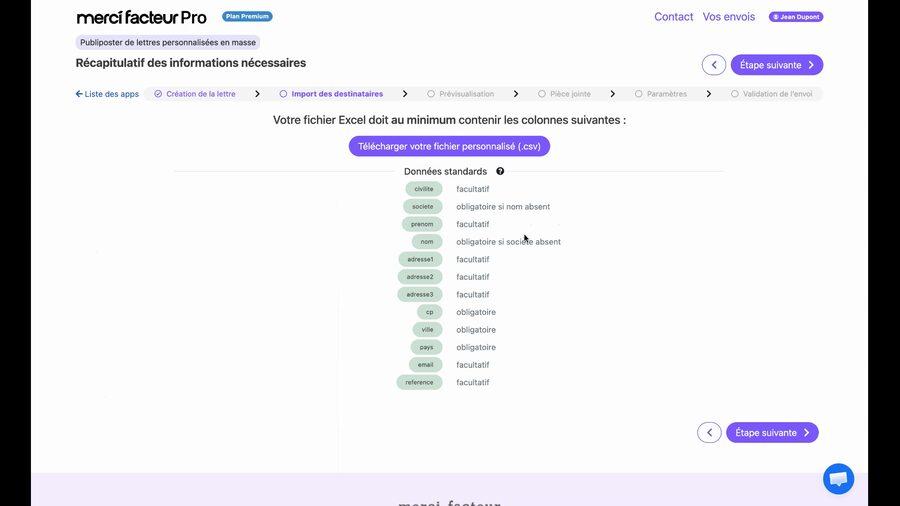
Cliquez sur « Télécharger votre fichier personnalisé » pour obtenir un modèle Excel pré-configuré avec toutes les bonnes colonnes. Vous n'aurez plus qu'à le compléter avec vos données.
Importez votre fichier de destinataires
Téléchargez le fichier contenant les adresses et informations de vos destinataires. Vous pouvez glisser-déposer votre fichier dans la zone prévue ou cliquer sur « Ajouter un fichier » pour le sélectionner sur votre ordinateur.
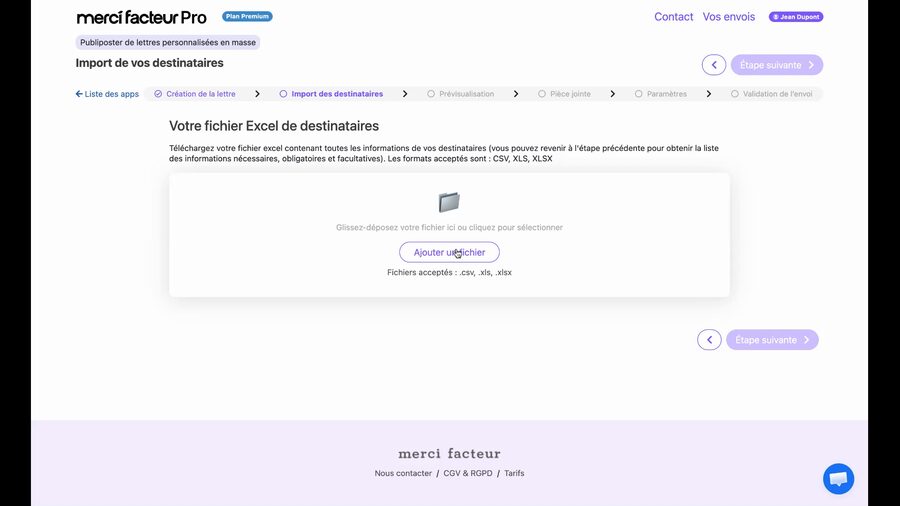
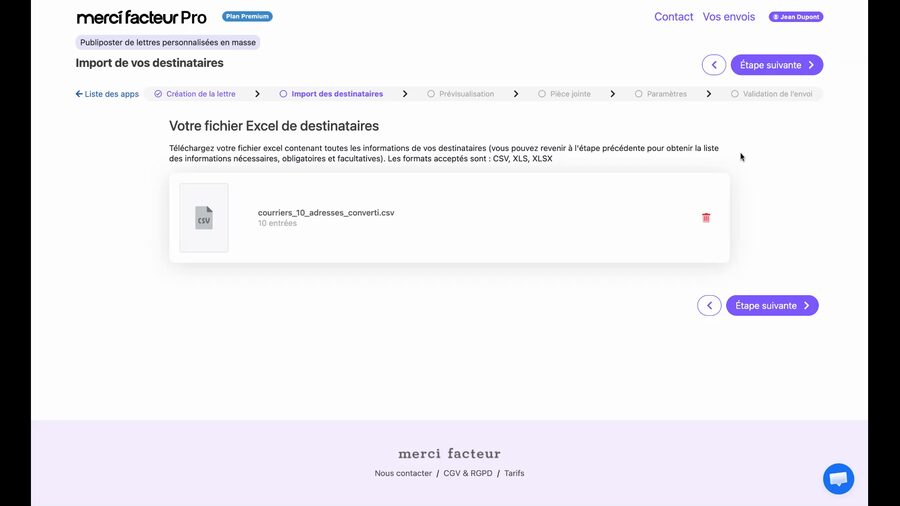
Les formats acceptés sont : CSV, XLS et XLSX. Tous les fichiers créés avec Excel, Google Sheets ou Numbers sont compatibles.
Vérifiez le mappage des colonnes
L'application fait automatiquement correspondre les colonnes de votre fichier avec les variables nécessaires à l'envoi. Vérifiez que chaque colonne est bien associée à la bonne information : civilité, nom, prénom, adresse, code postal, ville, pays, ainsi que vos variables de personnalisation.
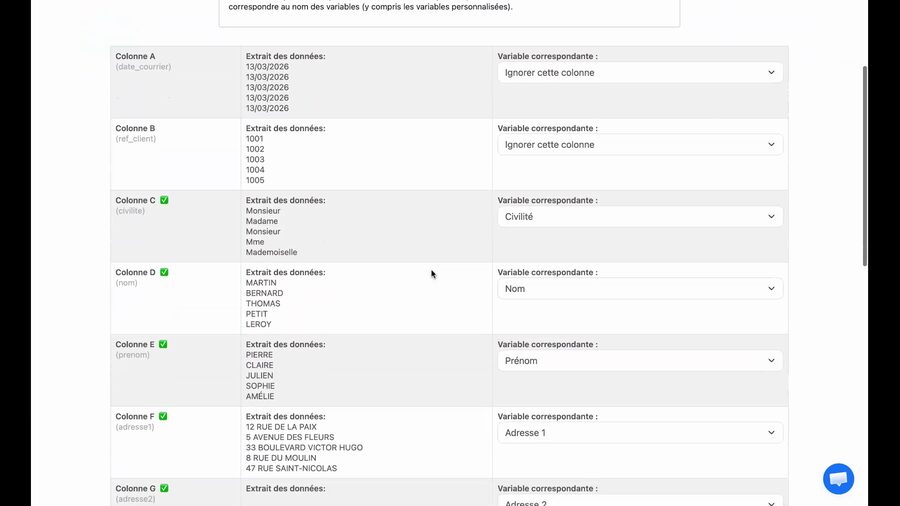
Si une correspondance n'est pas détectée automatiquement, utilisez la liste déroulante pour sélectionner manuellement la bonne variable. Vous pouvez également ignorer une colonne qui ne serait pas nécessaire à votre envoi.
Votre fichier doit toujours contenir une colonne « pays », même si tous vos envois sont destinés à la France.
Validez les adresses de vos destinataires
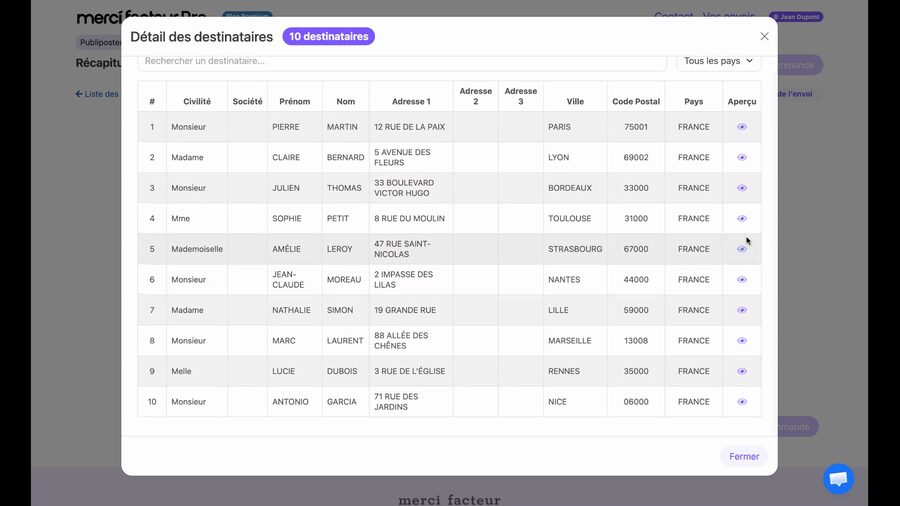
L'application extrait toutes les adresses de votre fichier et vérifie qu'aucune information ne manque. Chaque ligne de votre fichier est affichée dans un tableau avec la civilité, le nom, le prénom, l'adresse complète, le code postal, la ville et le pays.
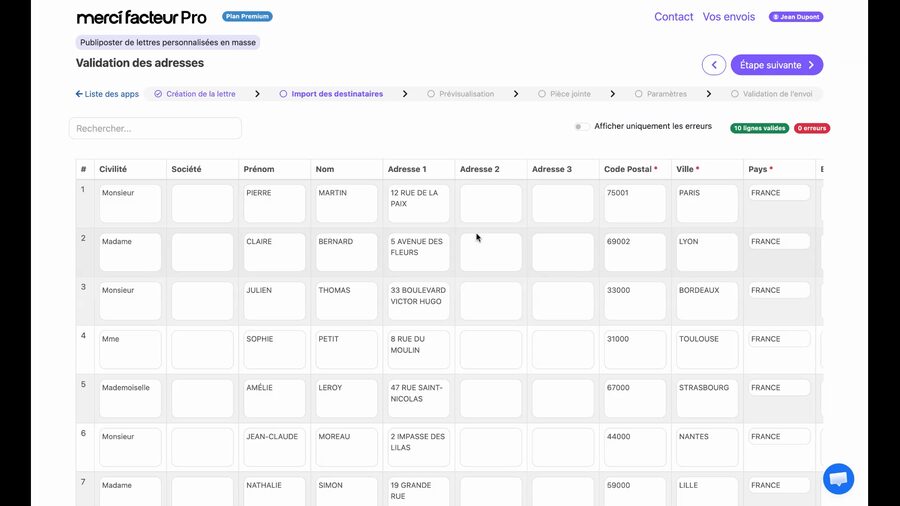
Si une adresse est incomplète (par exemple un code postal manquant), la ligne concernée est signalée en rouge. Vous pouvez corriger l'information directement dans le tableau ou supprimer la ligne en cliquant sur l'icône de suppression à droite.
Si votre fichier contient beaucoup de destinataires, utilisez le bouton « Afficher uniquement les erreurs » pour ne voir que les adresses à corriger. Le champ de recherche en haut à gauche vous permet également de retrouver un destinataire précis.
Prévisualisez vos courriers personnalisés
Avant de finaliser votre envoi, vous pouvez parcourir chaque courrier personnalisé. Utilisez les flèches gauche et droite pour passer d'un destinataire à l'autre et vérifier que les personnalisations et la mise en page sont correctes.
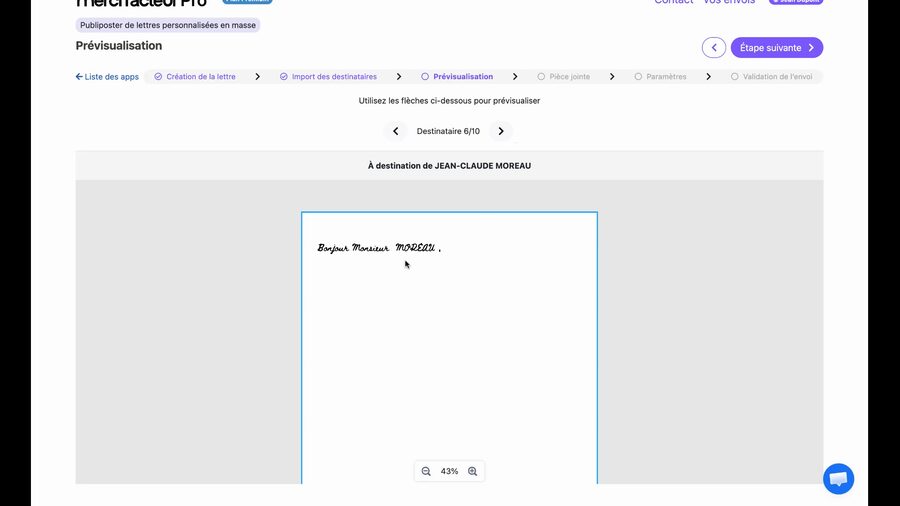
Vous pouvez utiliser le zoom pour vérifier les détails de mise en page. Nous vous recommandons de contrôler au moins quelques courriers pour vous assurer que tout est conforme.
Ajoutez une pièce jointe (facultatif)
Si vous le souhaitez, vous pouvez joindre un document PDF à vos courriers. Ce document sera imprimé sur une feuille A4 (recto ou recto-verso) et inséré avec chaque lettre envoyée. Tous vos destinataires recevront la même pièce jointe.
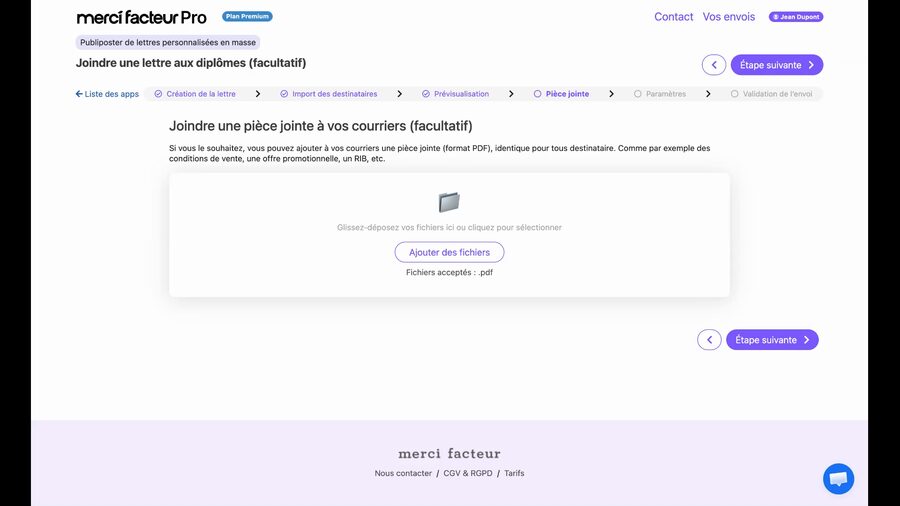
La pièce jointe est idéale pour inclure des conditions de vente, une offre promotionnelle, un bon de commande ou tout autre document complémentaire à votre lettre. Seul le format PDF est accepté.
Configurez les paramètres de l'envoi
Personnalisez tous les détails de votre envoi avant de le valider. Plusieurs options sont à votre disposition pour adapter l'envoi à vos besoins.
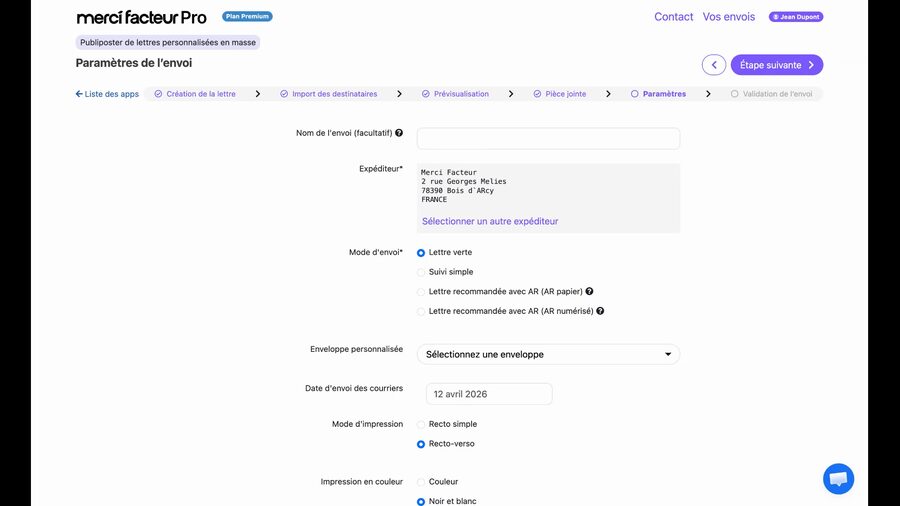
Nom de l'envoi : donnez un nom à votre publipostage pour le retrouver facilement dans votre historique. Expéditeur : sélectionnez ou créez l'adresse qui apparaîtra comme expéditeur. Mode d'envoi : choisissez entre lettre verte, suivi simple, lettre recommandée avec accusé de réception papier ou numérique. Enveloppe personnalisée : optez pour une enveloppe avec votre logo ou éléments graphiques. Date d'envoi : planifiez l'envoi à une date ultérieure si nécessaire. Impression : recto simple ou recto-verso, en couleur ou en noir et blanc.
L'enveloppe personnalisée est sans surcoût. Pensez à la créer en amont pour renforcer l'image professionnelle de vos envois.
Vérifiez le récapitulatif et validez votre commande
L'écran final vous présente un récapitulatif complet de votre envoi : le nombre de courriers, les pays de destination, le nombre de pages par courrier, les paramètres choisis (mode d'envoi, impression) et le prix total détaillé.
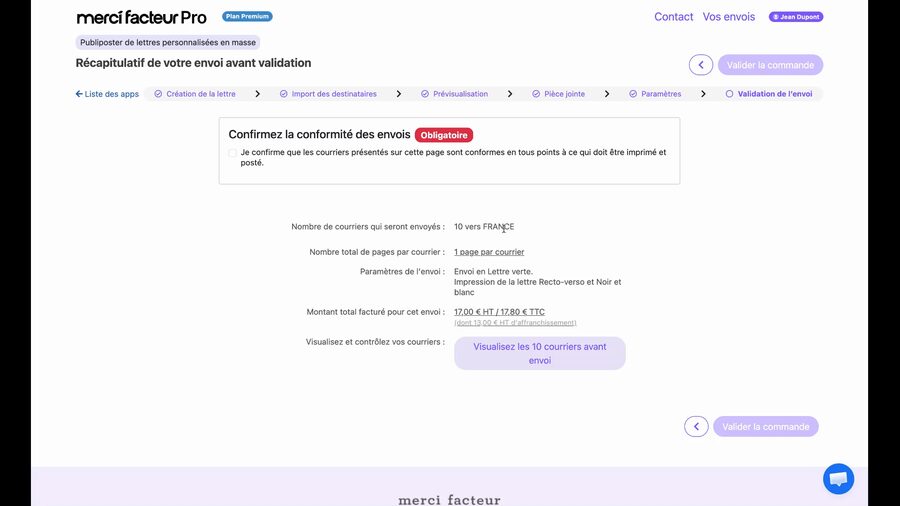
Vous pouvez cliquer sur « Visualisez les 10 courriers avant envoi » pour effectuer un dernier contrôle. Une fenêtre s'ouvre avec la liste complète de vos destinataires et un aperçu de chaque courrier.
Cochez ensuite la case « Je confirme que les courriers présentés sont conformes en tout point » puis cliquez sur « Valider la commande ». Vos courriers seront alors créés, imprimés et postés à la date choisie.
Une fois la commande validée, les courriers sont envoyés en production. Prenez le temps de bien vérifier le récapitulatif et de consulter l'aperçu de vos courriers avant de confirmer.
