Accédez à l'application
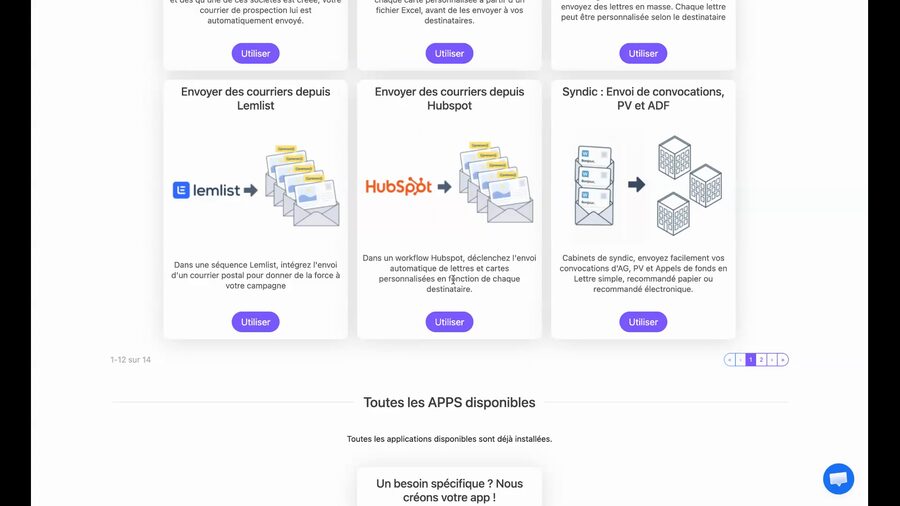
Depuis votre espace Merci Facteur Pro, rendez-vous dans le catalogue des applications disponibles. Repérez l'application Envoyer des courriers depuis HubSpot et cliquez sur Utiliser.
Créez un lien d'automatisation
Vous arrivez sur la liste de vos liens d'automatisation. Chaque lien correspond à un type de courrier que vous pourrez intégrer dans un workflow HubSpot. Cliquez sur Créer un nouveau lien pour commencer.
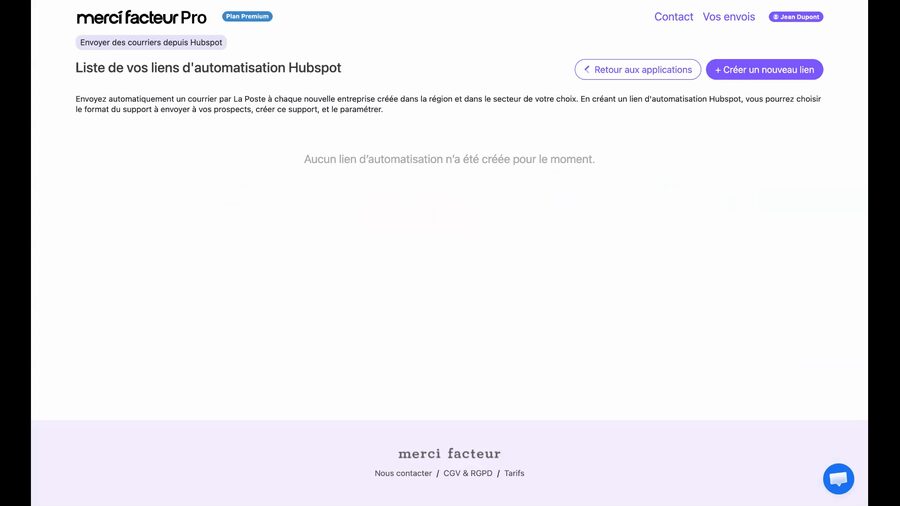
Vous pouvez créer plusieurs liens d'automatisation pour différents types de courriers. Par exemple, un lien pour vos cartes de prospection et un autre pour vos lettres de relance. Cela vous permet de les utiliser dans des workflows HubSpot distincts.
Choisissez le format de votre courrier
Sélectionnez le type de support que vous souhaitez envoyer. Six formats sont disponibles :
- Lettre non personnalisée — un PDF identique envoyé à tous vos destinataires
- Lettre personnalisée — une lettre imprimée sur feuille A4, recto ou recto-verso, avec des variables de personnalisation
- Carte A4 — une grande carte au format A4, imprimée recto-verso sur papier épais
- Carte postale — format 10×15 cm, personnalisable recto-verso
- Carte classique — format 15×21 cm (A5), personnalisable recto-verso
- Carte carrée — format 14×14 cm, personnalisable recto-verso
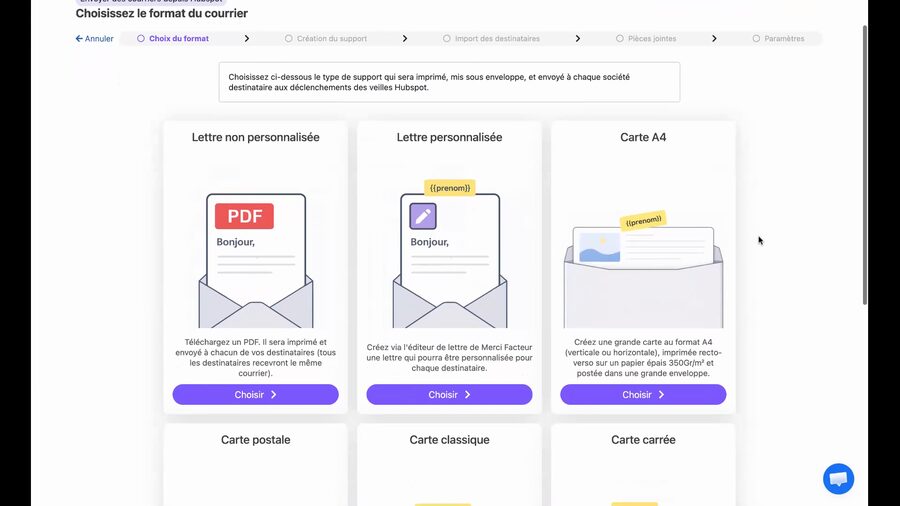
Pour de la prospection B2B, la carte postale est souvent le format le plus efficace : elle est visible immédiatement à la réception (pas d'enveloppe à ouvrir), elle attire l'œil et son coût est maîtrisé. Pour des communications plus formelles (relances de paiement, courriers contractuels), privilégiez la lettre personnalisée.
Créez votre courrier dans l'éditeur
L'éditeur vous permet de concevoir votre courrier avec une mise en page complète : textes, images, couleurs, et surtout des variables de personnalisation. Ces variables seront automatiquement remplacées par les données de chaque contact HubSpot au moment de l'envoi.
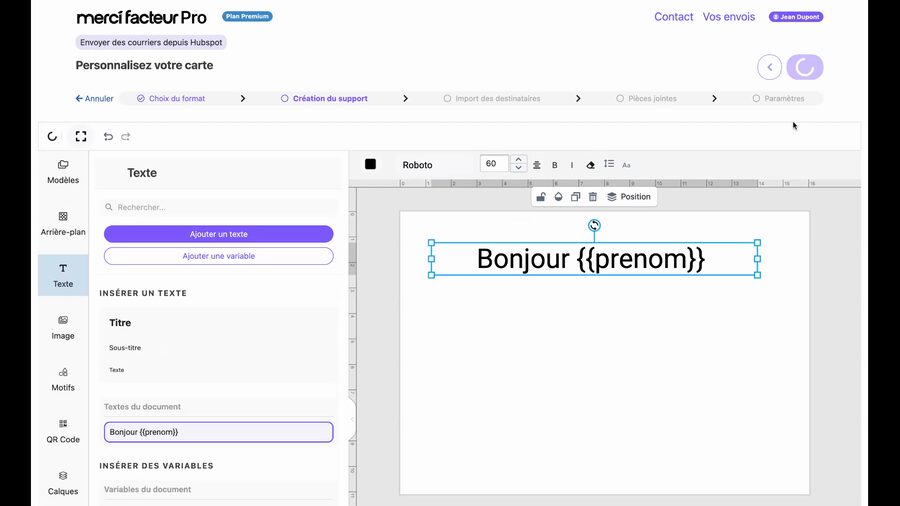
Pour insérer une variable, cliquez sur Ajouter une variable dans le panneau de gauche. Les variables les plus courantes sont le prénom, le nom et la société. Vous pouvez en ajouter autant que nécessaire.
Personnalisez au maximum vos courriers : un prénom dans l'accroche et le nom de la société dans le corps du texte augmentent considérablement le taux de lecture. Pensez aussi à ajouter un QR code pointant vers votre site ou une landing page dédiée — c'est un excellent moyen de mesurer l'impact de votre campagne.
Pour découvrir toutes les fonctionnalités de l'éditeur (ajout d'images, mise en page avancée, modèles), consultez le guide dédié à l'éditeur Merci Facteur.
Vérifiez les informations requises
À cette étape, Merci Facteur vous affiche la liste complète des informations que HubSpot devra transmettre pour chaque envoi. Vous y trouverez les champs d'adresse postale (nom, adresse, code postal, ville, pays) ainsi que les éventuelles variables de personnalisation que vous avez ajoutées à votre courrier.
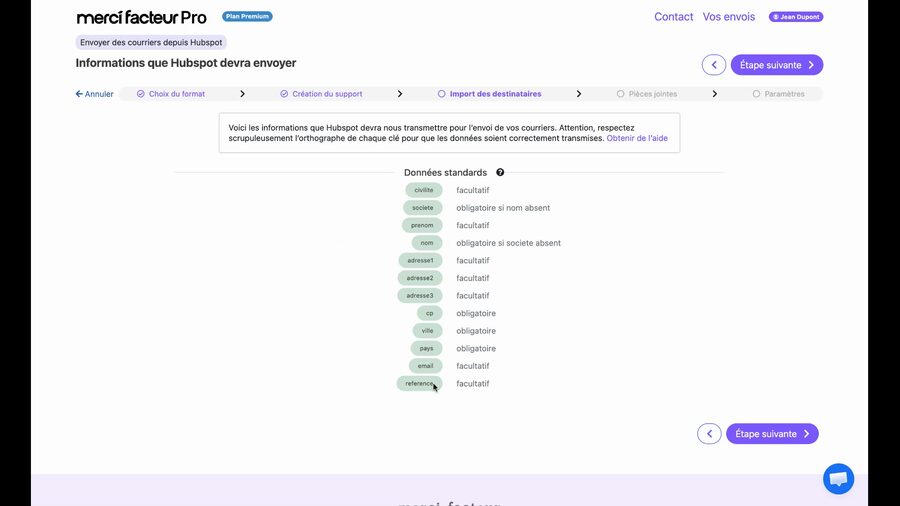
Le champ pays est obligatoire, même si vous envoyez uniquement vers la France. Pensez à noter les noms exacts des champs affichés ici (civilite, societe, prenom, nom, adresse1, cp, ville, pays, etc.) — vous en aurez besoin pour configurer le webhook dans HubSpot à l'étape 11.
Gardez cette page ouverte dans un onglet séparé pendant que vous configurez le webhook côté HubSpot. Vous pourrez ainsi facilement copier-coller les noms de champs exacts.
Ajoutez une pièce jointe (optionnel)
Si vous souhaitez joindre un document à votre courrier (conditions générales de vente, bon de commande, RIB, etc.), vous pouvez télécharger un ou plusieurs fichiers PDF à cette étape. Ce document sera imprimé et inséré dans chaque courrier envoyé, en plus de votre carte ou lettre.
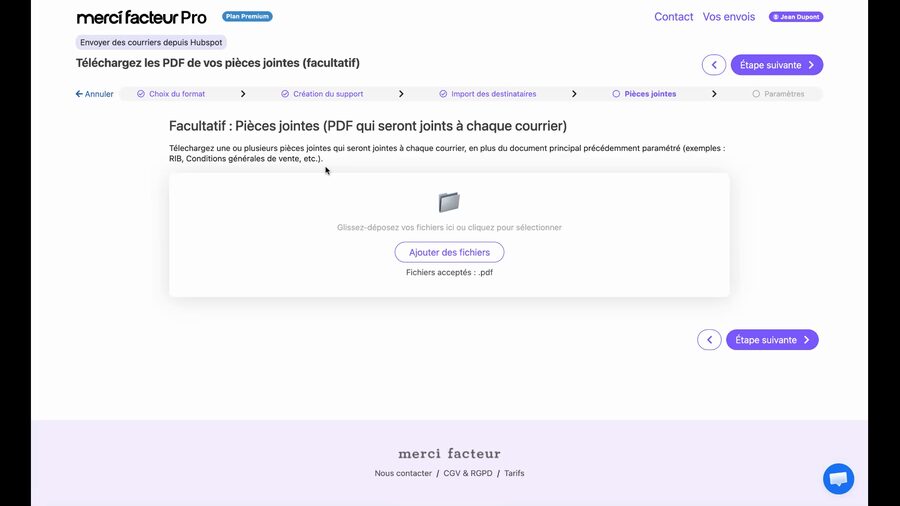
La pièce jointe est identique pour tous les destinataires. Si vous n'avez pas besoin de document supplémentaire, passez directement à l'étape suivante.
Configurez les paramètres d'envoi
Donnez un nom à votre lien d'automatisation — idéalement le même nom que votre workflow HubSpot pour vous y retrouver facilement. Configurez ensuite les paramètres de votre courrier :
- Expéditeur — sélectionnez ou créez l'adresse d'expédition qui apparaîtra sur l'enveloppe
- Mode d'envoi — Lettre verte (économique) ou Lettre simple
- Enveloppe personnalisée — ajoutez votre logo ou éléments graphiques sur l'enveloppe
- Options du courrier — coins droits ou arrondis pour les cartes, choix du papier, recto/recto-verso pour les lettres, couleur ou noir et blanc
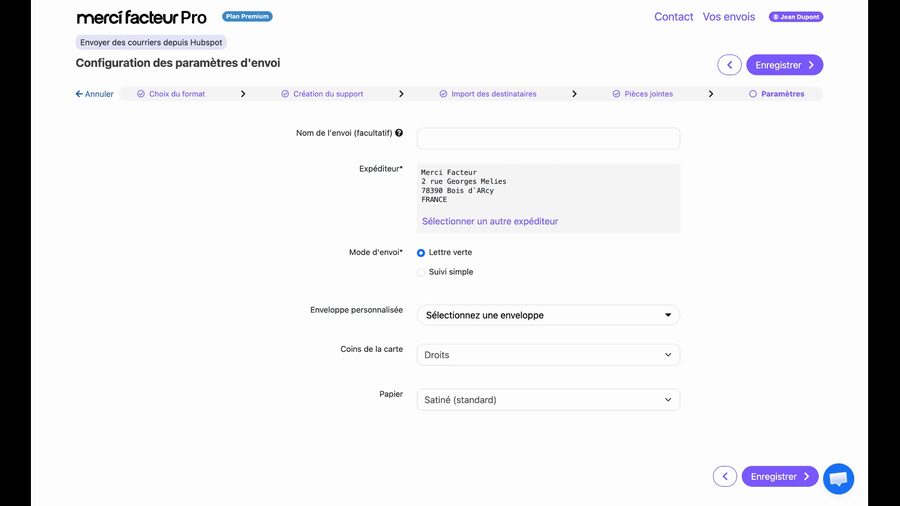
Pensez à personnaliser votre enveloppe : c'est gratuit et sans surcoût. Une enveloppe avec votre logo donne immédiatement un aspect professionnel à votre courrier et augmente la probabilité que le destinataire l'ouvre. Pour les cartes, les coins arrondis apportent une touche plus moderne et se démarquent dans le courrier reçu.
Une fois tous les paramètres configurés, cliquez sur Enregistrer.
Récupérez l'URL et la clé de sécurité
Votre lien d'automatisation est maintenant créé. Sur la page de récapitulatif, vous trouvez deux informations essentielles pour la connexion avec HubSpot :
- L'URL du lien d'automatisation — à copier telle quelle dans HubSpot
- La clé de sécurité — qui sécurise l'accès au lien
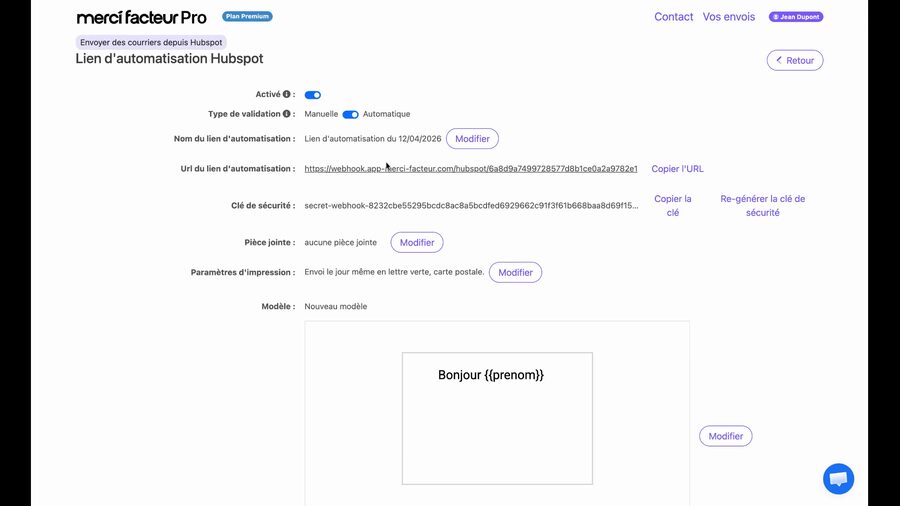
Vous pouvez également configurer le type de validation :
- Validation automatique — le courrier est envoyé automatiquement dès que HubSpot déclenche le workflow
- Validation manuelle — vous devez valider chaque envoi manuellement sur Merci Facteur avant qu'il soit posté
Commencez en validation manuelle le temps de bien vérifier que tout fonctionne correctement. Une fois que vous êtes satisfait des premiers envois (mise en page, personnalisation, adresses), passez en validation automatique pour profiter pleinement de l'automatisation. Cela vous évitera des envois erronés pendant la phase de mise en place.
Conservez votre clé de sécurité de manière confidentielle. Elle protège votre lien d'automatisation pour empêcher toute utilisation non autorisée.
Créez un webhook dans votre workflow HubSpot
Rendez-vous maintenant sur votre compte HubSpot. Dans le menu de gauche, accédez à la section Workflows. Ouvrez un workflow existant ou créez-en un nouveau, puis ajoutez une action de type Opération de données → Envoyer un webhook.
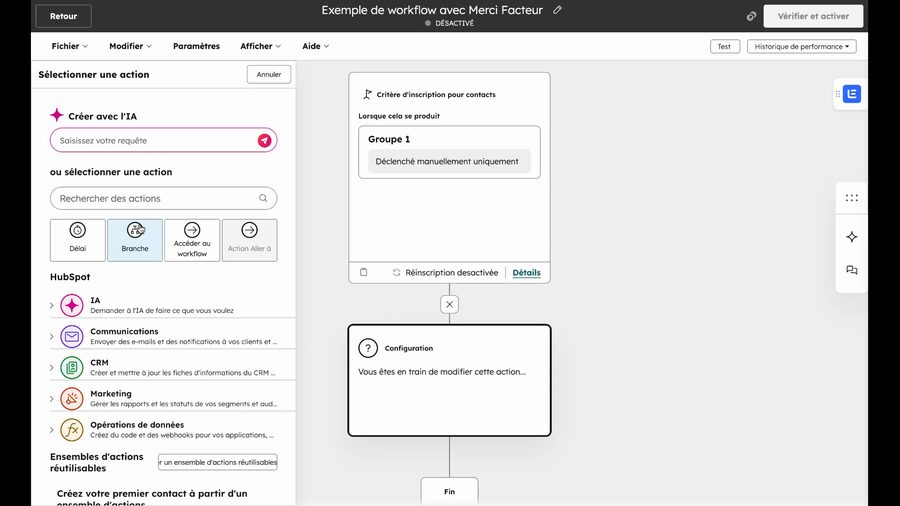
Dans la configuration du webhook, remplissez les champs suivants :
- Méthode — sélectionnez POST
- URL du webhook — collez l'URL du lien d'automatisation copiée à l'étape précédente, sans la modifier
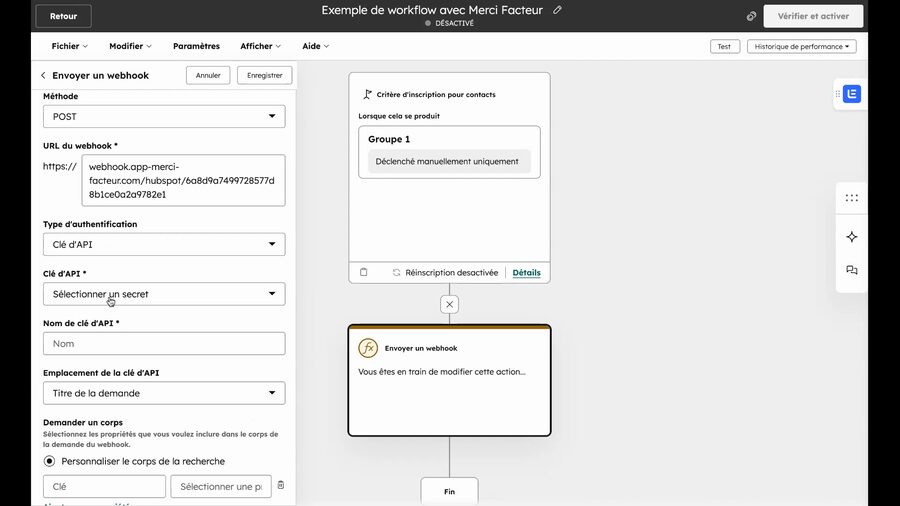
Sécurisez la connexion avec la clé API
Cette étape peut sembler technique, mais elle est essentielle pour protéger votre lien d'automatisation. Dans le champ Type d'authentification, choisissez Clé d'API, puis cliquez sur Sélectionner un secret → Ajouter un secret.
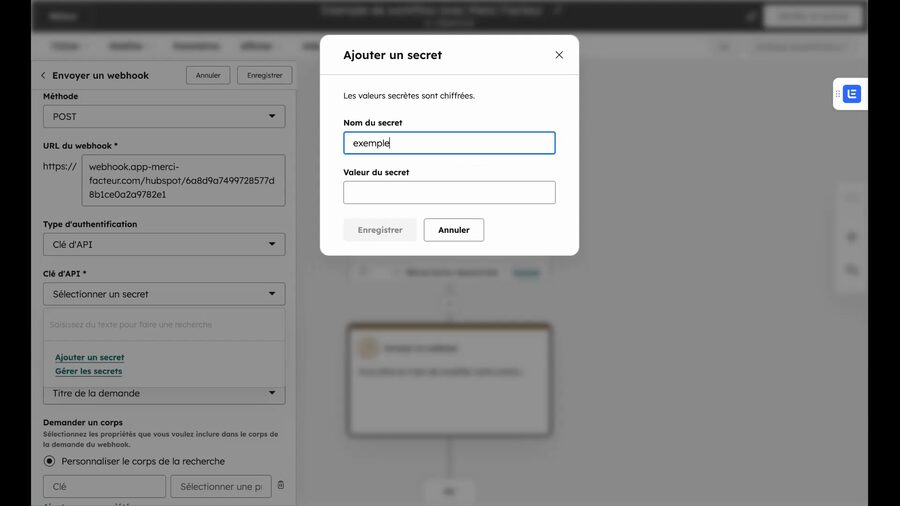
Remplissez les deux champs de la fenêtre :
- Nom du secret — donnez un nom explicite en lien avec votre lien d'automatisation (par exemple : secret_mf_prospection)
- Valeur du secret — collez la clé de sécurité copiée depuis Merci Facteur
Cliquez sur Enregistrer, puis sélectionnez le secret que vous venez de créer. Ensuite, configurez les deux derniers champs :
- Nom de clé d'API — tapez exactement :
x-mf-secret-key - Emplacement de la clé d'API — sélectionnez Titre de la demande (header)
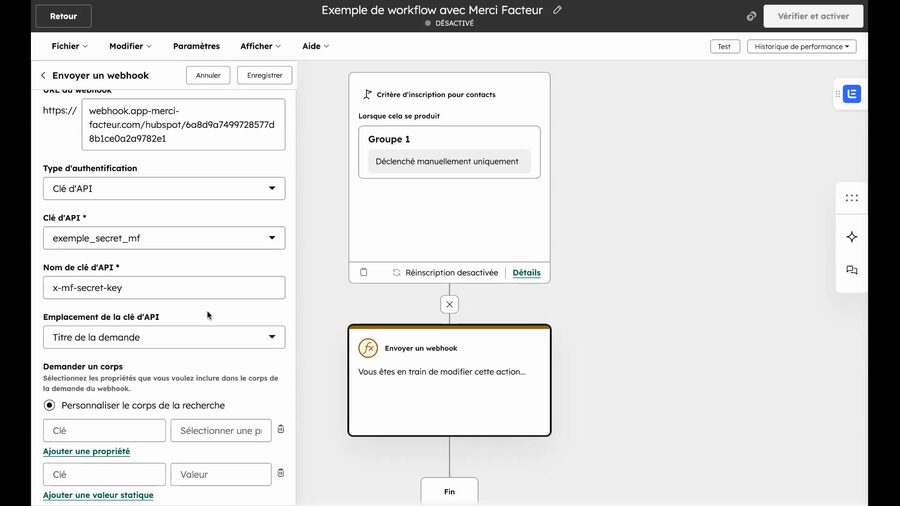
Le nom de clé d'API doit être exactement
x-mf-secret-key (en minuscules, avec les tirets). Toute erreur de frappe empêchera la connexion de fonctionner.
Associez les propriétés HubSpot aux champs Merci Facteur
Dans la section Demander un corps du webhook, vous allez indiquer quelles données HubSpot doit transmettre à Merci Facteur. Cliquez sur Ajouter une propriété pour chaque champ nécessaire.
Pour chaque propriété, vous devez renseigner deux éléments :
- Clé — le nom du champ tel qu'affiché sur Merci Facteur (par exemple : prenom, nom, ville, cp, pays)
- Valeur — la propriété HubSpot correspondante dans votre base de contacts (par exemple : Prénom, Nom, Ville, Code postal)
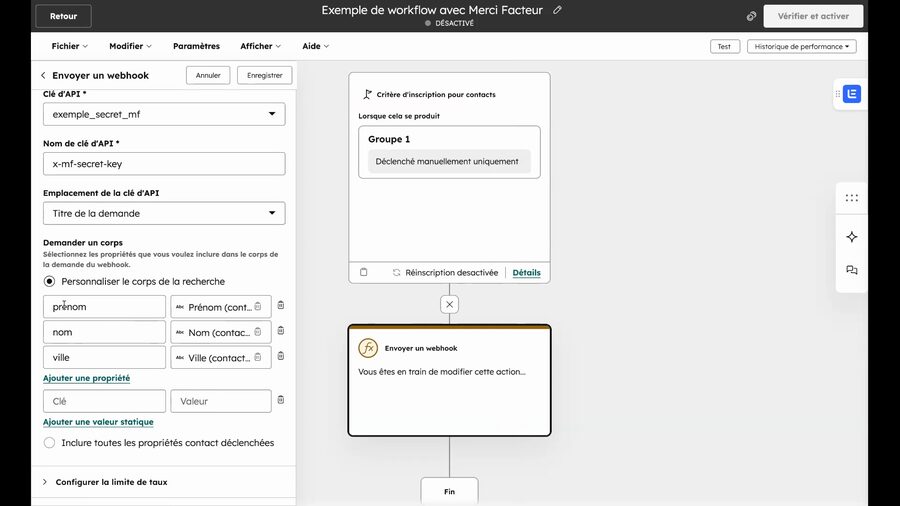
Certaines informations sont indispensables pour que l'envoi fonctionne : le nom (ou la société), le code postal, la ville et le pays. Si l'un de ces champs manque, l'envoi échouera. Ajoutez également toutes les variables de personnalisation que vous avez utilisées dans votre courrier à l'étape 4.
Pour le champ pays, vous pouvez utiliser une valeur statique (au lieu d'une propriété) si tous vos destinataires sont en France : ajoutez une valeur statique avec la clé pays et la valeur France. Cela vous évite de devoir renseigner le pays pour chaque contact dans HubSpot.
HubSpot propose deux types de données : les propriétés (valeurs dynamiques issues de votre CRM, différentes pour chaque contact) et les valeurs statiques (identiques pour tous les destinataires). Pour l'adresse postale et les informations de personnalisation, utilisez généralement les propriétés.
Testez votre lien d'automatisation
Avant d'activer votre workflow, il est indispensable de tester la connexion. Dans HubSpot, cliquez sur Tester l'action en bas de la page du webhook. Remplissez les valeurs de test (prénom, nom, adresse complète) et cliquez sur Test.
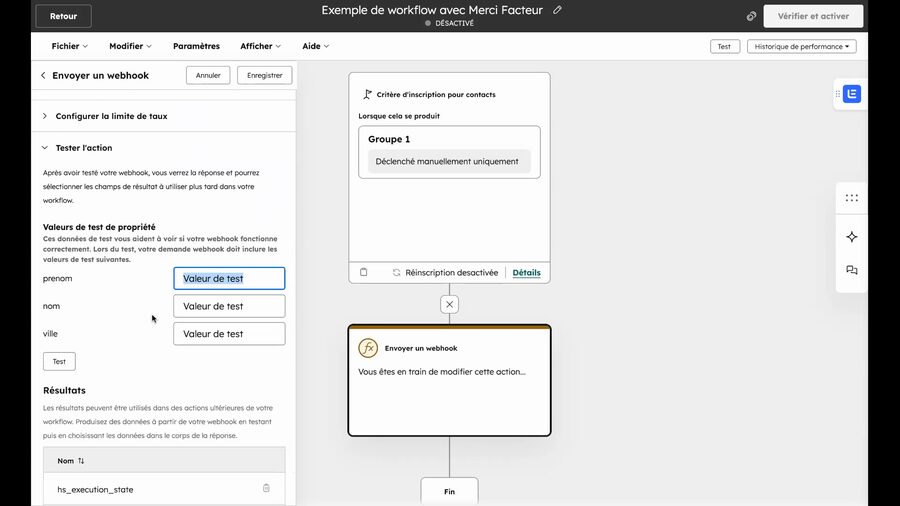
Si le test affiche une erreur, ne vous inquiétez pas : le message d'erreur vous indique précisément le problème. Par exemple, si vous voyez "invalid address data: error zip code", cela signifie que le code postal est manquant. Ajoutez le champ manquant et relancez le test.
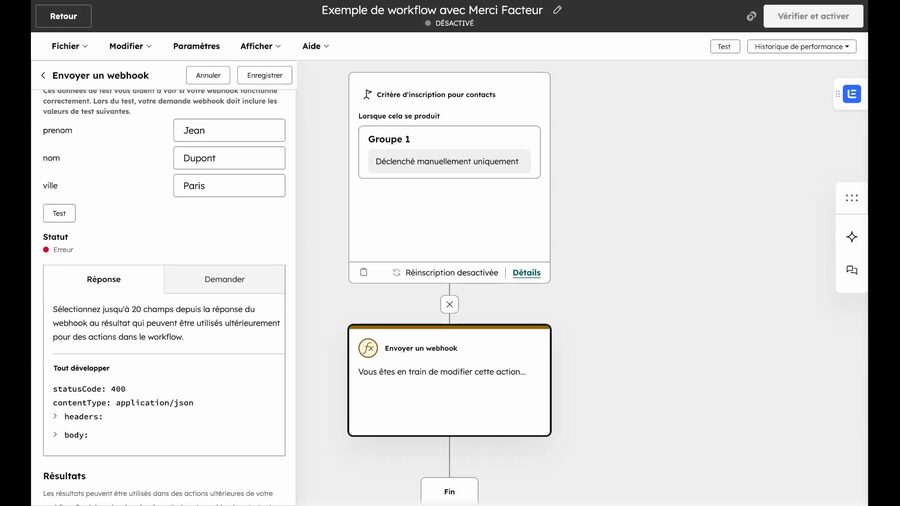
Une fois toutes les corrections apportées, relancez le test. Lorsque le statut affiche Réussite avec un code 200, votre connexion est opérationnelle.
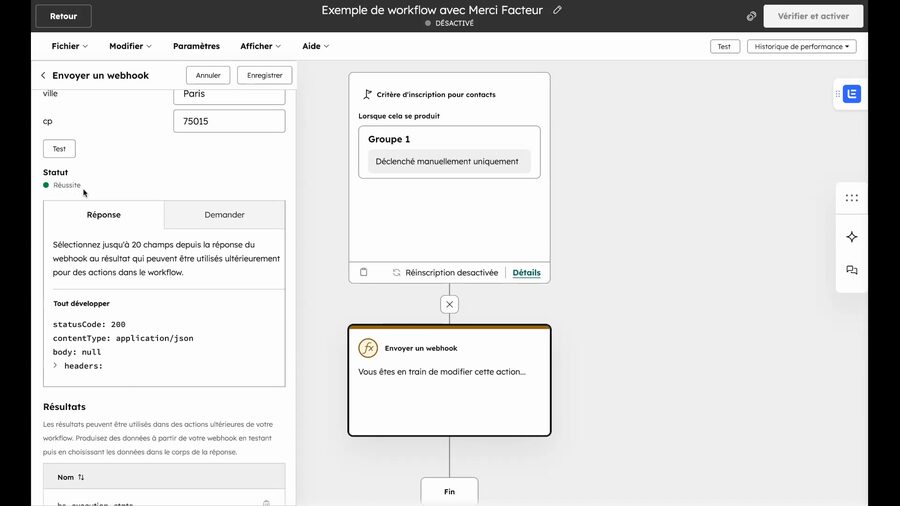
Chaque test réussi génère un vrai courrier sur Merci Facteur. Rendez-vous immédiatement dans Vos envois sur Merci Facteur et annulez le courrier de test pour éviter qu'il ne soit réellement imprimé et posté.
Avant d'annuler votre courrier de test, prenez le temps de vérifier sur Merci Facteur que la mise en page, la personnalisation et l'adresse du destinataire sont correctes. C'est le meilleur moment pour repérer d'éventuels ajustements à faire sur votre modèle ou votre mappage de données.
Une fois le test validé, cliquez sur Enregistrer dans HubSpot. Votre workflow est prêt à être activé.
Gérez votre budget d'envoi (recommandé)
Avec un workflow HubSpot automatisé, il est important de maîtriser vos dépenses d'envoi. Merci Facteur vous propose un outil de gestion de budget accessible depuis l'onglet Paramètres de votre compte.
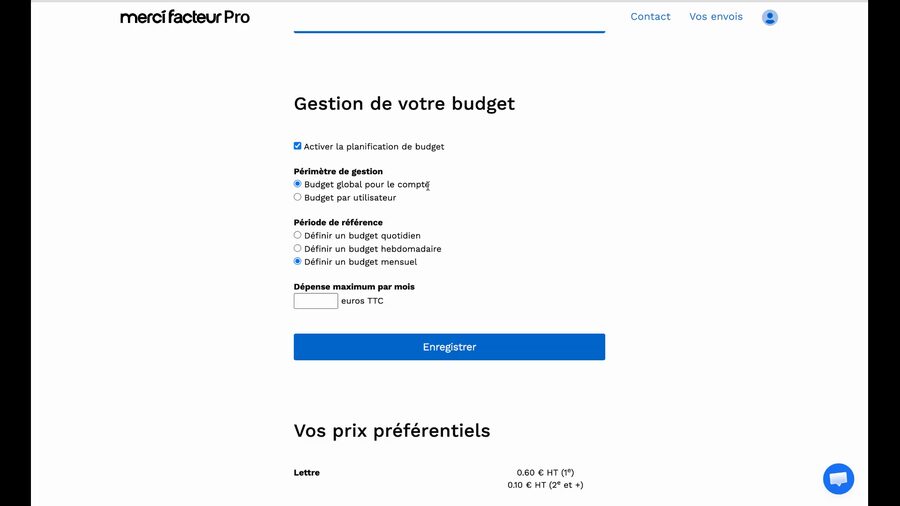
Vous pouvez définir un budget quotidien, hebdomadaire ou mensuel. Dès que le plafond est atteint, plus aucun courrier ne sera envoyé jusqu'à la prochaine période. Par exemple, avec un budget mensuel de 1 000 €, les envois s'arrêteront automatiquement dès que cette somme sera atteinte dans le mois en cours.
Activez systématiquement la gestion de budget lorsque vous utilisez des liens d'automatisation. C'est votre filet de sécurité : en cas de mauvaise configuration d'un workflow ou d'un volume inattendu de contacts entrant dans votre séquence, le plafond de budget empêchera toute dépense non contrôlée. Commencez par un budget conservateur et ajustez-le au fil du temps en fonction de vos volumes réels.
Vous pouvez choisir entre un budget global pour tout le compte ou un budget par utilisateur. Le budget global est généralement le plus adapté pour les liens d'automatisation.
