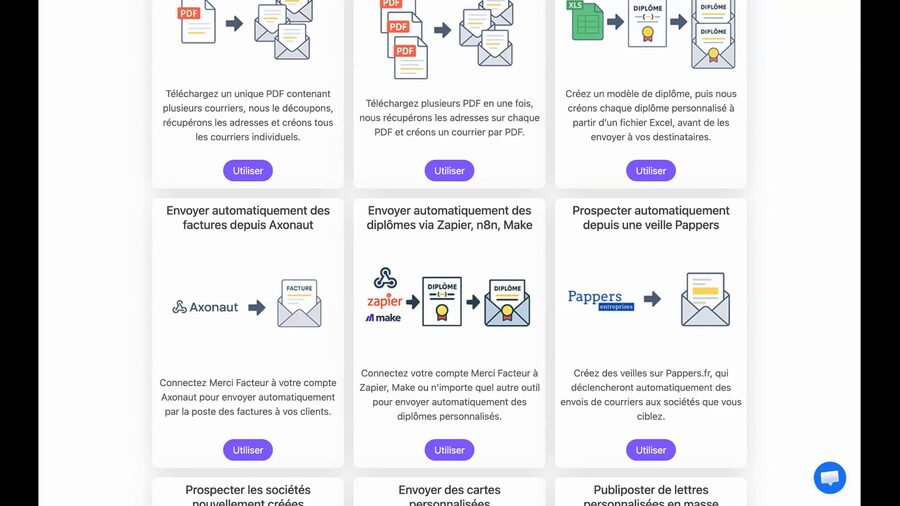
Accédez à l'application d'envoi automatique de diplômes
Depuis votre espace Merci Facteur Pro, rendez-vous dans le catalogue d'applications. Repérez l'application « Envoyer automatiquement des diplômes via Zapier, n8n, Make » et cliquez sur le bouton « Utiliser ».
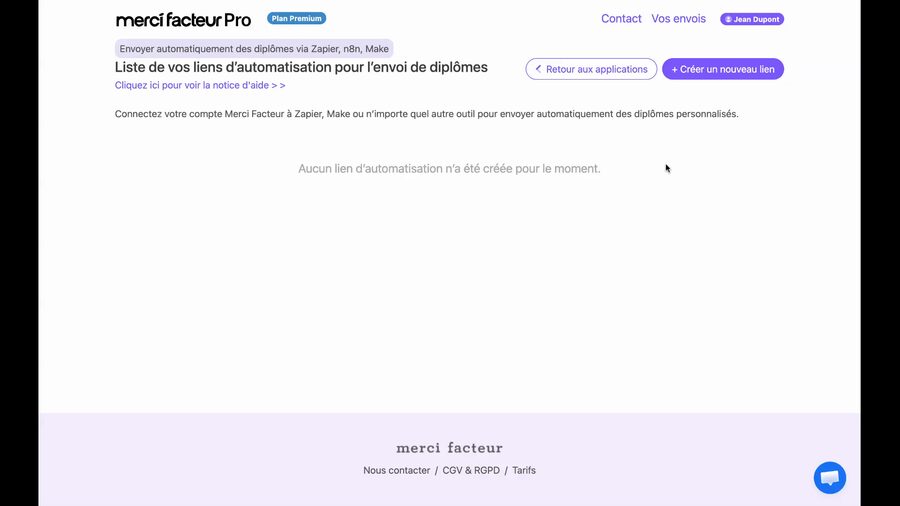
Créez un nouveau lien d'automatisation
Vous arrivez sur la page listant vos liens d'automatisation. Si c'est votre première fois, la liste est vide. Cliquez sur le bouton violet « Créer un nouveau lien » en haut à droite pour démarrer la configuration.
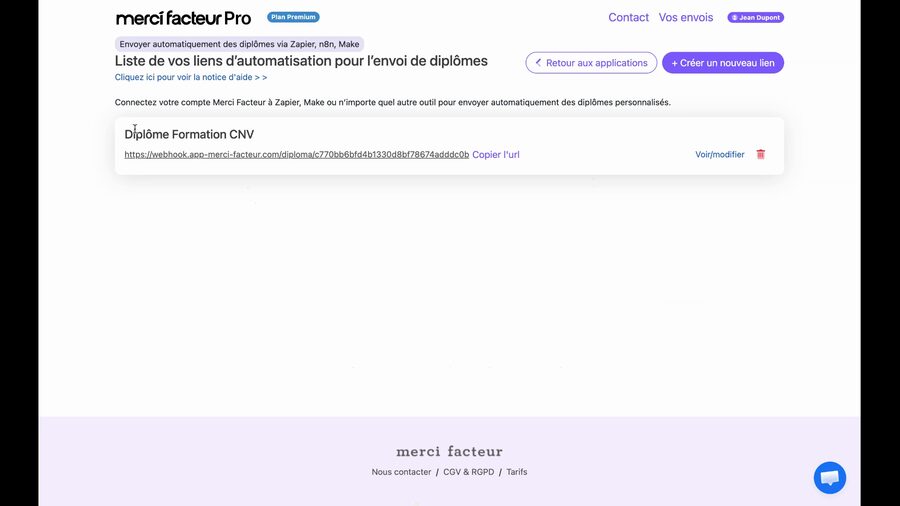
Vous pouvez créer autant de liens d'automatisation que nécessaire. Chaque lien correspond à un modèle de diplôme distinct : si vous avez trois formations différentes, créez trois liens.
Choisissez votre modèle de diplôme
L'éditeur de diplômes s'ouvre. Un message de bienvenue vous invite à créer ou sélectionner un modèle pour commencer.
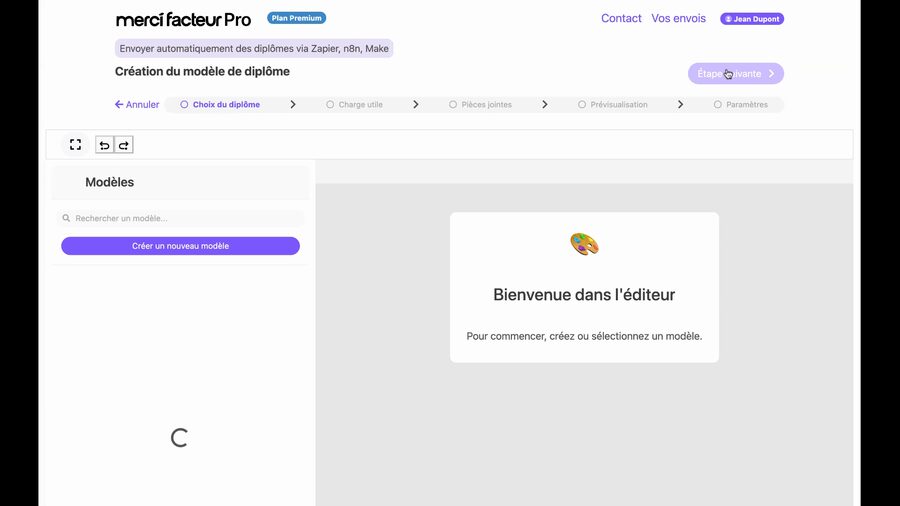
Vous pouvez soit créer un nouveau modèle en cliquant sur « Créer un nouveau modèle », soit sélectionner un modèle existant parmi vos créations précédentes ou les modèles proposés par Merci Facteur.
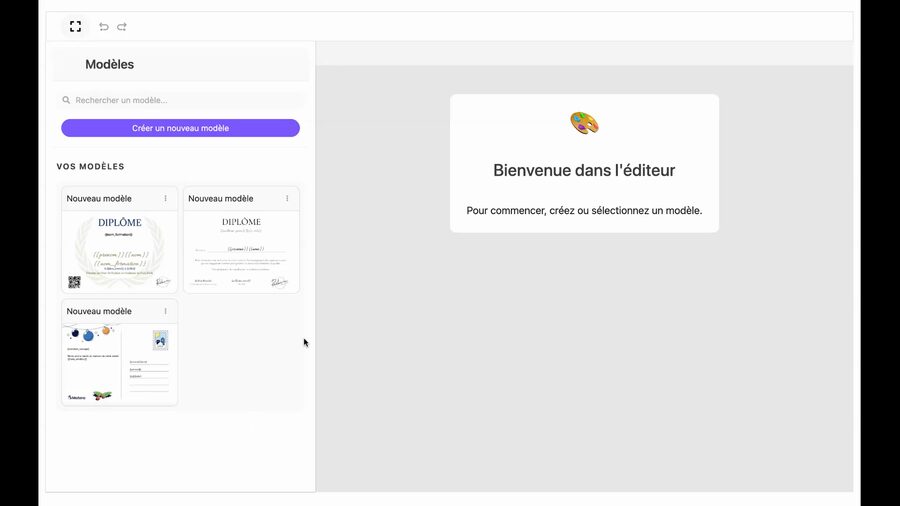
Une fois un modèle sélectionné, un aperçu s'affiche dans la zone centrale. Vous y retrouvez les variables dynamiques (entre doubles accolades) qui seront automatiquement remplacées par les données de chaque destinataire lors de l'envoi.
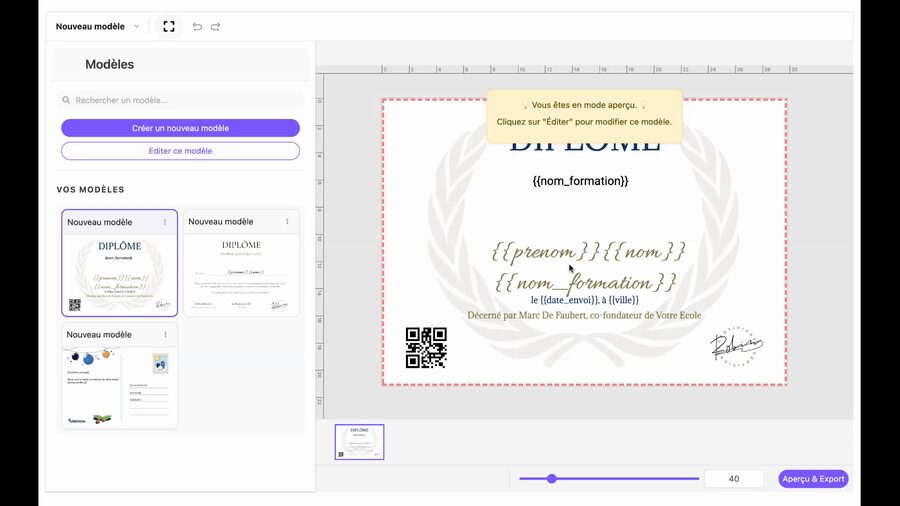
Les variables entre doubles accolades (comme le prénom, le nom ou le nom de la formation) seront automatiquement remplacées par les vraies informations de chaque destinataire au moment de l'envoi. Vous pouvez modifier votre modèle en cliquant sur « Éditer ce modèle ».
Quand votre modèle est prêt, cliquez sur « Étape suivante » en haut à droite.
Récupérez la structure JSON des données à envoyer
Cette étape vous montre les informations que votre outil d'automatisation devra transmettre au lien d'automatisation. Un bloc JSON affiche tous les champs disponibles avec leur caractère obligatoire ou facultatif.
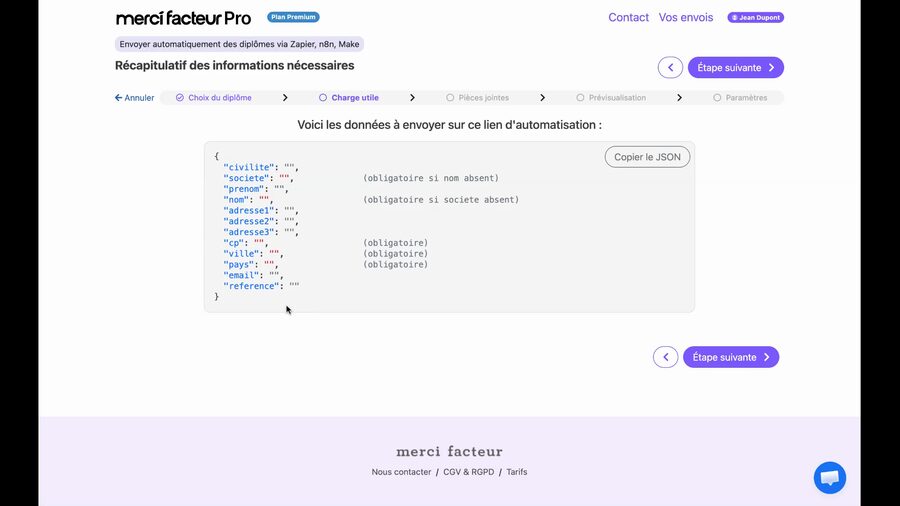
Cliquez sur « Copier le JSON » pour récupérer cette structure et l'utiliser dans votre outil d'automatisation. Cliquez ensuite sur « Étape suivante ».
Certains champs sont obligatoires (code postal, ville, pays). D'autres sont conditionnels : le nom est obligatoire si le prénom n'est pas renseigné, et inversement. Veillez à bien respecter ces contraintes dans votre automatisation.
Ajoutez une pièce jointe (facultatif)
Si vous souhaitez joindre un document à chaque diplôme envoyé (par exemple une lettre de félicitations ou un certificat complémentaire), déposez-le ici au format PDF. Cette pièce jointe sera ajoutée à tous les envois déclenchés par ce lien d'automatisation.
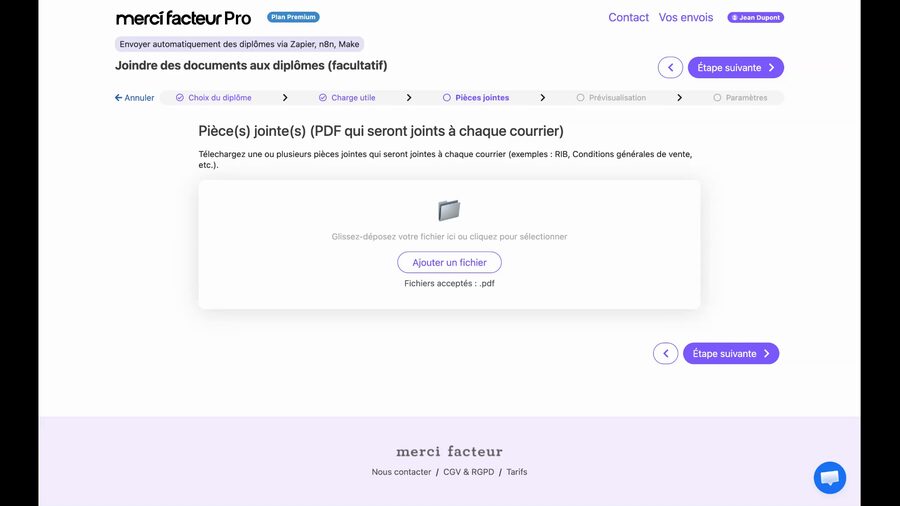
Si vous n'avez pas de document à joindre, passez simplement à l'étape suivante.
Vérifiez la prévisualisation de votre diplôme
Un aperçu de votre diplôme s'affiche tel qu'il sera imprimé. Les variables dynamiques apparaissent entre accolades : elles seront remplacées par les vraies données de chaque destinataire au moment de l'envoi.
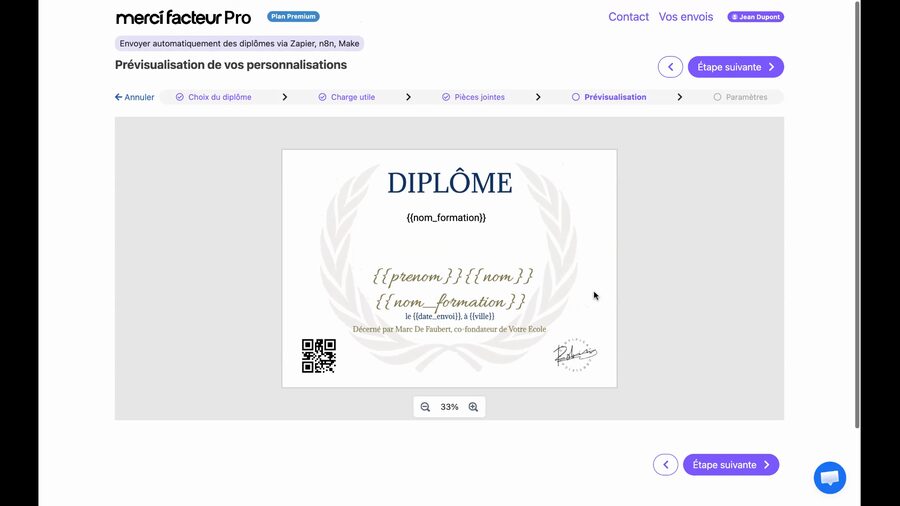
Vérifiez que la mise en page vous convient, puis cliquez sur « Étape suivante ».
Configurez les paramètres d'envoi
Cette dernière étape vous permet de personnaliser tous les paramètres liés à l'envoi postal de vos diplômes.
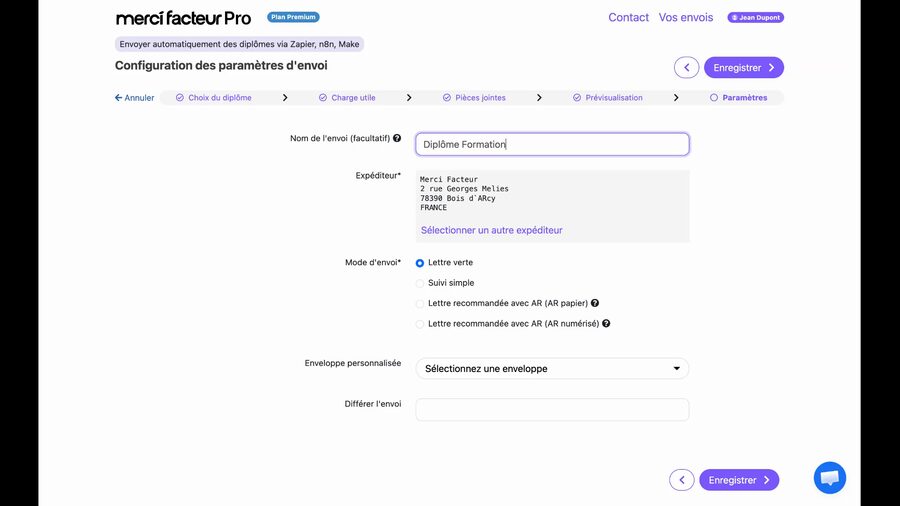
Renseignez un nom pour identifier facilement ce lien (par exemple « Diplôme Formation CNV »). Choisissez votre expéditeur, c'est-à-dire l'adresse qui apparaîtra sur l'enveloppe. Sélectionnez le mode d'envoi qui vous convient parmi les quatre options disponibles.
Vous pouvez utiliser une enveloppe personnalisée (avec le logo de votre organisme, par exemple) et différer l'envoi d'un certain nombre de jours. Si vous indiquez un différé, le diplôme sera imprimé et posté X jours après le déclenchement de l'automatisation.
Quand tout est configuré, cliquez sur « Enregistrer ».
Récupérez votre URL et votre clé de sécurité
Votre lien d'automatisation est créé. La page de détail affiche les deux éléments essentiels à intégrer dans votre outil d'automatisation : l'URL du lien et la clé de sécurité.
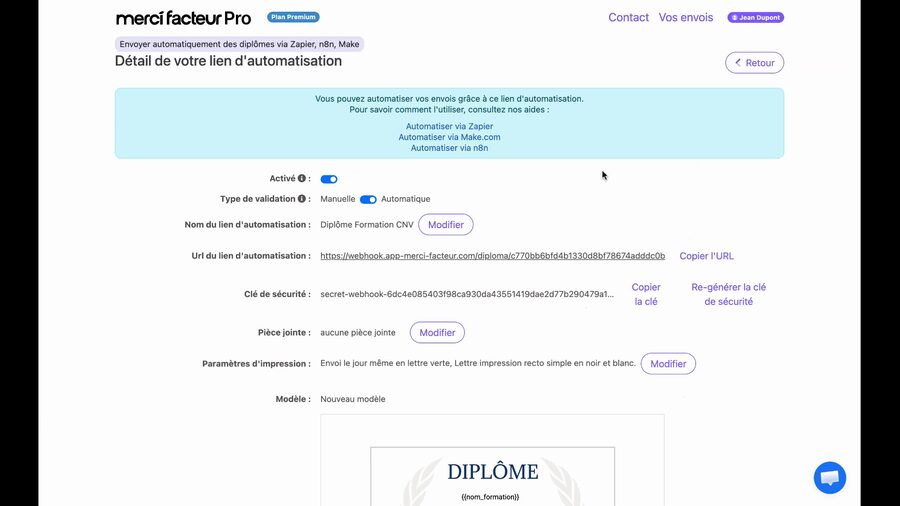
Cliquez sur « Copier l'URL » et « Copier la clé de sécurité » pour les récupérer facilement. Collez-les ensuite dans votre outil d'automatisation (Zapier, n8n, Make ou votre CRM) pour finaliser la connexion.
Vous pouvez choisir entre le mode de validation « Automatique » (les diplômes sont envoyés dès que le webhook est déclenché) ou « Manuelle » (vous validez chaque envoi avant qu'il parte). Le mode automatique est idéal si vos données sont fiables.
En revenant à la liste de vos liens, vous retrouverez tous vos liens d'automatisation avec la possibilité de les modifier, copier leur URL ou en créer de nouveaux.