Accédez à l'application
Rendez-vous sur votre espace Merci Facteur Pro. Dans la section Mes APPS installées, repérez la carte « Envoyer automatiquement des lettres via Zapier, n8n, Make » et cliquez sur le bouton Utiliser.
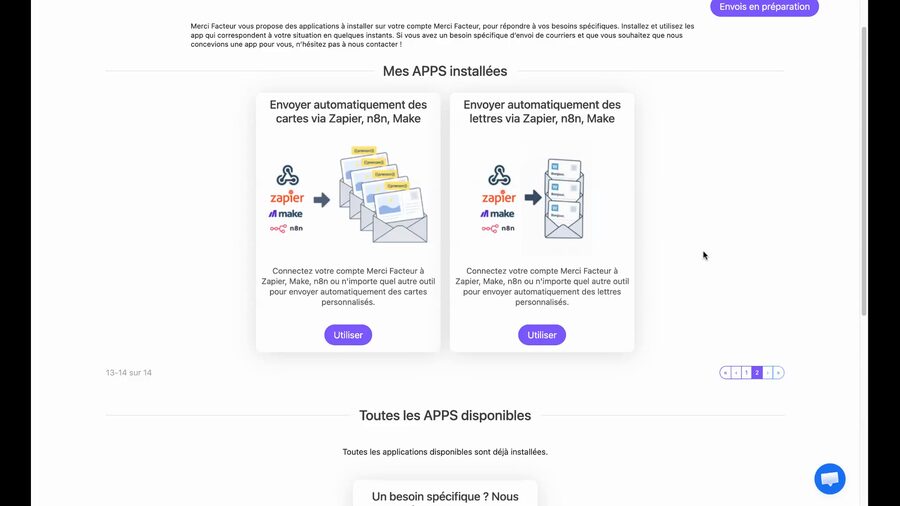
Si l'application n'apparaît pas dans vos apps installées, vous pouvez l'installer depuis la section « Toutes les APPS disponibles » située plus bas sur la page.
Créez un nouveau lien d'automatisation
Vous arrivez sur la page listant vos liens d'automatisation. Si c'est votre première utilisation, la liste est vide. Cliquez sur le bouton + Créer un nouveau lien en haut à droite pour démarrer la configuration.
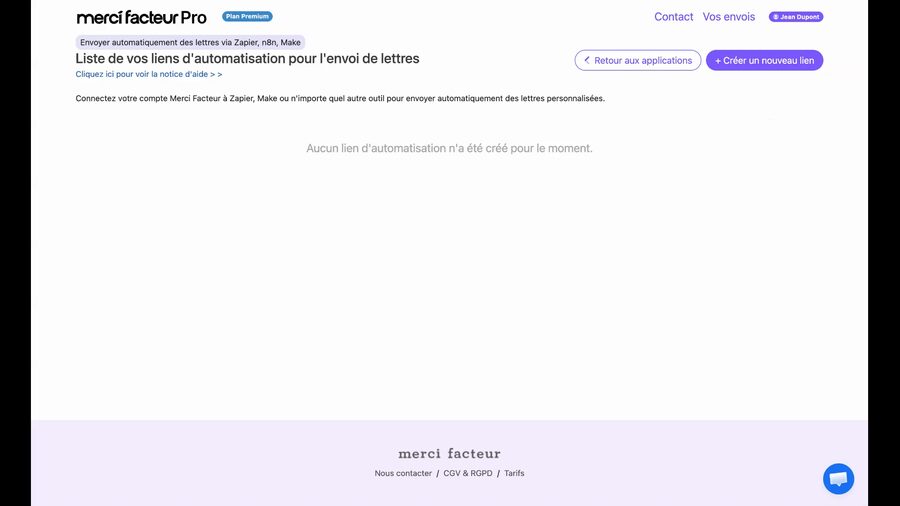
Un lien d'automatisation est un webhook : une URL que votre outil d'automatisation (Zapier, n8n, Make ou votre CRM) appellera pour déclencher l'envoi d'une lettre. Vous pouvez créer plusieurs liens, chacun avec sa propre mise en page et ses propres paramètres d'envoi.
Choisissez le type de lettre
Trois options s'offrent à vous pour définir le contenu de vos lettres. Choisissez celle qui correspond le mieux à votre besoin.
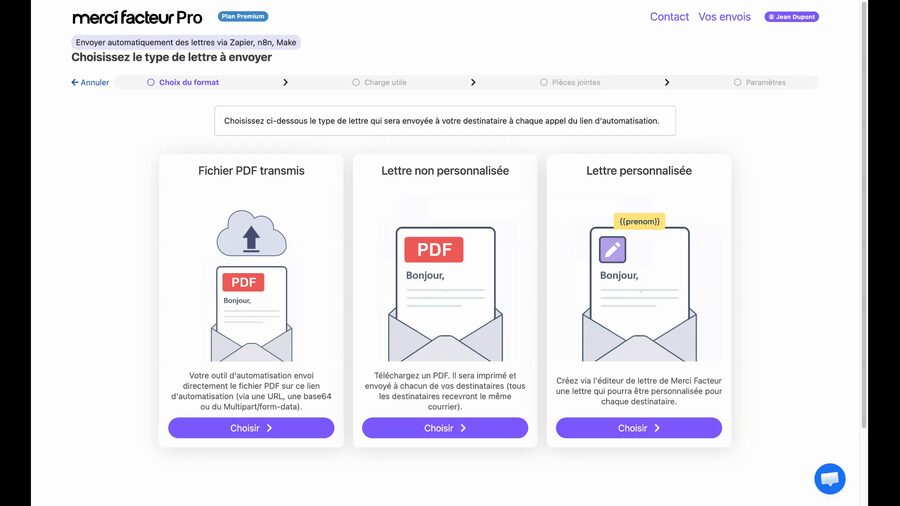
Fichier PDF transmis — Votre outil d'automatisation envoie directement le fichier PDF complet à chaque appel. Vous transmettez le PDF soit via une URL publique, soit encodé en base64.
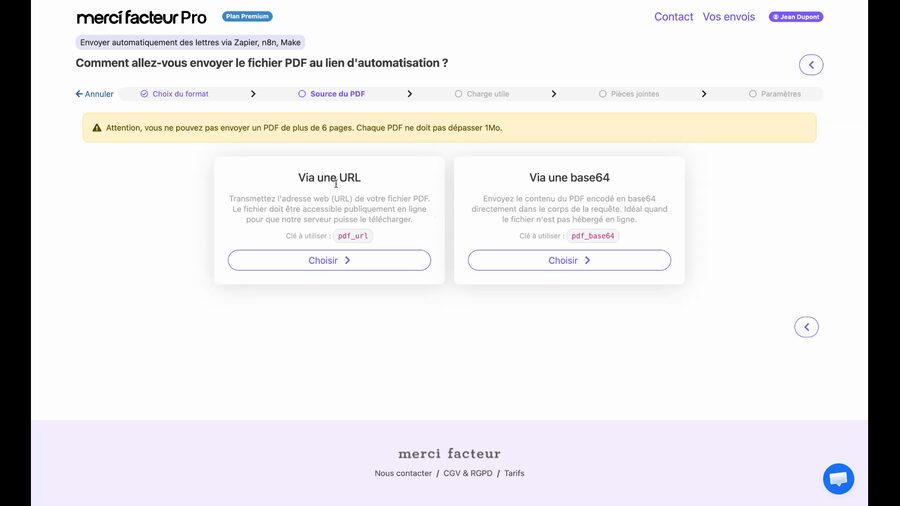
En mode « Fichier PDF transmis », le PDF ne doit pas dépasser 6 pages et 1 Mo. Si vos documents sont plus volumineux, privilégiez l'option « Lettre personnalisée » avec l'éditeur.
Lettre non personnalisée — Vous uploadez un PDF une seule fois sur Merci Facteur. Ce même document sera envoyé à chaque destinataire lorsque le lien d'automatisation sera appelé.
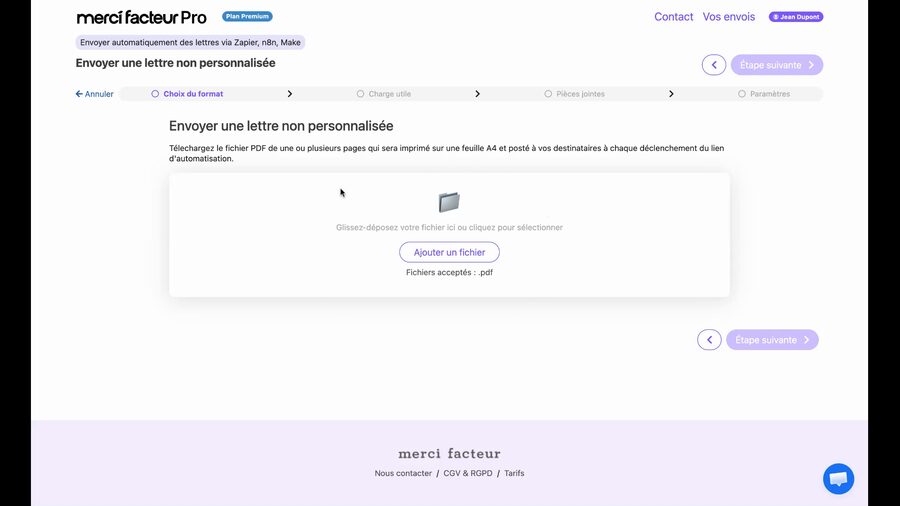
Lettre personnalisée — Vous créez votre lettre directement dans l'éditeur Merci Facteur avec des variables dynamiques (nom, adresse, etc.) qui seront remplacées automatiquement pour chaque destinataire.
Configurez le contenu de votre lettre personnalisée
Si vous avez choisi l'option « Lettre personnalisée », vous accédez à l'éditeur Merci Facteur. Sélectionnez un modèle existant ou créez-en un nouveau, puis personnalisez le texte et la mise en page de votre lettre. Vous pouvez insérer des variables qui seront remplacées automatiquement pour chaque destinataire.
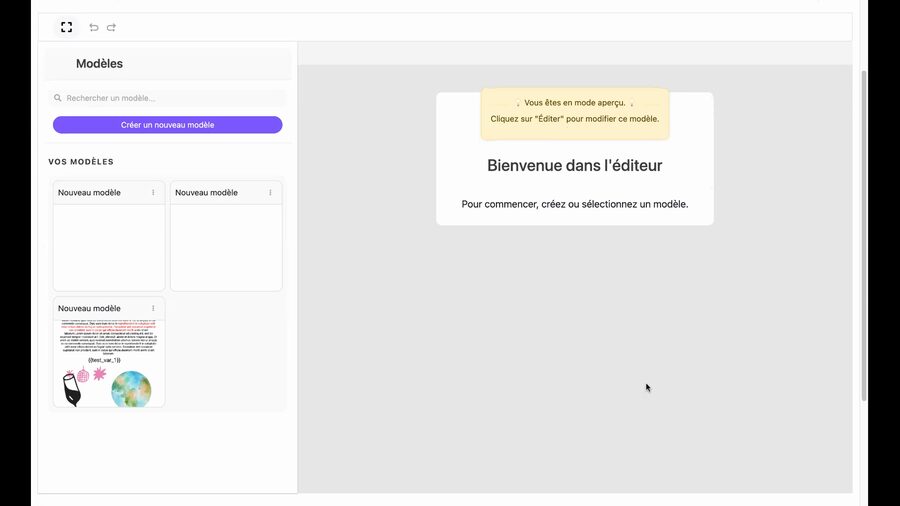
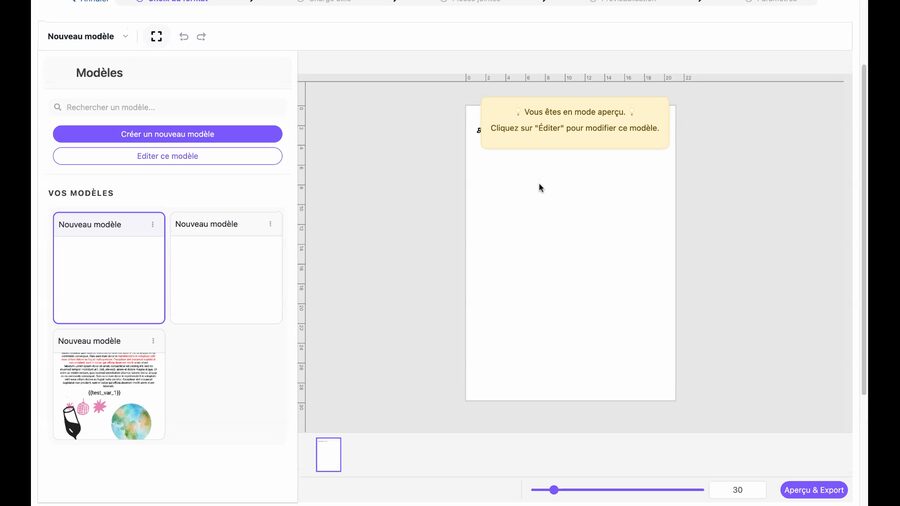
Vos modèles sont réutilisables d'un lien d'automatisation à l'autre. Si vous envoyez plusieurs types de lettres, vous pouvez créer un modèle par usage et les retrouver à chaque nouvelle configuration.
Vérifiez les données JSON à envoyer
Quel que soit le type de lettre choisi, cette étape vous présente le récapitulatif des données que votre outil d'automatisation devra transmettre au lien d'automatisation. Le bloc JSON affiche tous les champs avec leur caractère obligatoire ou facultatif.
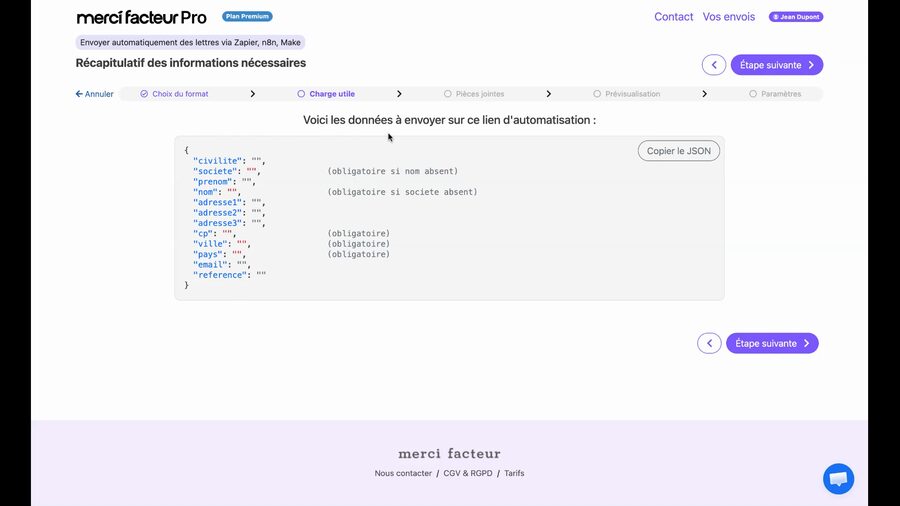
Le champ nom est obligatoire si la société n'est pas renseignée, et inversement. Les champs ville et pays sont toujours obligatoires. Utilisez le bouton « Copier le JSON » pour récupérer facilement la structure à intégrer dans votre outil d'automatisation.
Ajoutez des pièces jointes (facultatif)
Si vous souhaitez joindre un ou plusieurs documents à chaque lettre envoyée, vous pouvez uploader des fichiers PDF à cette étape. Ces pièces jointes seront automatiquement ajoutées à chaque courrier déclenché par ce lien d'automatisation.
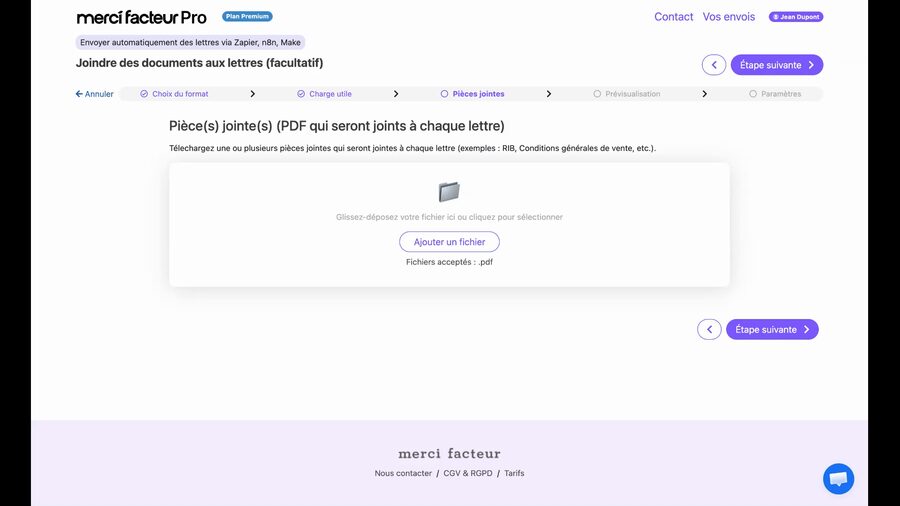
Cette fonctionnalité est idéale pour joindre systématiquement un RIB, des conditions générales de vente ou tout autre document complémentaire à vos courriers.
Configurez les paramètres d'envoi
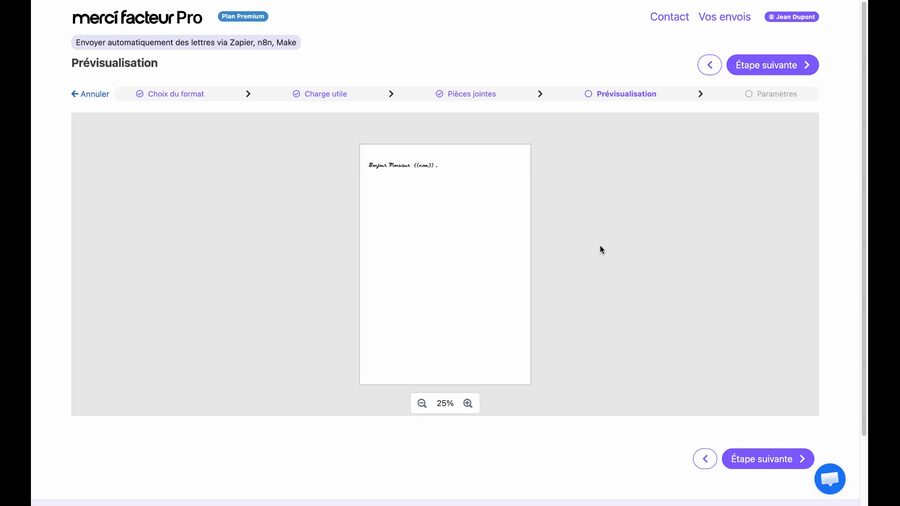
Après avoir vérifié la prévisualisation de votre lettre, vous accédez à la configuration des paramètres d'envoi. C'est ici que vous définissez toutes les options de votre courrier.
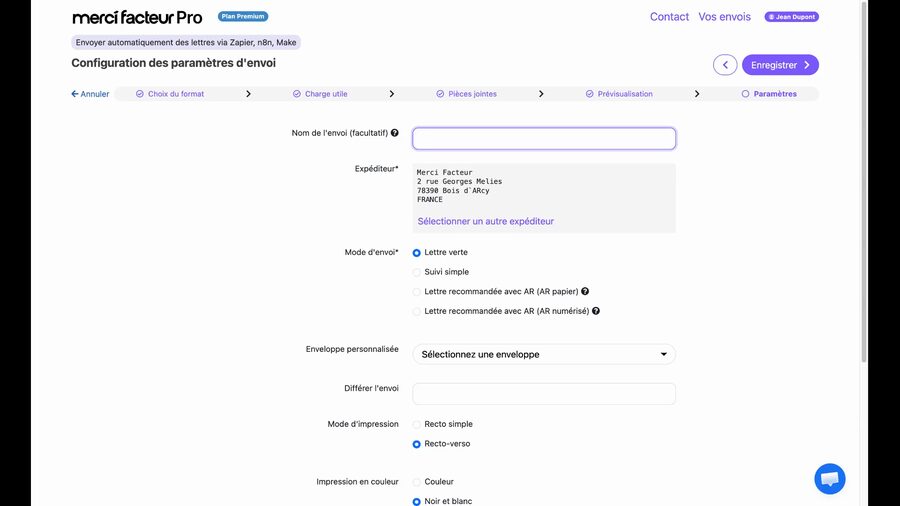
Voici les options disponibles :
Nom de l'envoi — Facultatif mais recommandé. Ce nom vous aide à identifier le lien d'automatisation dans votre liste et dans l'historique d'envoi.
Expéditeur — L'adresse de l'expéditeur qui figurera sur l'enveloppe. Vous pouvez sélectionner un autre expéditeur si vous en avez configuré plusieurs.
Mode d'envoi — Lettre verte, suivi simple, lettre recommandée avec accusé de réception (AR papier ou AR numérique).
Enveloppe personnalisée — Vous pouvez utiliser une enveloppe à vos couleurs, gratuitement.
Différer l'envoi — Indiquez un nombre de jours de délai. Par exemple, si vous indiquez 5, le courrier sera imprimé et posté 5 jours après l'appel au lien d'automatisation.
Mode d'impression — Recto simple ou recto-verso, en couleur ou en noir et blanc.
L'enveloppe personnalisée est une fonctionnalité gratuite. Si vous n'en avez pas encore créé, vous pouvez le faire depuis votre espace Merci Facteur Pro.
Récupérez l'URL et la clé de sécurité
Votre lien d'automatisation est maintenant créé. Vous accédez à sa page de détail qui contient toutes les informations nécessaires pour le connecter à votre outil d'automatisation.
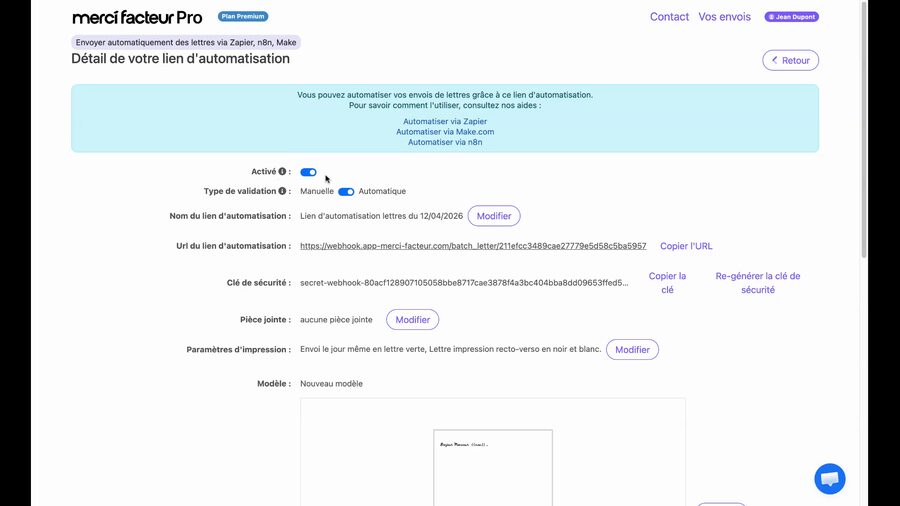
Copiez l'URL du lien d'automatisation et la clé de sécurité : ce sont les deux informations à renseigner dans votre outil d'automatisation (Zapier, n8n, Make ou autre) pour déclencher l'envoi de vos lettres.
Vous pouvez également choisir le mode de validation. En validation automatique, les courriers sont envoyés dès que votre outil d'automatisation appelle le lien. En validation manuelle, vous devrez vous connecter à l'interface Merci Facteur Pro pour valider chaque envoi avant qu'il ne parte.
La clé de sécurité est confidentielle. Ne la partagez pas publiquement. Si vous pensez qu'elle a été compromise, vous pouvez la re-générer à tout moment depuis cette page.
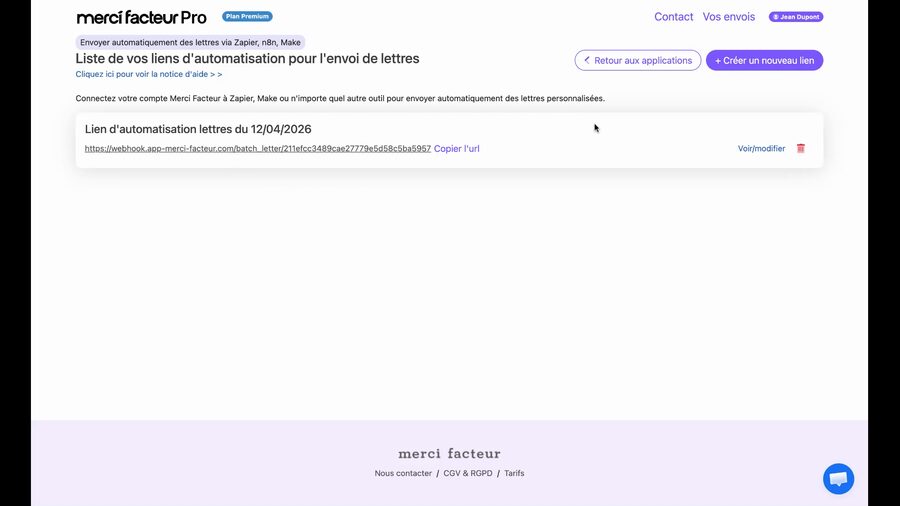
Vous pouvez créer autant de liens d'automatisation que nécessaire. Chaque lien peut avoir un type de lettre, une mise en page et des paramètres d'envoi différents. Ils apparaîtront tous dans cette liste.
