Accédez à l'application
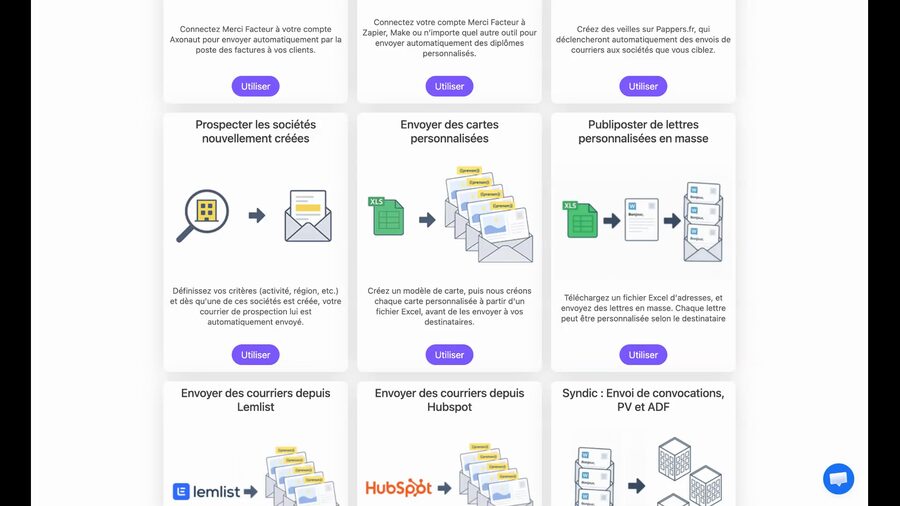
Depuis votre tableau de bord Merci Facteur Pro, repérez l'application « Envoyer des cartes personnalisées » dans la liste de vos applications. Cliquez sur le bouton « Utiliser » pour démarrer.
Choisissez le format de votre carte
Sélectionnez le format de carte qui correspond le mieux à votre campagne. Quatre formats sont disponibles, chacun imprimé recto-verso sur du papier épais de qualité.
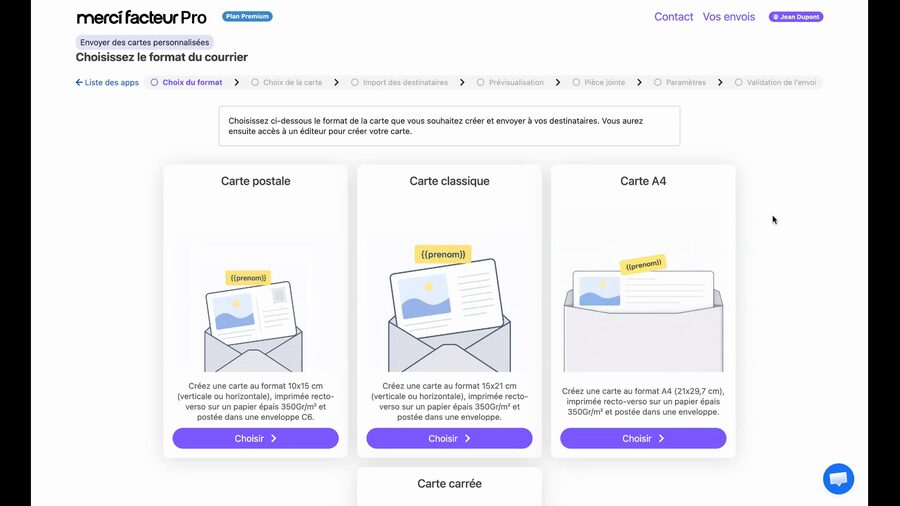
La carte postale (10x15 cm) est idéale pour les messages courts et les campagnes de prospection. La carte classique (format A5) offre plus d'espace pour un message détaillé. La carte A4 est parfaite pour les communications plus longues, et la carte carrée (14x14 cm) se démarque par son originalité.
Créez ou sélectionnez votre modèle de carte
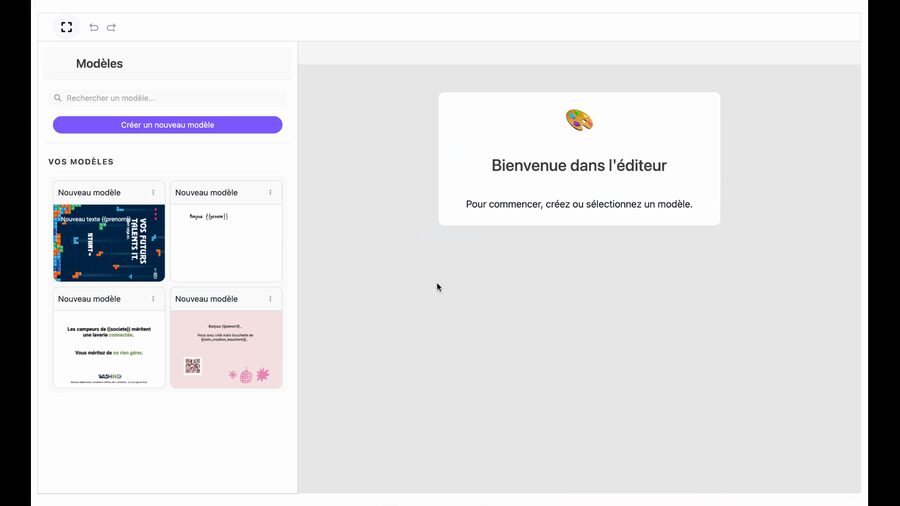
L'éditeur s'ouvre avec la liste de vos modèles enregistrés. Vous pouvez sélectionner un modèle existant ou en créer un nouveau en cliquant sur « Créer un nouveau modèle ».
Une fois votre modèle sélectionné, un aperçu s'affiche dans la zone centrale. Vous pouvez voir le rendu de votre carte avec les variables de personnalisation, comme le prénom de chaque destinataire. Cliquez sur « Éditer ce modèle » si vous souhaitez le modifier.
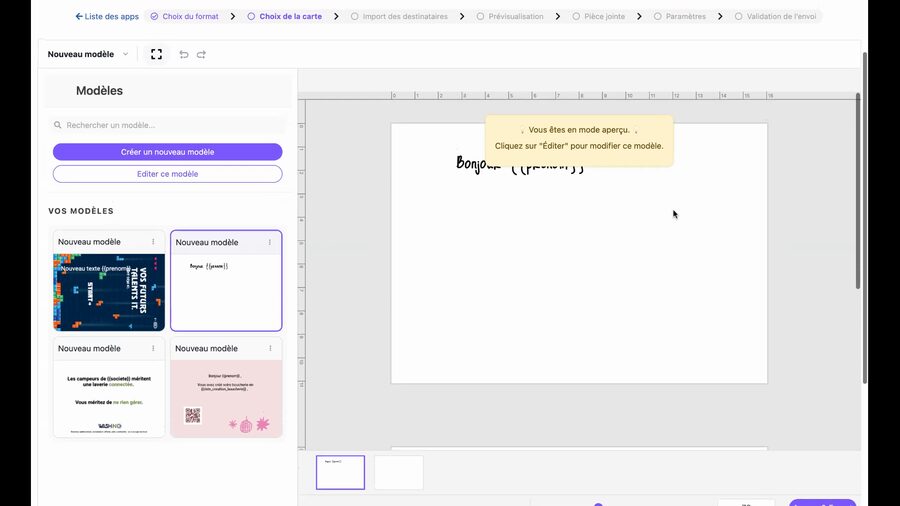
Vos modèles sont réutilisables d'une campagne à l'autre. Vous pouvez y insérer des variables de personnalisation (comme le prénom ou le nom) qui seront automatiquement remplacées par les données de chaque destinataire lors de l'envoi.
Consultez les colonnes requises pour votre fichier Excel
Avant d'importer vos destinataires, l'application vous indique exactement quelles colonnes votre fichier Excel doit contenir. Certaines colonnes sont obligatoires (adresse, code postal, ville, pays), d'autres sont facultatives (civilité, société). Si vous avez utilisé des variables de personnalisation dans votre carte, les colonnes correspondantes apparaîtront également.
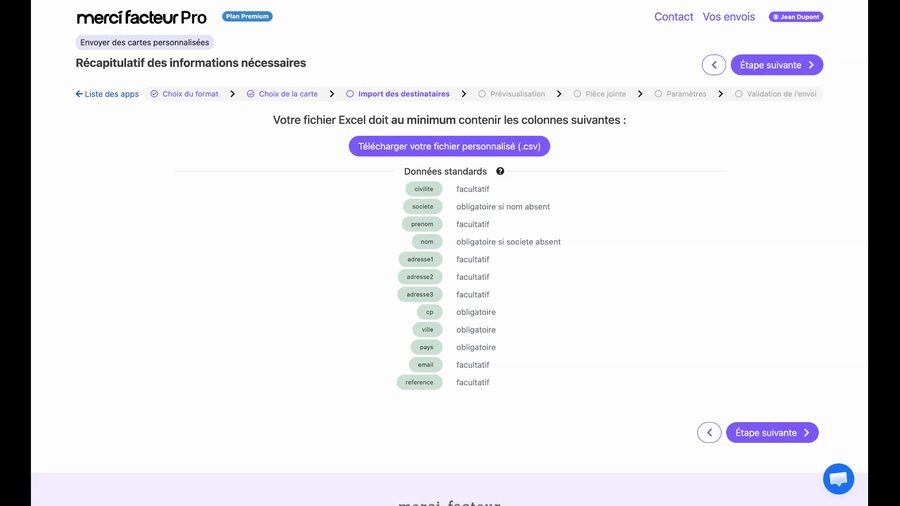
Cliquez sur « Télécharger votre fichier personnalisé (.csv) » pour obtenir un fichier modèle contenant toutes les colonnes nécessaires. Vous n'aurez plus qu'à le remplir avec vos données.
Importez votre fichier de destinataires
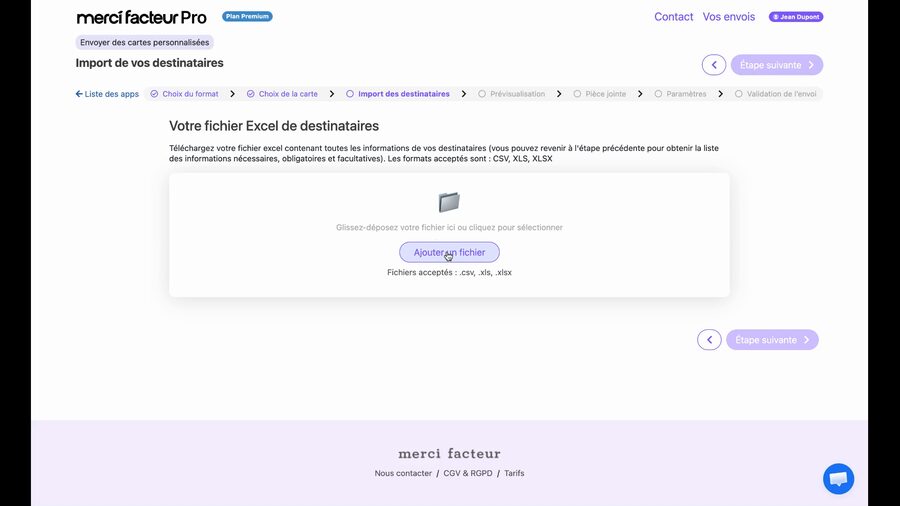
Déposez votre fichier directement dans la zone de dépôt (glisser-déposer) ou cliquez sur « Ajouter un fichier » pour le sélectionner sur votre ordinateur. Les formats acceptés sont CSV, XLS et XLSX.
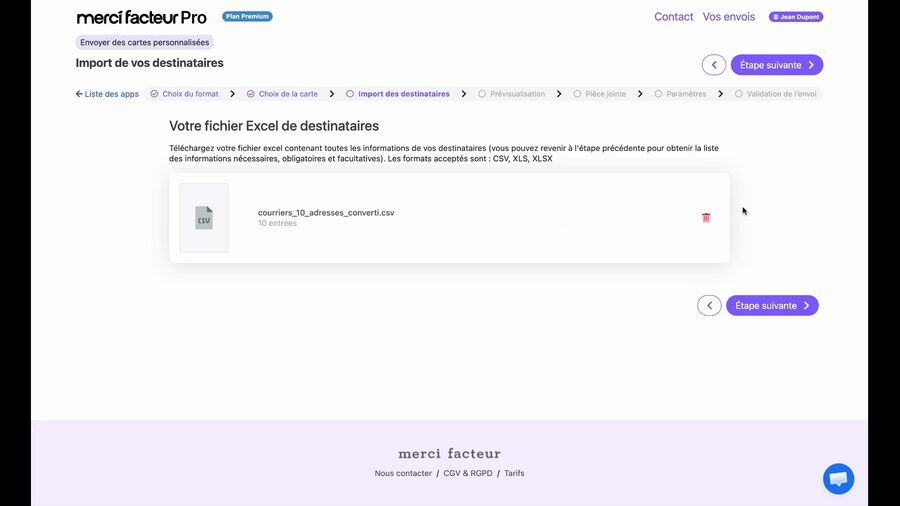
Une fois votre fichier chargé, son nom apparaît dans la zone de dépôt. Vous pouvez alors passer à l'étape suivante.
Votre fichier doit obligatoirement contenir une colonne « pays », même si tous vos envois sont destinés à la France. Sans cette colonne, l'import ne pourra pas aboutir.
Vérifiez le mappage des colonnes
L'application fait automatiquement la correspondance entre les colonnes de votre fichier Excel et les champs requis pour l'envoi. Chaque colonne de votre fichier est affichée avec un extrait de ses données et un menu déroulant pour indiquer à quel champ elle correspond.
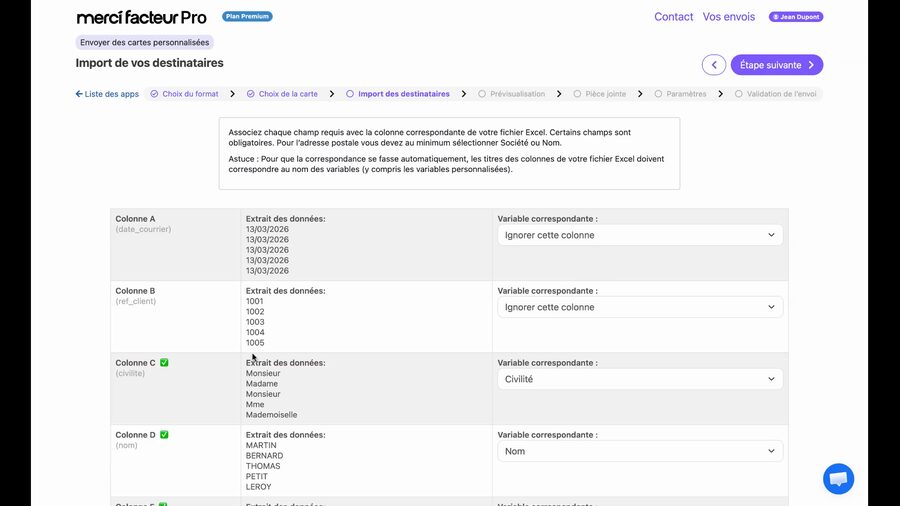
Si les titres de vos colonnes Excel correspondent aux noms des variables (civilité, nom, prénom, adresse 1, etc.), la correspondance se fait automatiquement. Si une colonne n'est pas reconnue, vous pouvez la sélectionner manuellement dans le menu déroulant.
Validez les adresses de vos destinataires
Toutes les adresses extraites de votre fichier sont affichées dans un tableau éditable. Vous pouvez modifier chaque cellule directement en cliquant dessus. Les adresses incomplètes ou incorrectes sont signalées en rouge pour que vous puissiez les corriger.
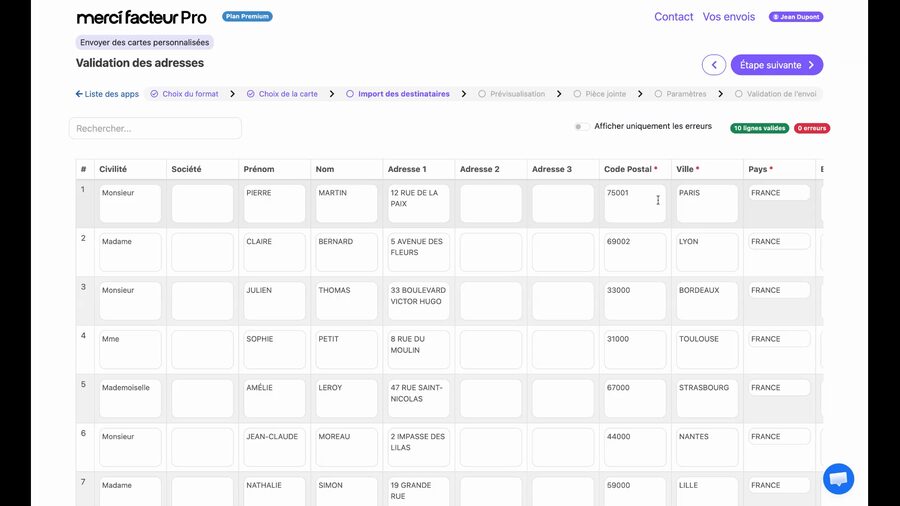
Si vous avez beaucoup de destinataires, utilisez le toggle « Afficher uniquement les erreurs » pour ne voir que les adresses à corriger. La barre de recherche en haut à gauche vous permet de retrouver rapidement un destinataire par son nom.
Prévisualisez vos cartes personnalisées
Avant d'envoyer, vérifiez le rendu réel de vos cartes. L'application génère un aperçu pour chaque destinataire, avec les variables remplacées par les données réelles. Utilisez les flèches de navigation pour passer d'un destinataire à l'autre.
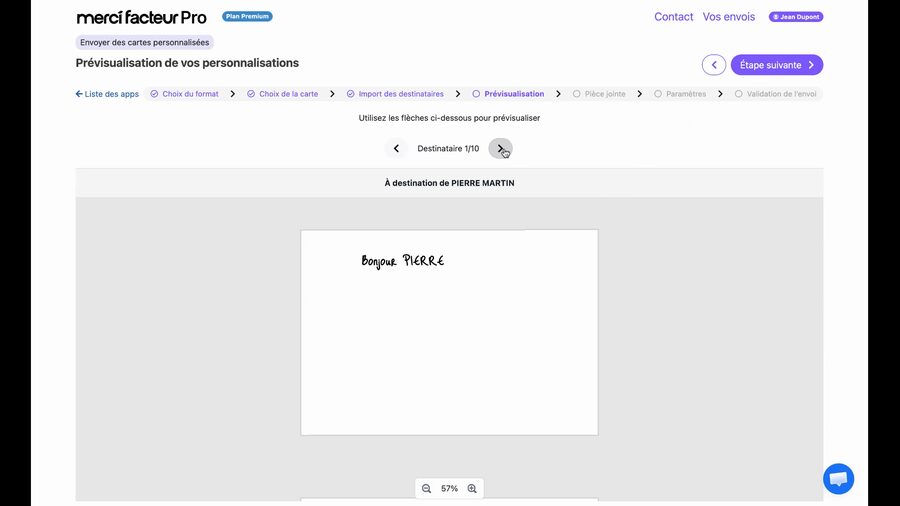
Vous n'avez pas besoin de vérifier chaque carte une par une, surtout si votre campagne compte plusieurs centaines de destinataires. Parcourez un échantillon pour vous assurer que la mise en page et les personnalisations sont correctes.
Ajoutez une pièce jointe (facultatif)
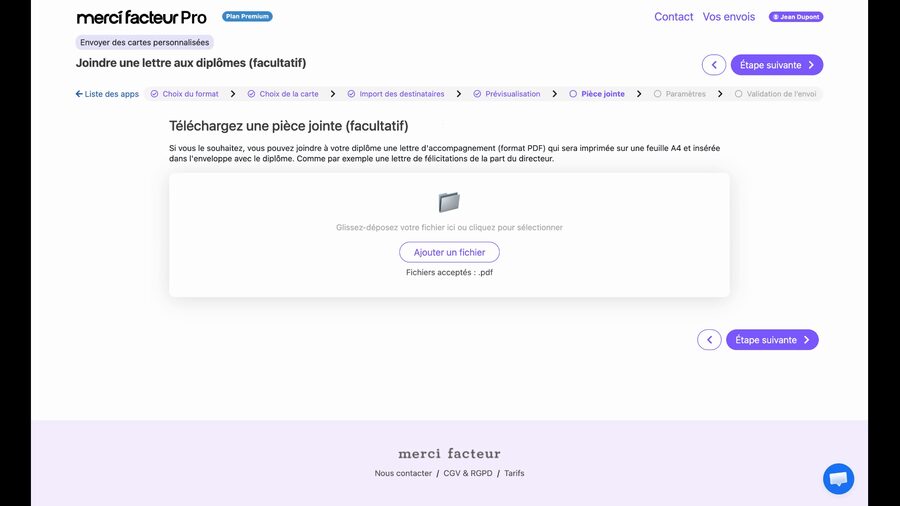
Si vous le souhaitez, vous pouvez joindre un document PDF à votre envoi. Ce document sera imprimé sur une feuille A4 et inséré dans l'enveloppe avec chaque carte. Cette étape est entièrement facultative — si vous n'avez rien à joindre, passez directement à l'étape suivante.
Configurez les paramètres d'envoi
Définissez les derniers paramètres de votre campagne avant la validation finale. Vous pouvez nommer votre envoi pour le retrouver facilement dans votre historique, choisir votre adresse d'expéditeur, sélectionner le mode d'envoi et personnaliser votre enveloppe.
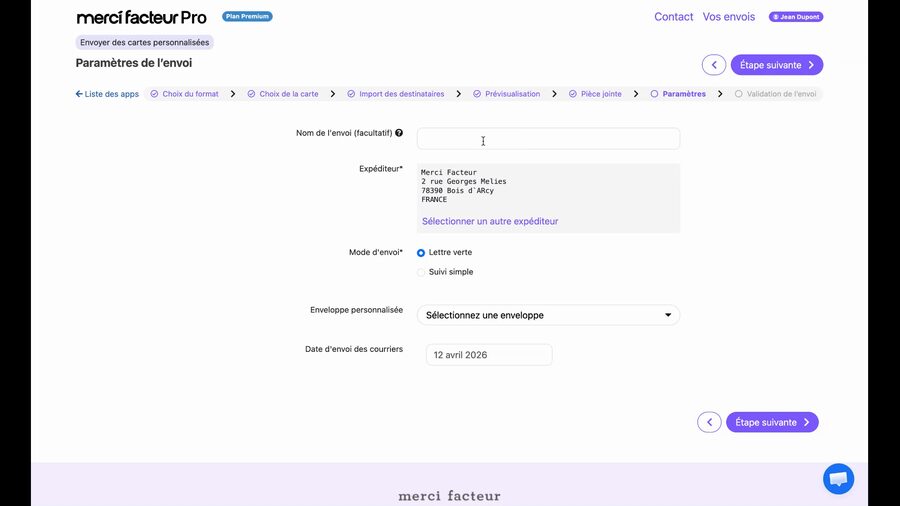
Les enveloppes personnalisées (avec votre logo ou vos visuels) sont disponibles sans surcoût. Elles permettent de différencier vos courriers et de renforcer votre image de marque. Pour savoir comment créer votre enveloppe, consultez le guide dédié à la personnalisation des enveloppes.
Vous pouvez programmer une date d'envoi différée si vous souhaitez que vos courriers partent à une date ultérieure. Par défaut, la date du jour est sélectionnée.
Validez et lancez votre campagne
Le récapitulatif vous présente l'ensemble de votre envoi : nombre de courriers par pays, contenu de chaque courrier, paramètres d'envoi et montant total facturé. Prenez le temps de tout vérifier.
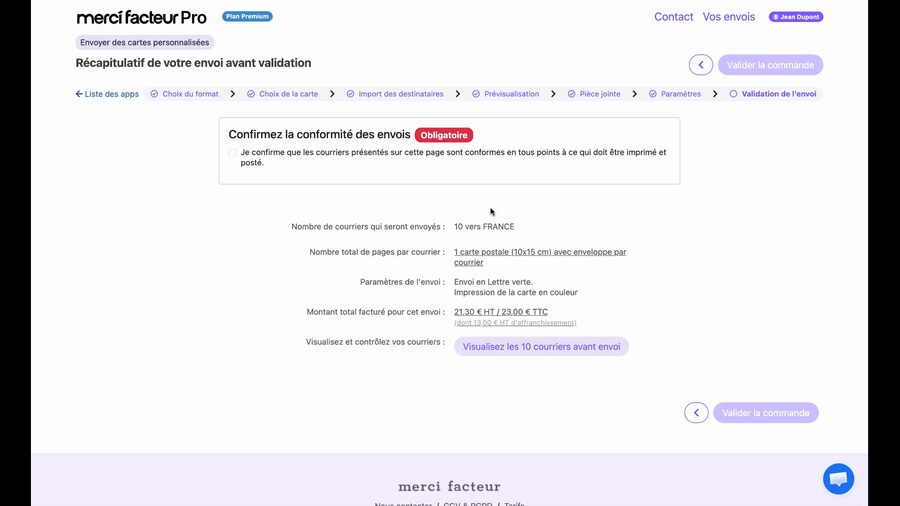
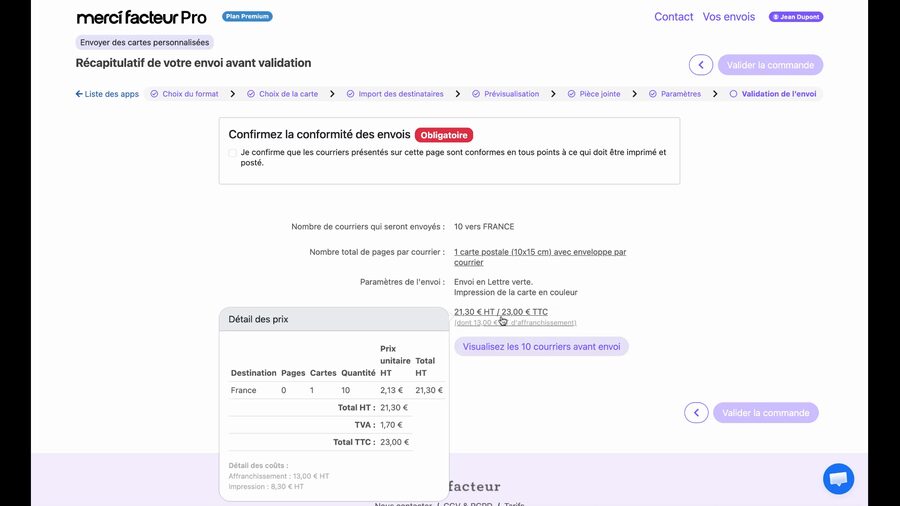
Vous pouvez consulter le détail des prix en cliquant sur le lien prévu à cet effet. Le détail vous montre la répartition par destination, le nombre de cartes, le total HT, la TVA et le montant TTC.
Cochez la case « Je confirme que ces données sont conformes » puis cliquez sur « Valider la commande ». Merci Facteur se charge ensuite de créer chaque courrier, de l'imprimer et de le poster à la date que vous avez choisie.
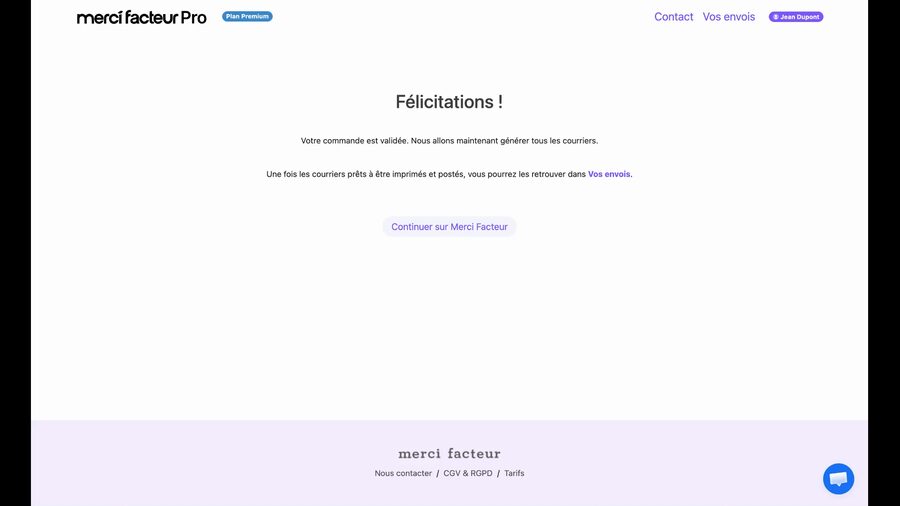
Une fois la commande validée, vous pouvez suivre l'avancement de vos envois dans la section « Vos envois » de votre tableau de bord Merci Facteur Pro.
