Accédez à l'application
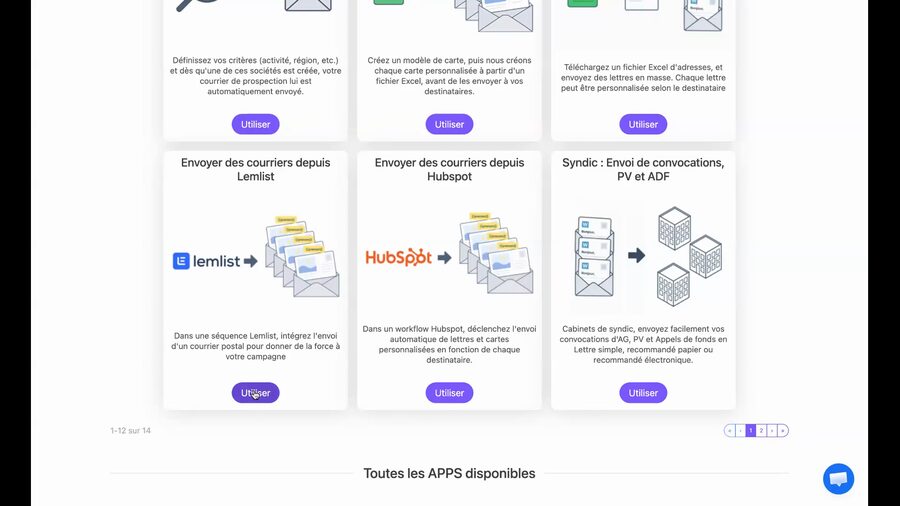
Depuis votre espace Merci Facteur Pro, rendez-vous dans le catalogue des applications disponibles. Repérez la carte « Envoyer des courriers depuis Lemlist » et cliquez sur le bouton Utiliser.
Créez un lien d'automatisation
Vous arrivez sur la page listant vos liens d'automatisation. Un lien d'automatisation relie un type de courrier et un modèle à une campagne Lemlist. Cliquez sur Créer un nouveau lien pour démarrer.
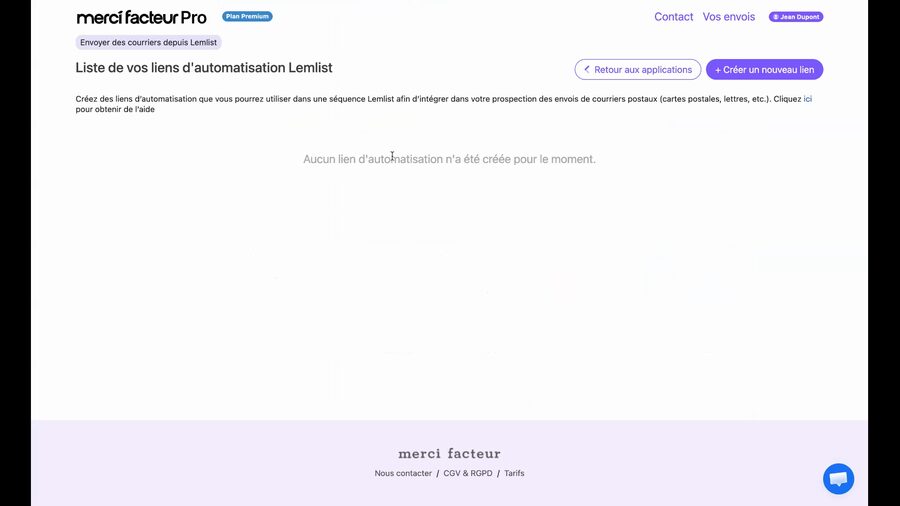
Vous pouvez créer autant de liens d'automatisation que nécessaire. Chacun correspond à un type de courrier et un modèle différents — idéal pour gérer plusieurs campagnes.
Choisissez le format de votre courrier
Sélectionnez le type de support qui sera imprimé et envoyé à vos prospects. Six formats sont disponibles, répartis en deux catégories : les lettres et les cartes.
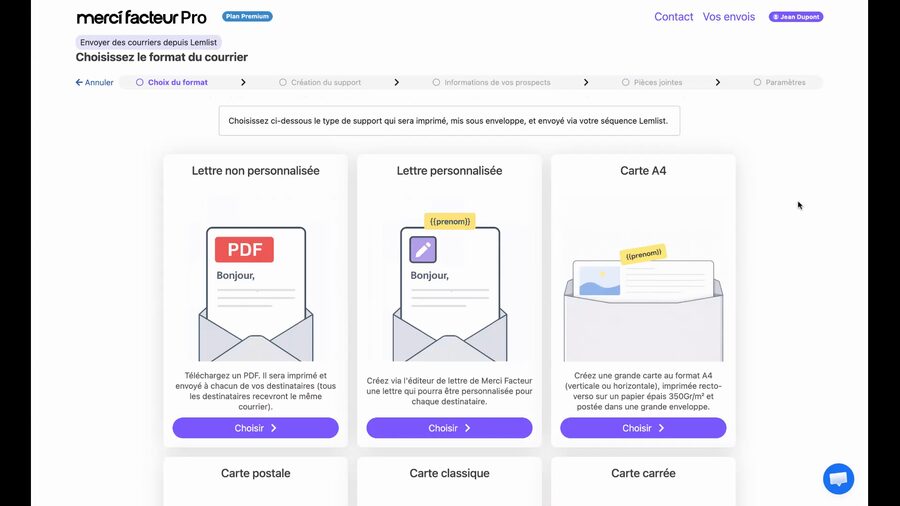
Lettre non personnalisée : vous importez un PDF identique envoyé à tous vos destinataires. Lettre personnalisée : vous utilisez l'éditeur Merci Facteur pour créer une lettre qui sera adaptée pour chaque destinataire grâce aux variables (prénom, nom, etc.). La lettre peut faire plusieurs pages en recto-verso. Carte A4 : une grande carte imprimée sur papier épais 350 g/m².
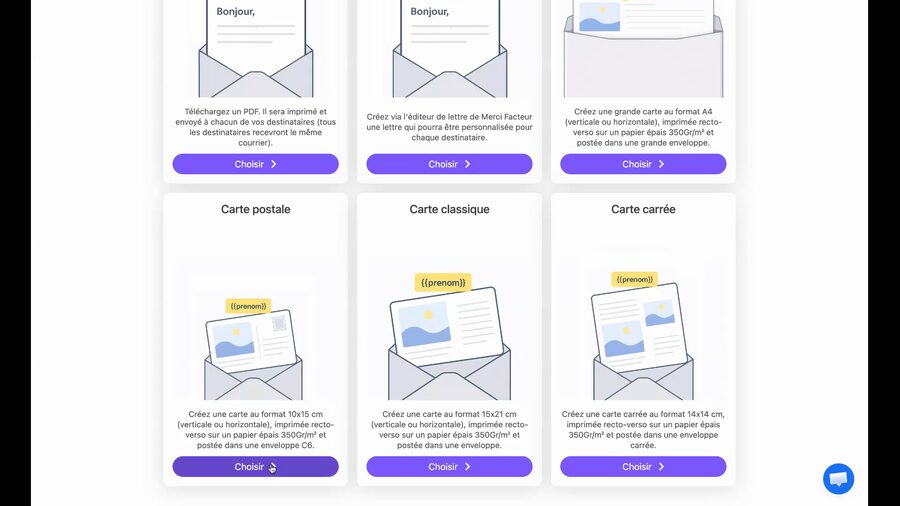
Carte postale : format 10×15 cm, papier épais 300 g/m², envoyée en enveloppe C6. Carte classique : format 15×21 cm, papier épais 350 g/m². Carte carrée : 14×14 cm, envoyée dans une enveloppe carrée. Tous les formats carte supportent la personnalisation par variables.
Créez ou sélectionnez votre modèle
L'éditeur s'ouvre avec la liste de vos modèles existants sur la gauche. Vous pouvez créer un nouveau modèle depuis zéro ou sélectionner un modèle déjà enregistré.
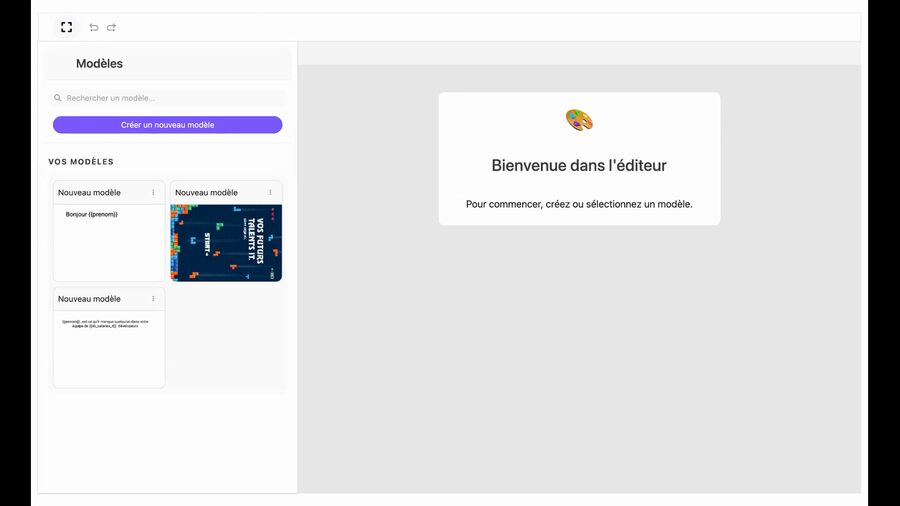
Cliquez sur un modèle pour le prévisualiser. En mode aperçu, vous voyez le recto et le verso de votre carte. Cliquez sur Éditer pour le modifier, ou passez directement à l'étape suivante si le modèle vous convient.
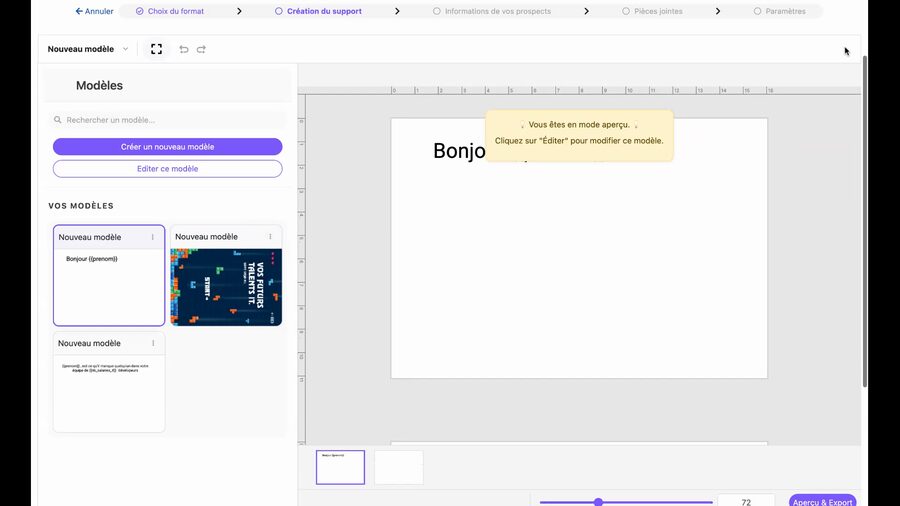
Vos modèles sont sauvegardés et réutilisables dans d'autres liens d'automatisation. Vous pouvez utiliser des variables comme {{prénom}} ou {{nom}} pour personnaliser automatiquement chaque courrier.
Exportez vos prospects depuis Lemlist
Un écran récapitulatif vous montre toutes les informations que Lemlist devra transmettre pour l'envoi de vos courriers (adresse, données de personnalisation). L'étape suivante vous demande d'importer un fichier CSV depuis Lemlist.
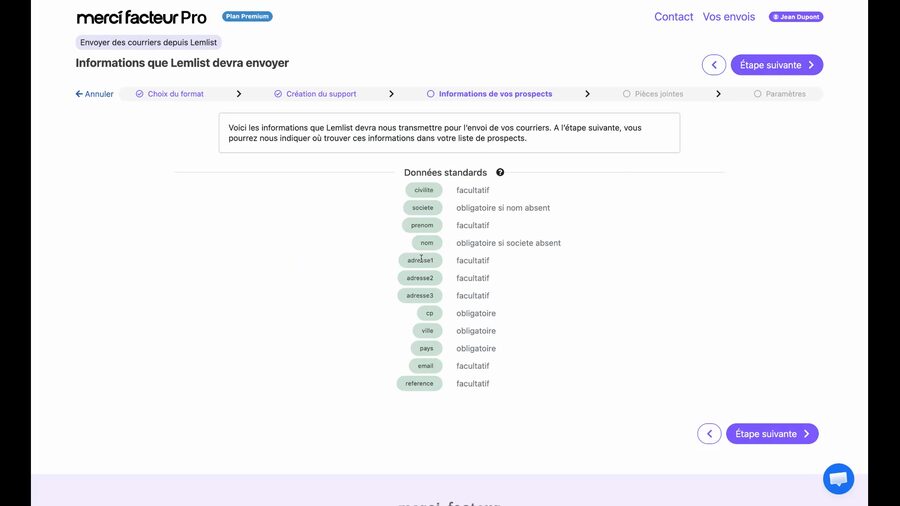
Pour permettre la correspondance des données, vous devez importer un fichier CSV exporté depuis Lemlist. Rendez-vous dans Lemlist, ouvrez l'onglet Campagnes, puis entrez dans votre campagne.
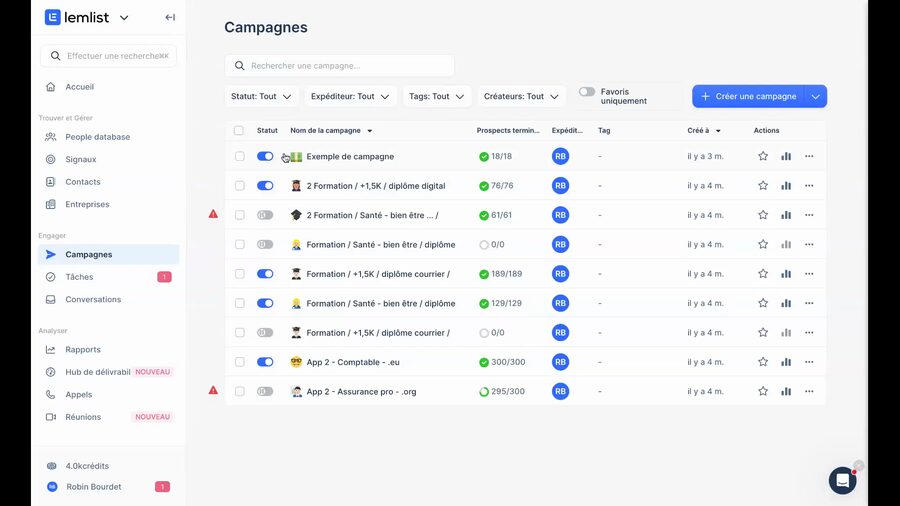
Dans votre campagne, cliquez sur l'onglet Liste de prospects. Sélectionnez un seul prospect (un suffit), puis cliquez sur Exporter en .CSV en bas de la liste.
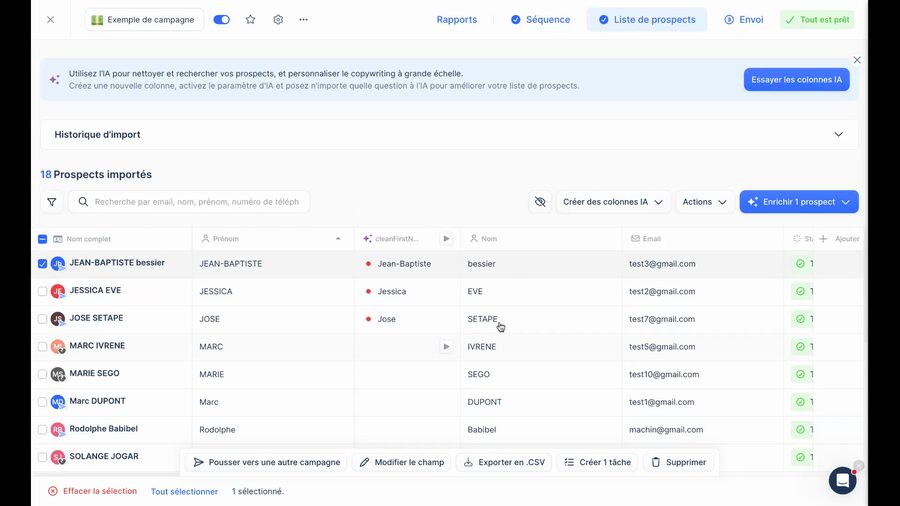
Retournez ensuite sur Merci Facteur et importez le fichier que vous venez d'exporter.
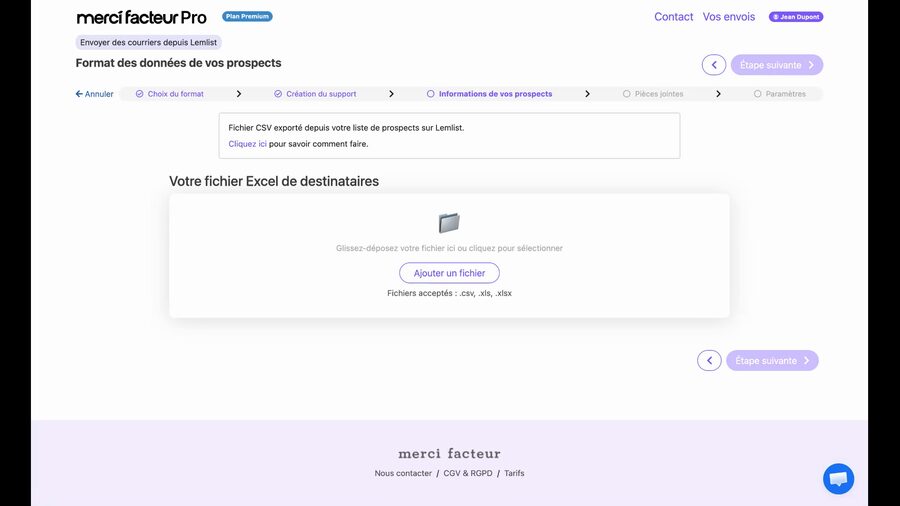
Un seul prospect dans le fichier suffit. Ce qui compte, ce sont les intitulés des colonnes — ils permettent de faire la correspondance entre les données Lemlist et les informations nécessaires à l'envoi.
Configurez la correspondance des données
L'outil de mappage affiche à gauche les colonnes de votre fichier CSV Lemlist, et à droite les variables nécessaires à votre courrier. Associez chaque colonne pertinente à la bonne variable.
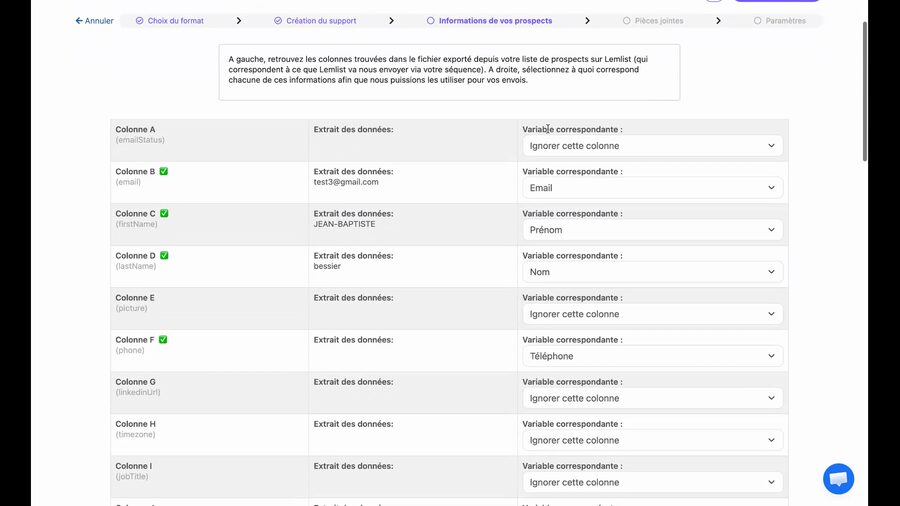
Certaines correspondances se font automatiquement (prénom, nom, email). Pour les autres colonnes, sélectionnez la bonne variable dans le menu déroulant ou choisissez « Ignorer cette colonne » pour les données non pertinentes.
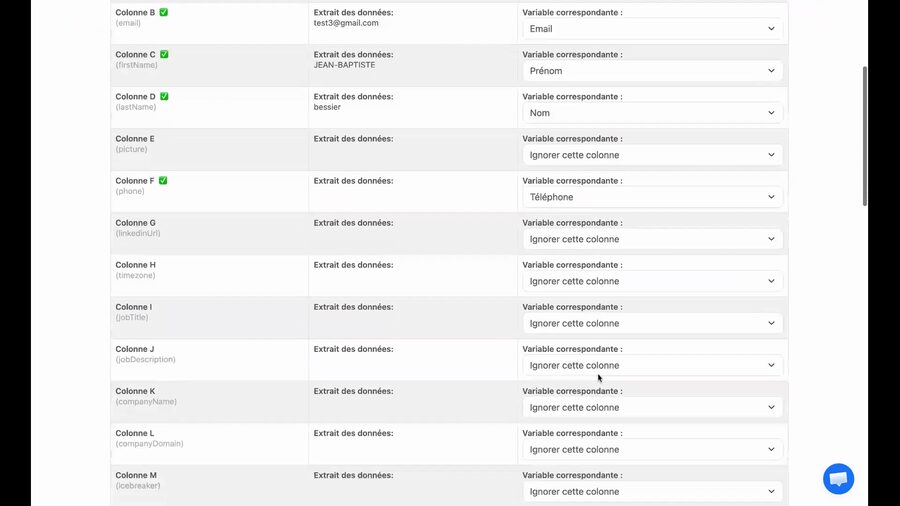
Vérifiez que le champ Pays est bien associé à une colonne, même si vous n'envoyez des courriers qu'en France. Ce champ est obligatoire pour le bon acheminement.
Ajoutez une pièce jointe (optionnel)
Si vous le souhaitez, vous pouvez joindre un ou plusieurs fichiers PDF à votre courrier. Ces documents seront imprimés et insérés dans chaque envoi, en complément de votre carte ou lettre principale. La pièce jointe est identique pour tous les destinataires.
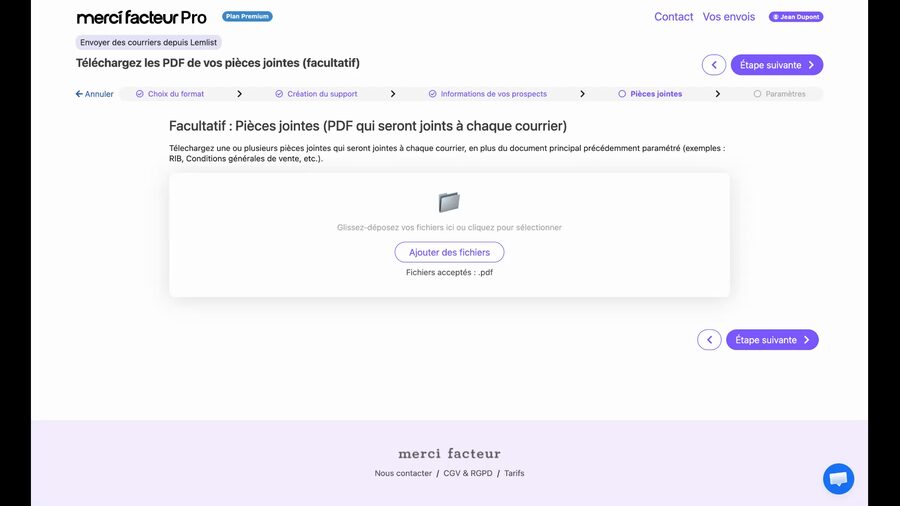
Cette étape est totalement facultative. Vous pouvez l'utiliser pour joindre un RIB, des conditions générales de vente, ou tout document complémentaire à votre courrier.
Configurez les paramètres d'envoi
Dernière étape de configuration : donnez un nom à votre lien d'automatisation (par exemple le même nom que votre campagne Lemlist), choisissez votre adresse d'expéditeur, le mode d'envoi et les options de votre carte.
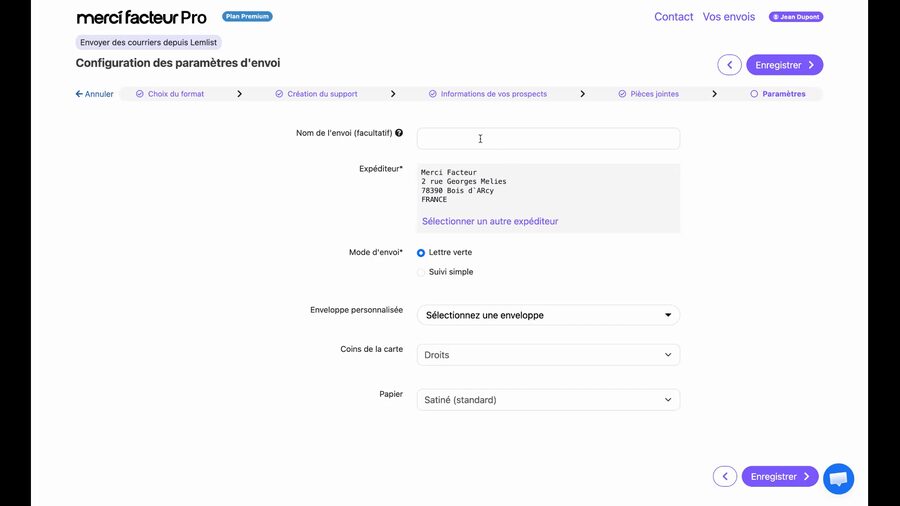
Deux modes d'envoi sont proposés : Lettre verte (délai standard) et Suivi simple (avec numéro de suivi). Vous pouvez personnaliser l'enveloppe, choisir entre des coins droits ou arrondis pour votre carte, et sélectionner le type de papier. Cliquez sur Enregistrer pour finaliser.
L'enveloppe personnalisée est gratuite — aucun surcoût. Elle permet de distinguer vos courriers et d'augmenter le taux d'ouverture. Pensez à en profiter !
Intégrez le lien dans votre séquence Lemlist
Votre lien d'automatisation est maintenant créé. L'écran récapitulatif vous permet de vérifier tous les paramètres, d'activer ou désactiver le lien, et de choisir le mode de validation.
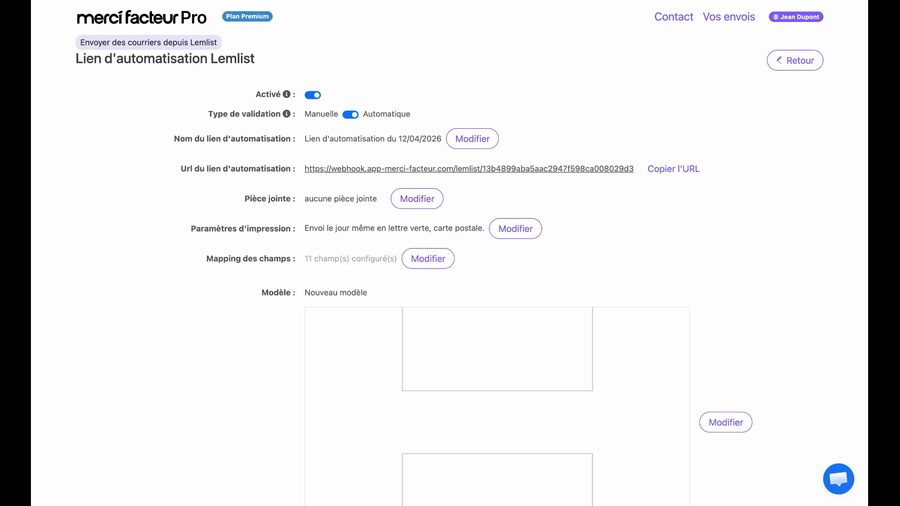
Copiez l'URL d'automatisation en cliquant sur Copier l'URL.
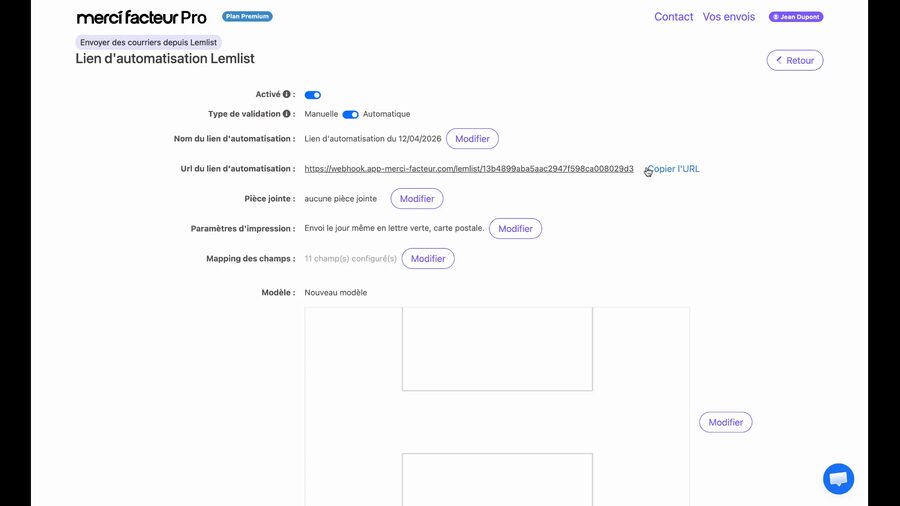
Retournez dans Lemlist, ouvrez l'onglet Séquence de votre campagne et ajoutez une nouvelle étape. Choisissez Appeler une API, sélectionnez la méthode POST et collez l'URL que vous venez de copier.
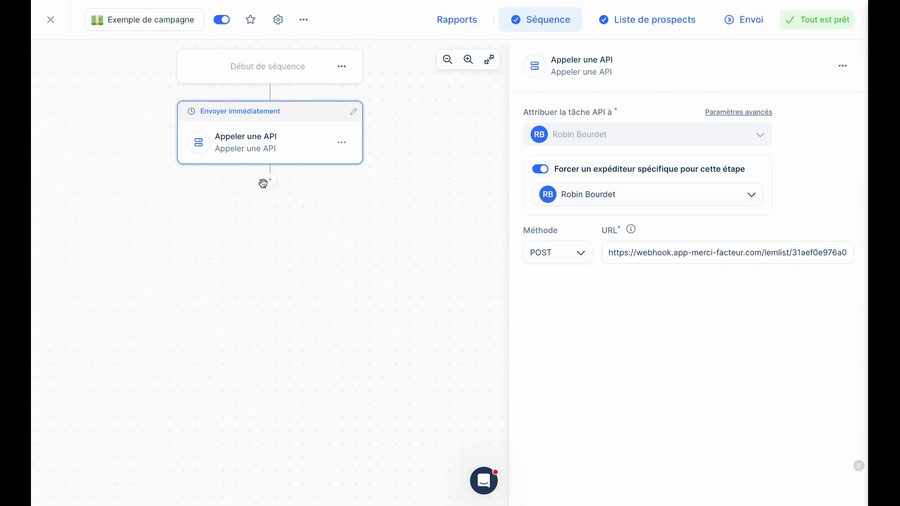
Pensez à ajouter un délai après l'étape d'envoi postal pour laisser le temps au courrier d'arriver chez votre prospect.
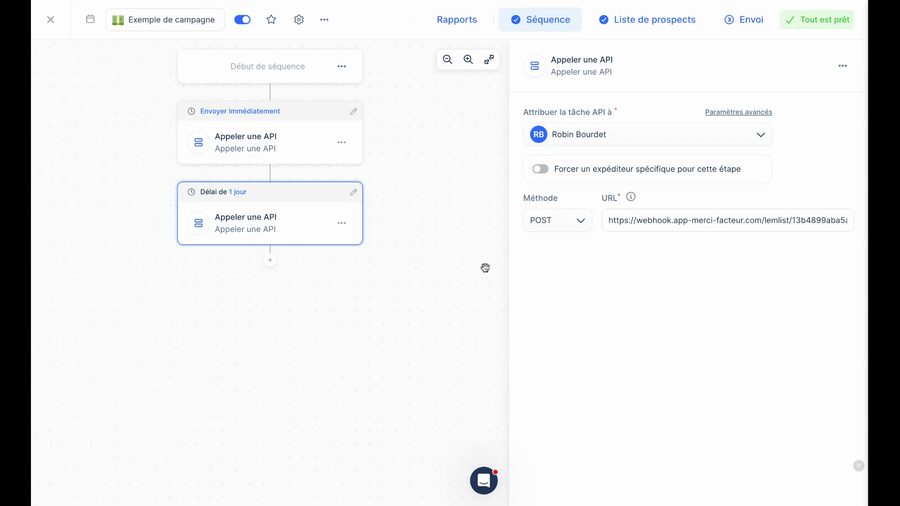
Prévoyez un délai de 5 à 6 jours après l'envoi postal avant de déclencher l'étape suivante. Après la réception du courrier, un email ou un message LinkedIn de relance aura beaucoup plus d'impact — votre prospect vous aura déjà remarqué grâce à cette démarche inhabituelle.
Pour ce type d'automatisation, nous vous recommandons la validation automatique : dès que Lemlist exécute l'étape, le courrier est automatiquement imprimé et posté. Vous pouvez toujours basculer en validation manuelle si vous préférez vérifier chaque envoi.
Gérez votre budget (optionnel)
Pour maîtriser vos coûts d'envoi, vous pouvez configurer un plafond de dépenses dans les paramètres de votre compte Merci Facteur Pro. Rendez-vous dans vos paramètres (icône en haut à droite), puis dans la section Gestion de votre budget.
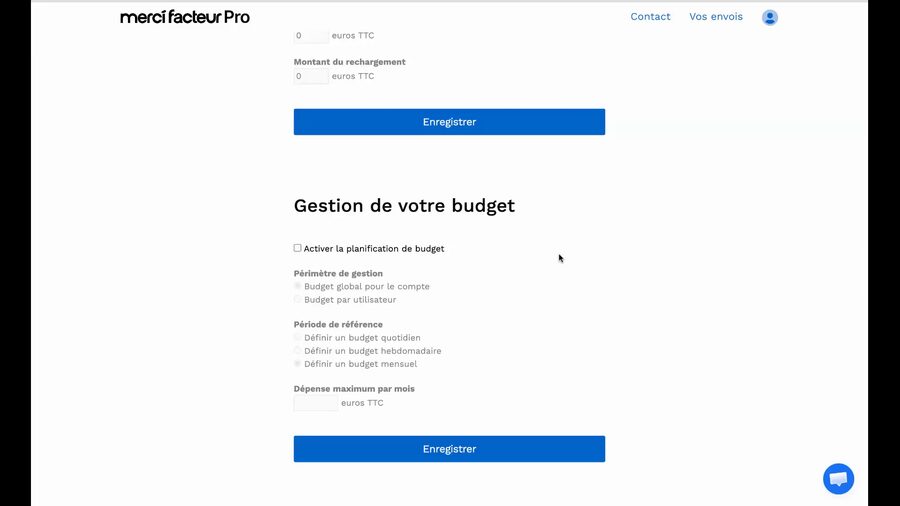
Cochez Activer la planification de budget, puis choisissez le périmètre (budget global ou par utilisateur) et la période de référence (quotidien, hebdomadaire ou mensuel). Indiquez le montant maximum en euros TTC. Lorsque le plafond est atteint, les envois sont automatiquement suspendus et reprennent à la période suivante.
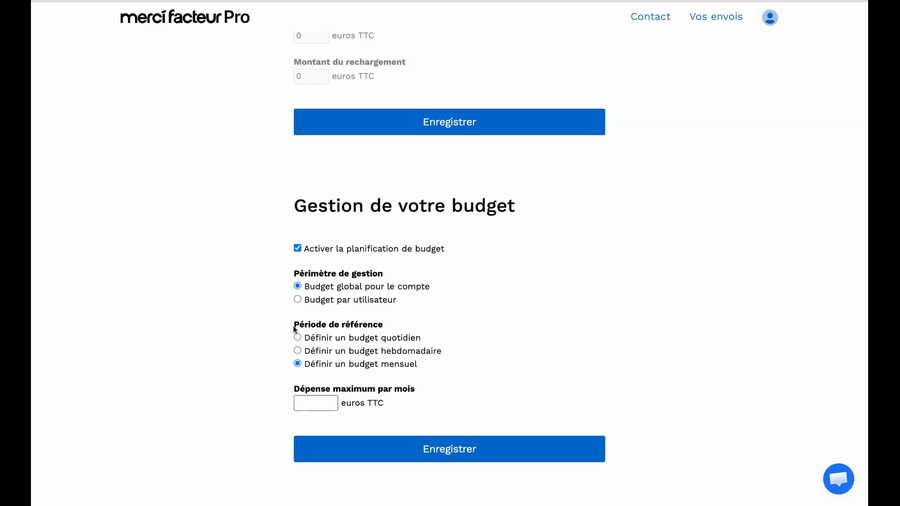
La gestion du budget s'applique à l'ensemble de votre compte Merci Facteur Pro, pas uniquement à l'application Lemlist. C'est un bon réflexe de le configurer lorsque vous utilisez des envois automatisés.
