Créez votre modèle de courrier
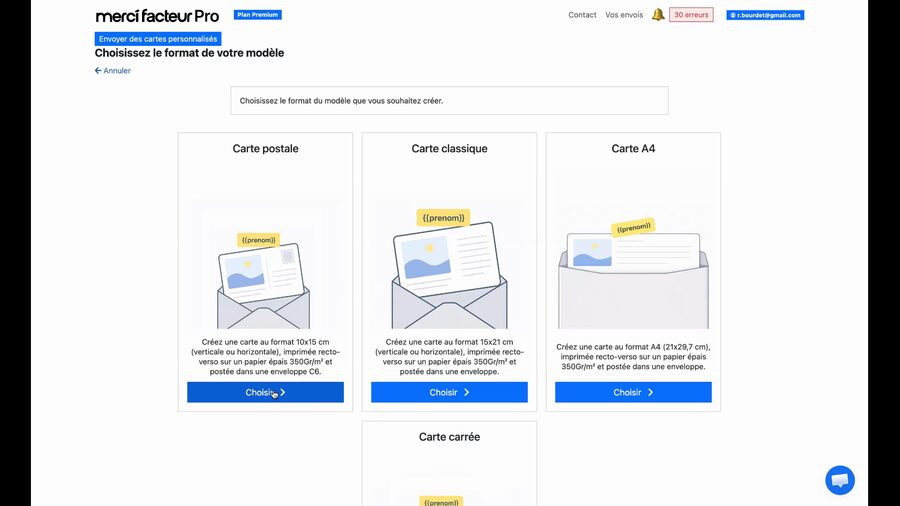
Tout commence par la création de votre modèle. Choisissez d'abord le format de courrier qui correspond à votre campagne : carte postale, carte classique, carte A4 ou carte carrée. Cliquez sur « Choisir » sous le format souhaité pour ouvrir l'éditeur Merci Facteur.
Ouvrez la section QR code et choisissez « Rediriger vers un site »
Dans l'éditeur, cliquez sur « QR Code » dans le menu latéral gauche. Plusieurs types de QR code vous sont proposés : Rediriger vers un site, Texte, Contact, Email, SMS et Variable. Sélectionnez « Rediriger vers un site ».
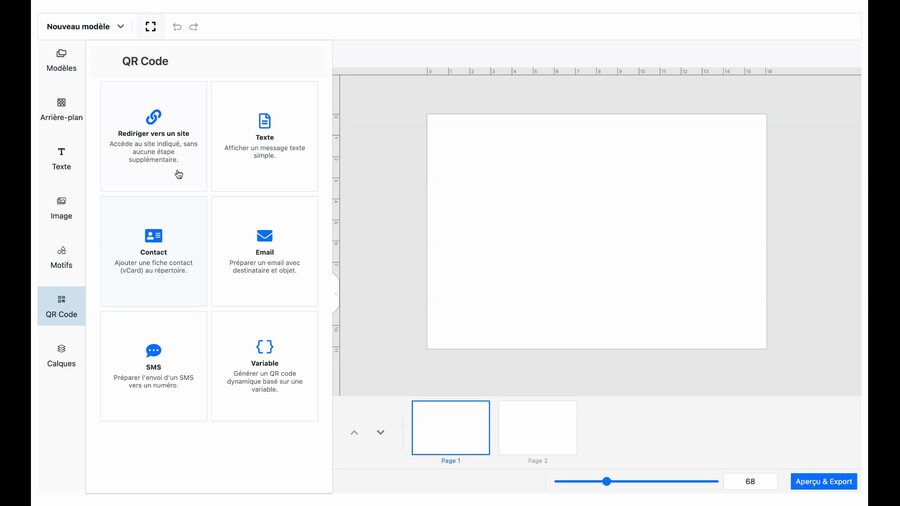
Seul le type « Rediriger vers un site » peut être traqué. Les autres types de QR code (Texte, Contact, Email, SMS, Variable) ne permettent pas de mesurer les scans.
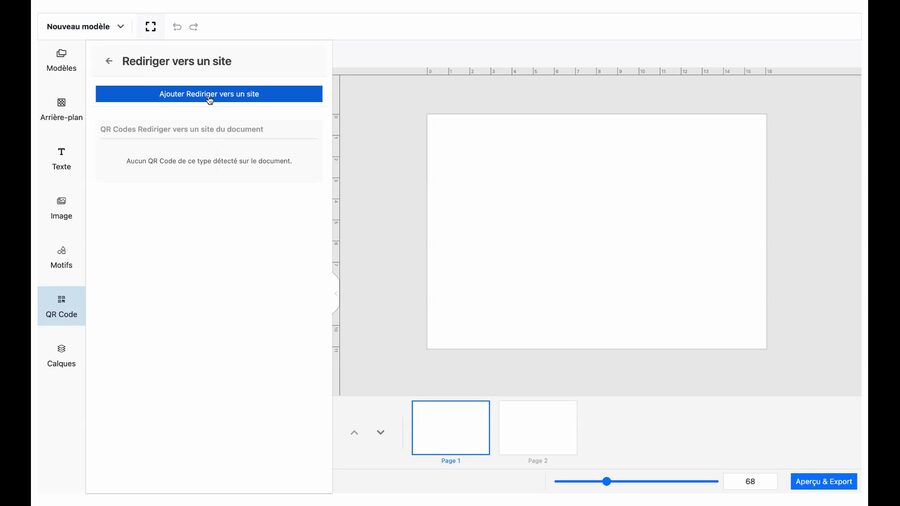
Une fois sur l'écran « Rediriger vers un site », cliquez sur le bouton « Ajouter Rediriger vers un site ». Tant qu'aucun QR code n'a été ajouté, la liste indique « Aucun QR Code de ce type détecté sur le document ».
Saisissez l'adresse et activez le tracking
Dans le champ « URL du site web », saisissez l'adresse vers laquelle vous souhaitez rediriger vos destinataires (par exemple une page de prise de rendez-vous, un calendrier ou une page produit). Activez ensuite l'option « Tracker ce QR code » à l'aide de l'interrupteur, puis cliquez sur « Ajouter ».
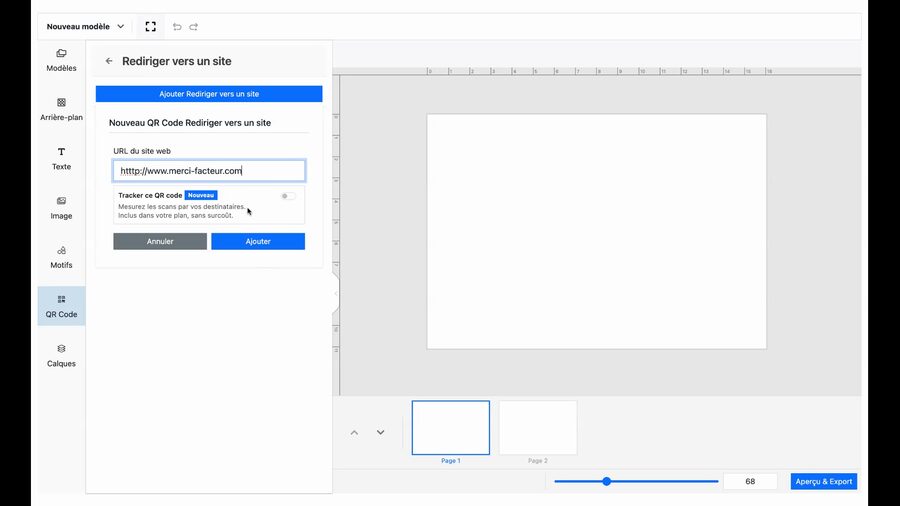
L'option « Tracker ce QR code » n'est pas activée par défaut : pensez à basculer l'interrupteur pour mesurer les scans. Le tracking est inclus dans votre plan, sans surcoût.
L'adresse doit obligatoirement commencer par https://. Si vous saisissez une adresse en http:// ou incomplète, un message vous invite à corriger l'URL avant de pouvoir l'ajouter.
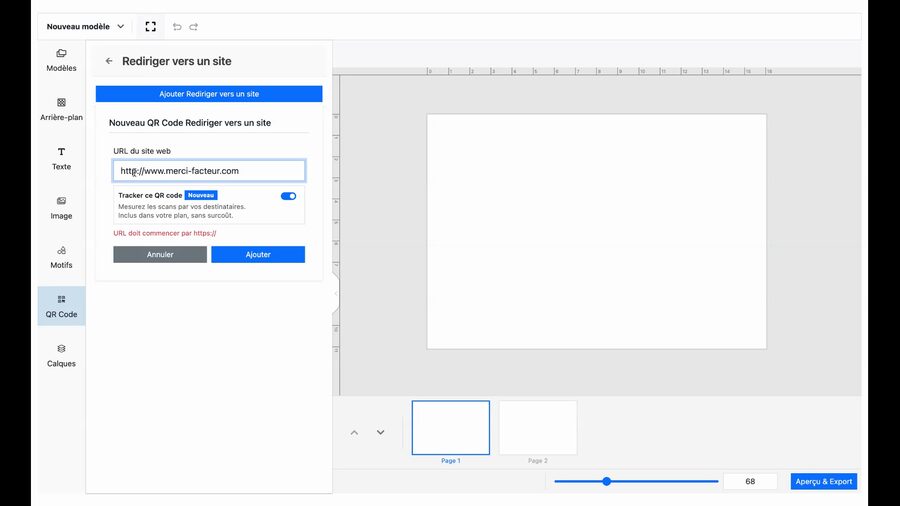
Vérifiez bien que votre adresse commence par https://. Une adresse en http:// ou mal formée sera refusée.
Vérifiez la mention « Tracké »
Votre QR code est désormais placé sur votre courrier. Vous pouvez le déplacer et le redimensionner à votre convenance. La mention « Tracké » apparaît à la fois dans la liste du panneau de gauche et au-dessus du QR code sur le courrier : c'est la confirmation que le suivi est bien actif.
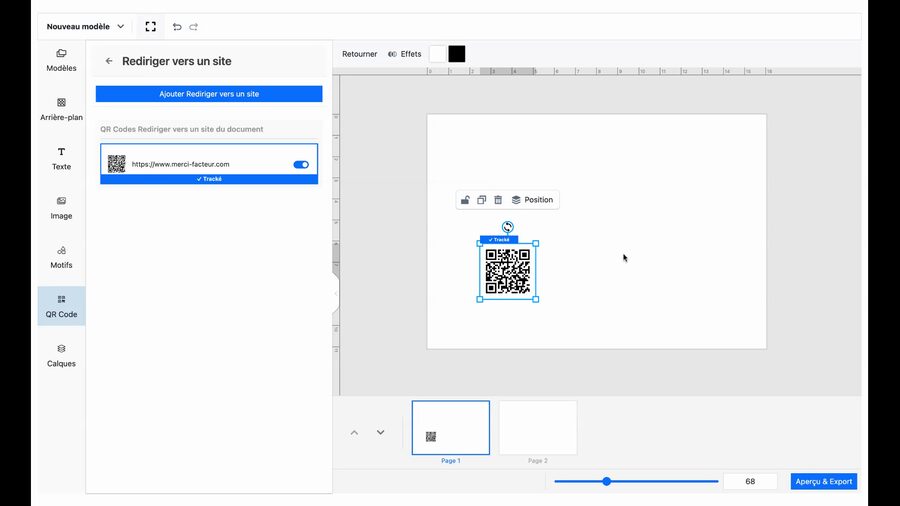
Vous ne pouvez avoir qu'un seul QR code traqué par courrier. Il n'est pas possible d'ajouter plusieurs QR codes traqués sur une même carte ou une même lettre.
Vous pouvez activer ou désactiver le tracking à tout moment grâce à l'interrupteur situé à côté du QR code dans le panneau de gauche. Lorsque le tracking est désactivé, la mention « Tracké » disparaît.
Enregistrez votre modèle
Une fois votre QR code traqué en place, finalisez votre courrier puis cliquez sur « Enregistrer » en haut à droite. Votre modèle, avec son QR code traqué, est conservé et prêt à être utilisé pour un envoi.
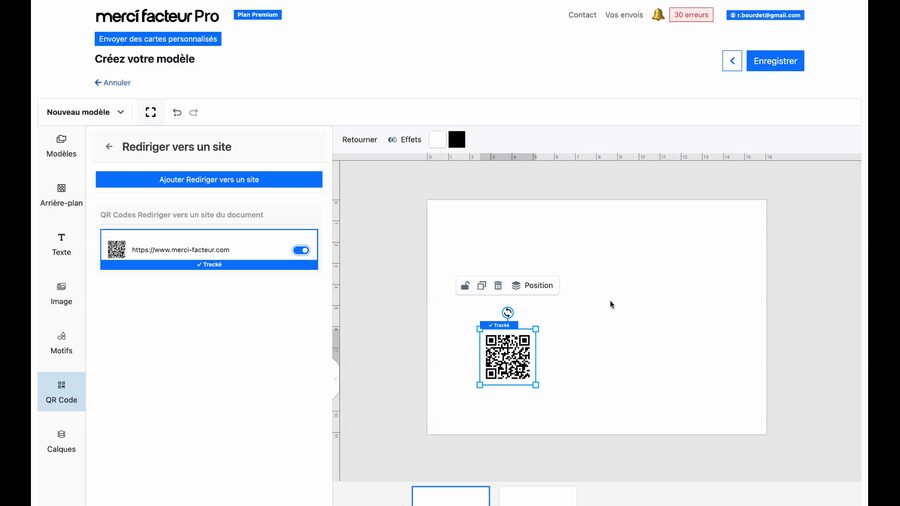
Le réglage de tracking est sauvegardé avec votre modèle. Vous pourrez le réutiliser tel quel pour vos prochaines campagnes.
Créez votre envoi et importez vos destinataires
Lancez ensuite la création de votre envoi en sélectionnant le modèle qui contient votre QR code traqué. À l'étape « Import des destinataires », déposez ou sélectionnez votre fichier de destinataires. Les formats acceptés sont CSV, XLS et XLSX.
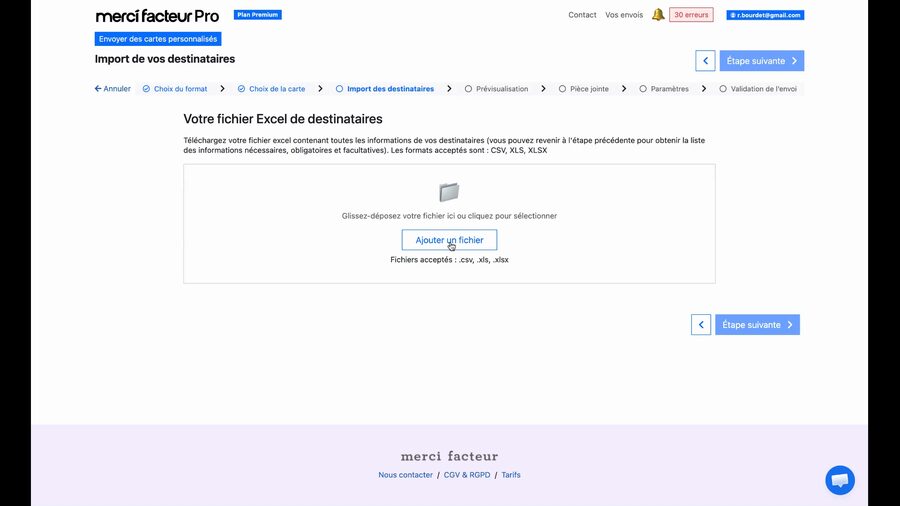
Le nombre de destinataires de votre fichier détermine le nombre de courriers envoyés. C'est aussi la base de calcul de votre taux de scan.
Validez votre commande
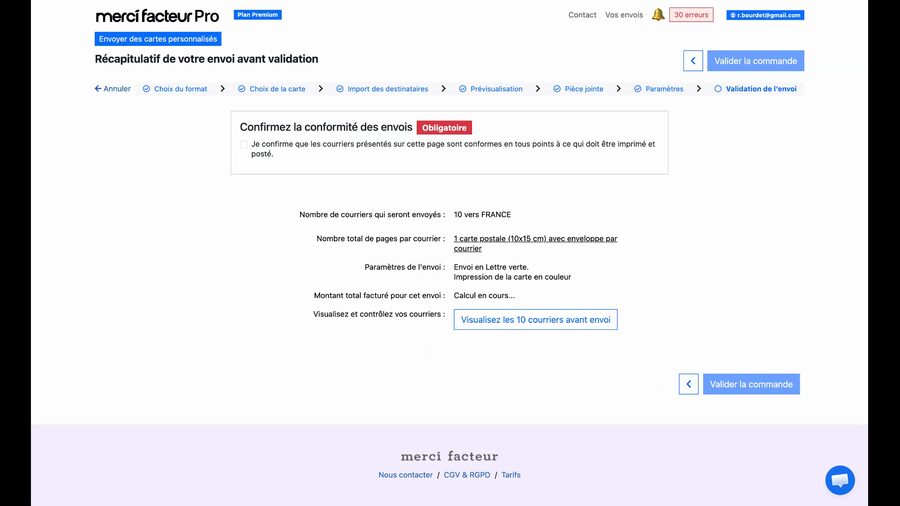
Le récapitulatif vous présente l'ensemble de votre envoi : nombre de courriers, format, mode d'envoi et montant. Cochez la case de confirmation de conformité, obligatoire, puis cliquez sur « Valider la commande ». Merci Facteur se charge de l'impression et de l'envoi.
Suivez les scans de votre campagne
Rendez-vous dans la section « Vos envois » pour retrouver vos campagnes. Un bandeau vous rappelle que le tracking se mesure ici. Chaque envoi apparaît dans la liste avec ses colonnes « Scans » et « Taux de scan ».
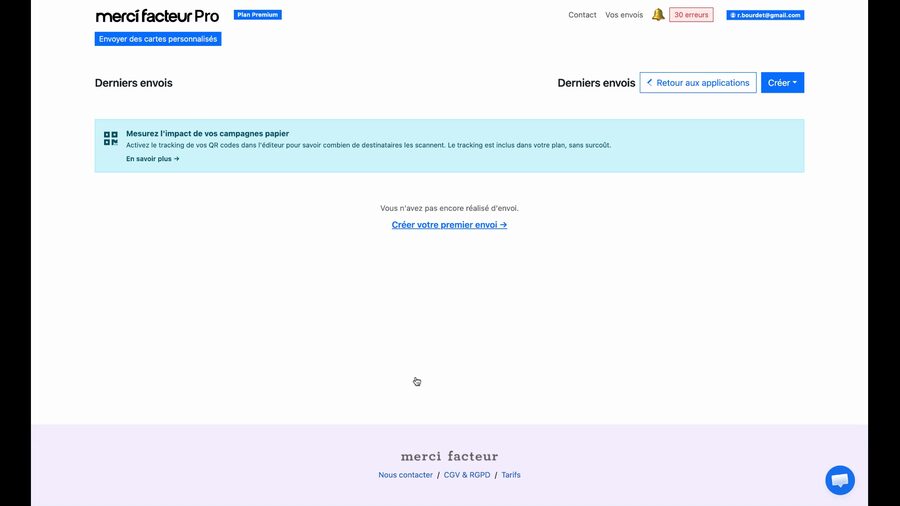
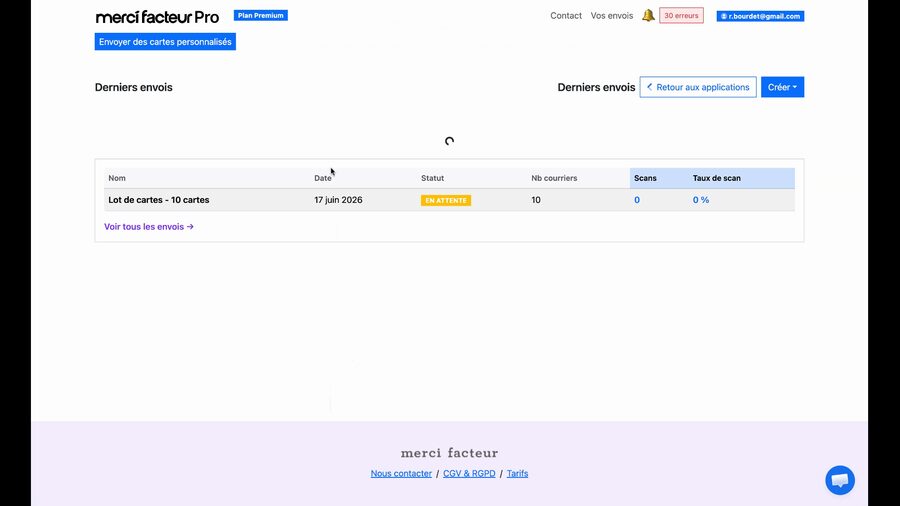
Tant que votre envoi est « En attente », les compteurs restent à zéro. C'est normal : les scans ne sont comptabilisés qu'une fois les courriers distribués et flashés par vos destinataires.
Dès que vos destinataires scannent le QR code, le tableau de bord se met à jour. Vous y retrouvez le nombre de scans (destinataires uniques), le taux de scan (scans rapportés au nombre de courriers traqués) et un graphique des scans jour par jour, consultable sur 7, 30 ou 90 jours, ou depuis le début.
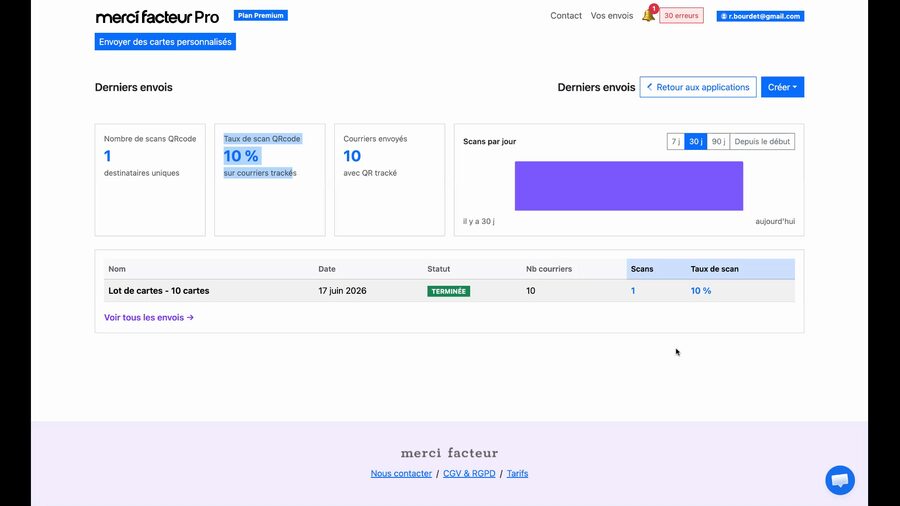
Le taux de scan correspond au nombre de scans divisé par le nombre de courriers traqués. Par exemple, 1 scan pour 10 courriers donne un taux de 10 %. Le suivi jour par jour vous aide à mesurer la performance de vos campagnes dans le temps.
