Accédez à l'application de prospection automatique
Connectez-vous à votre interface Merci Facteur Pro, puis rendez-vous dans la section Applications. Faites défiler la page vers le bas jusqu'à trouver l'application « Prospecter automatiquement depuis une veille ».
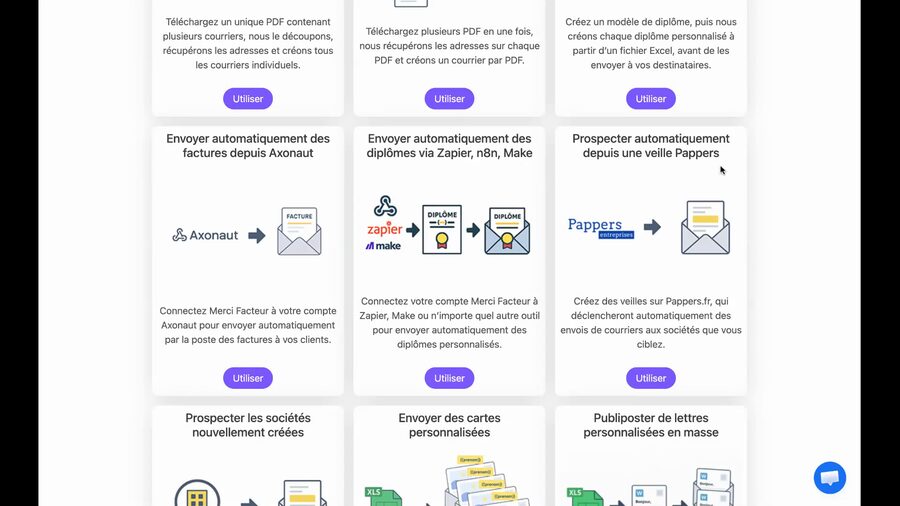
Cliquez sur Utiliser (ou Installer si c'est votre première utilisation). Vous arrivez sur la page Liste de vos liens d'automatisation. C'est ici que vous gérerez toutes vos veilles.
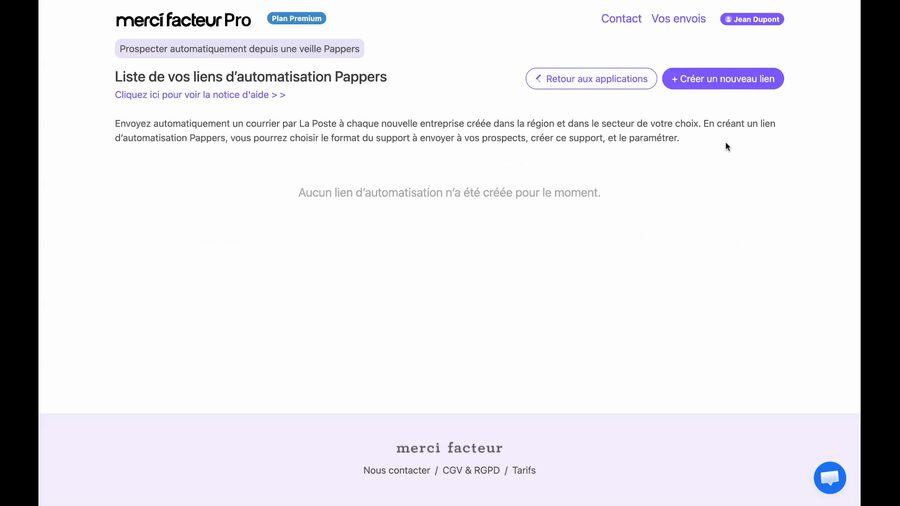
Cliquez sur Créer un nouveau lien en haut à droite pour démarrer la configuration.
Vous pouvez créer plusieurs liens d'automatisation avec des paramètres et contenus de courrier différents. Par exemple, un lien pour cibler les auto-écoles et un autre pour les restaurants.
Choisissez le format de votre courrier
Sélectionnez le format du courrier qui sera envoyé automatiquement à chaque nouvelle entreprise détectée. Six options sont disponibles : lettre non personnalisée, lettre personnalisée, carte A4, carte postale, carte classique et carte carrée.
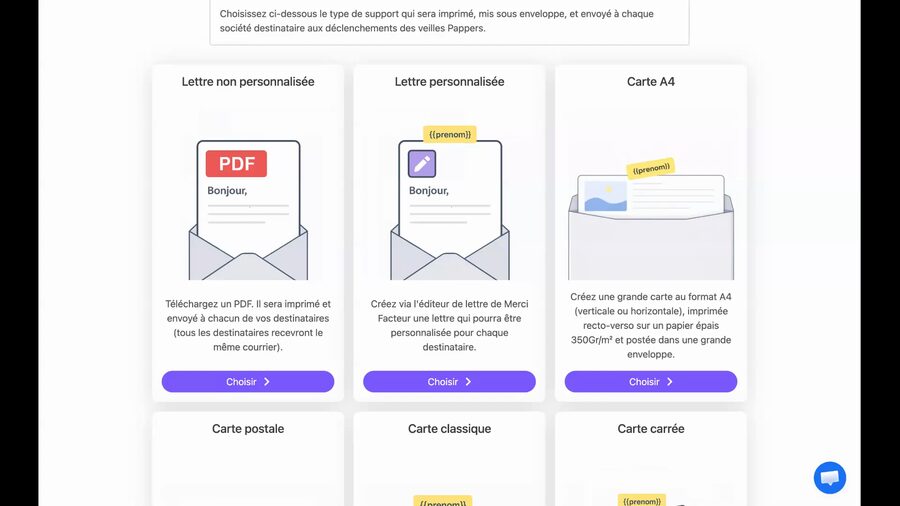
Les formats marqués « Personnalisé » vous permettent d'insérer des variables (prénom du dirigeant, nom de l'entreprise…) qui seront remplacées automatiquement pour chaque destinataire. C'est le choix recommandé pour une prospection efficace. La lettre non personnalisée envoie le même contenu identique à tous les destinataires.
Personnalisez votre courrier dans l'éditeur
Après avoir choisi votre format, vous accédez à l'éditeur intégré. Vous pouvez créer un nouveau modèle depuis zéro, sélectionner un modèle existant, ou demander à l'intelligence artificielle d'en générer un pour vous.
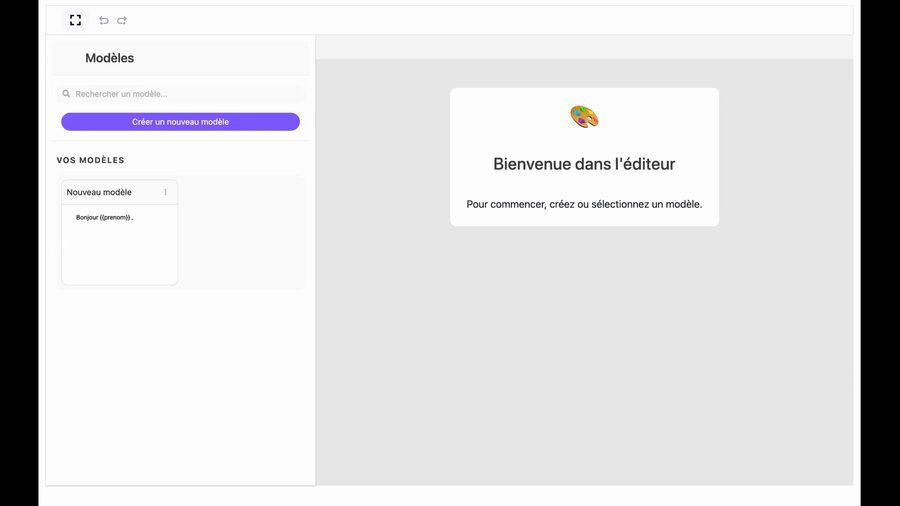
Pour personnaliser vos courriers avec les données de chaque destinataire, ajoutez un bloc de texte puis insérez des variables. Par exemple, tapez « Bonjour » puis cliquez sur Ajouter une variable et choisissez {{prenom}}. Le prénom du dirigeant sera automatiquement inséré lors de l'envoi.
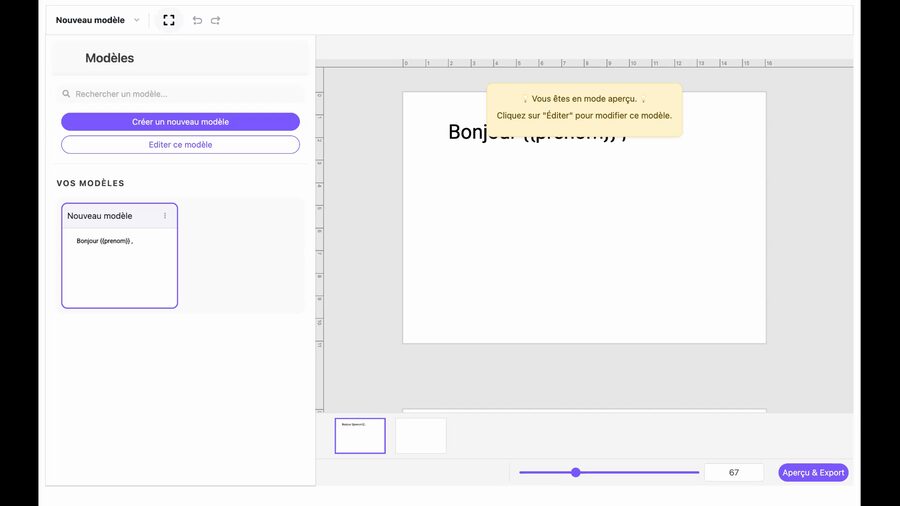
Le breadcrumb en haut de page vous indique les étapes du processus : Choix du format → Création du support → Pièces jointes → Clé API → Paramètres. Vous pouvez personnaliser le recto et le verso de votre carte. Une fois satisfait, cliquez sur Étape suivante.
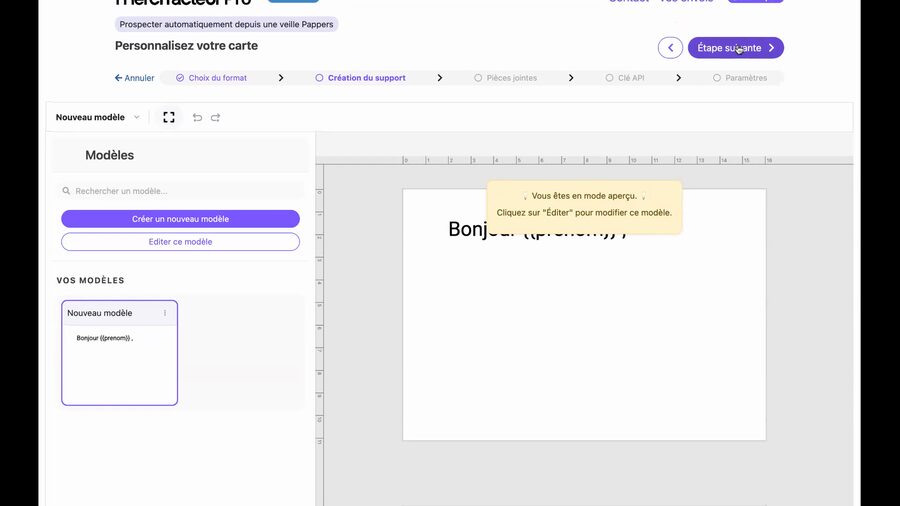
Ajoutez un QR code qui renvoie vers votre site ! C'est un excellent moyen de mesurer l'impact de vos envois et de générer du trafic. Vos modèles sont sauvegardés et réutilisables pour vos prochains liens d'automatisation.
Ajoutez des pièces jointes (facultatif)
Vous pouvez joindre des documents PDF à chaque courrier envoyé : conditions générales, brochure commerciale, présentation d'un produit, RIB… La même pièce jointe sera imprimée sur une feuille A4 et insérée dans l'enveloppe avec votre courrier.
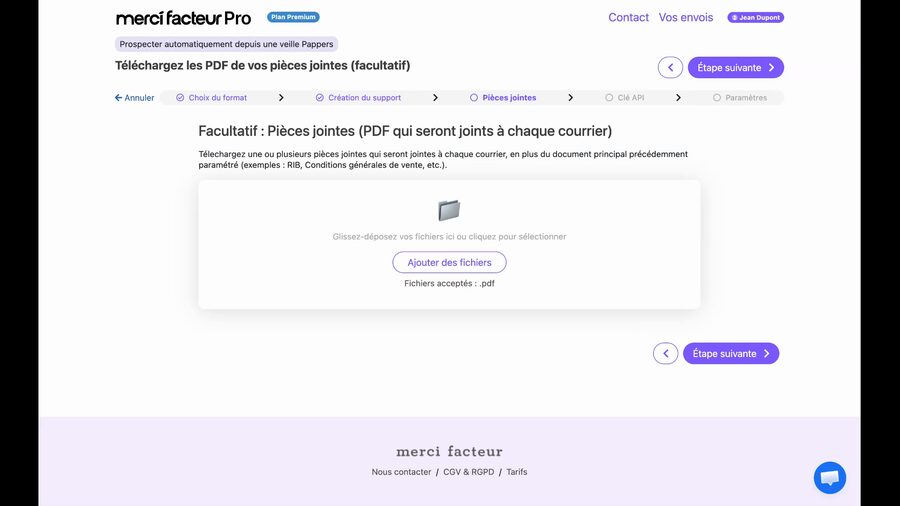
Cette étape est totalement facultative. Si vous n'avez pas de pièce jointe à ajouter, cliquez simplement sur Étape suivante.
Seuls les fichiers au format PDF sont acceptés. La même pièce jointe est envoyée identiquement à tous les destinataires (pas de personnalisation possible sur les pièces jointes).
Renseignez votre clé API
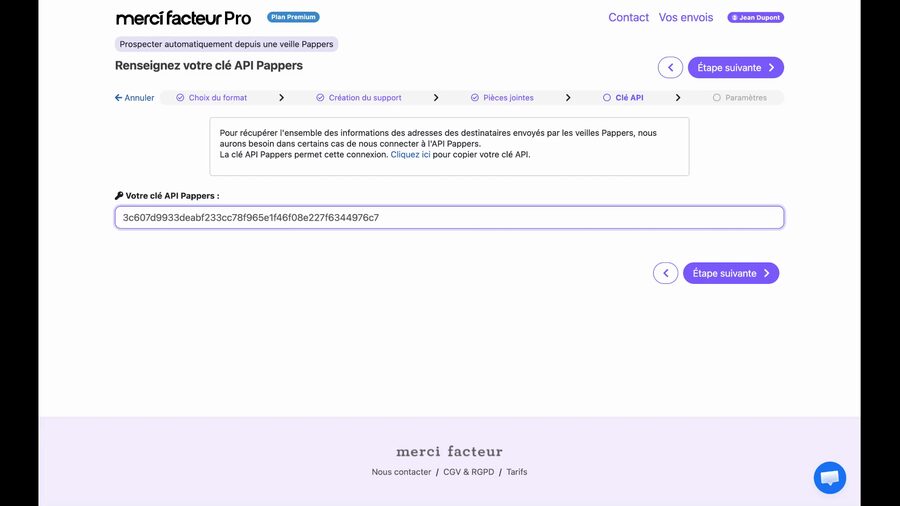
Pour que Merci Facteur puisse récupérer les informations des entreprises détectées par votre veille (adresses, noms des dirigeants…), vous devez saisir votre clé API.
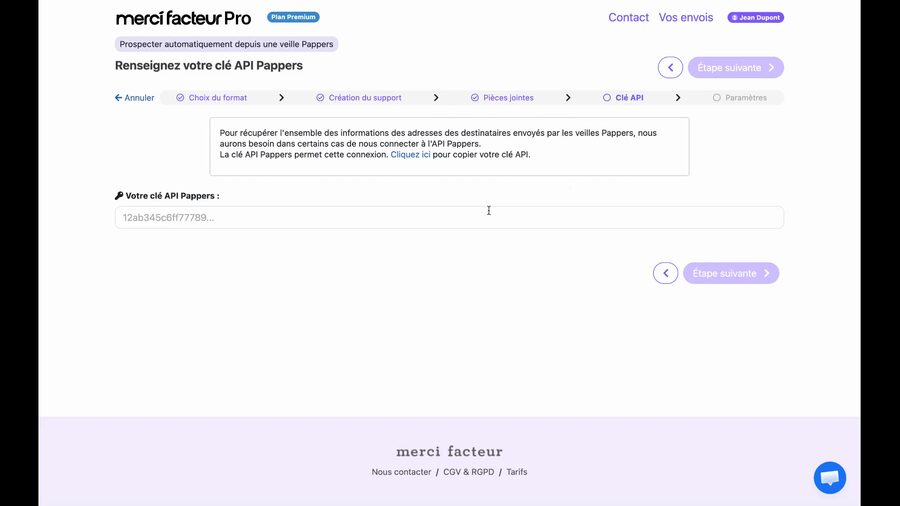
Pour trouver votre clé API : rendez-vous sur votre compte Pappers.fr, puis dans l'onglet API. Copiez la clé et collez-la dans le champ prévu.
Configurez les paramètres d'envoi
Donnez un nom à votre lien d'automatisation (par exemple « Auto-écoles » si vous ciblez ce secteur). Ce nom doit correspondre au nom de la veille que vous créerez ensuite sur le site de données entreprises pour garder une cohérence. Indiquez votre adresse d'expéditeur, puis choisissez le mode d'envoi et les options complémentaires.
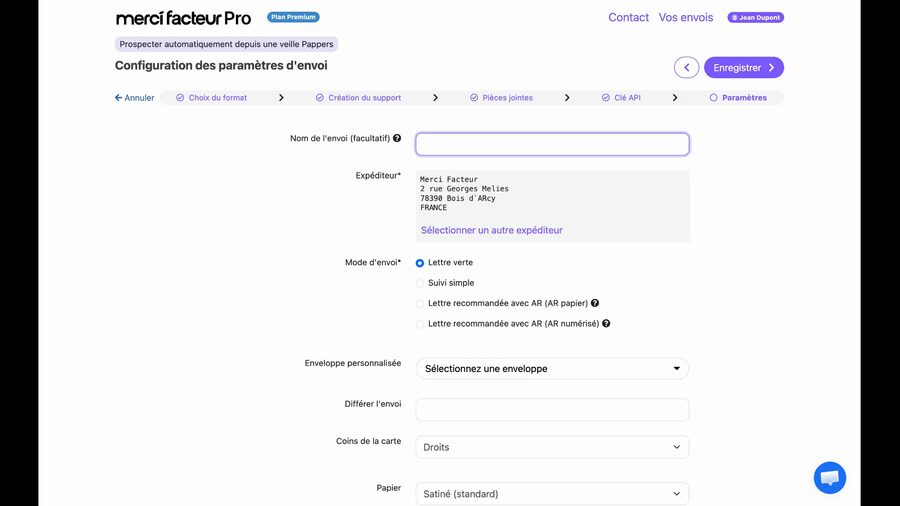
Le mode Lettre verte est le plus économique. L'enveloppe personnalisée est une option gratuite qui vous permet d'ajouter votre logo : elle différencie votre courrier dans la boîte aux lettres du destinataire. L'option « Différer l'envoi » permet de retarder l'envoi de quelques jours après la détection d'une nouvelle entreprise.
Cliquez sur Enregistrer pour créer votre lien d'automatisation.
Récupérez l'URL et la clé de sécurité
Votre lien d'automatisation est maintenant créé ! La page récapitulative affiche tous vos paramètres. Deux informations sont essentielles pour la suite : l'URL du lien d'automatisation et la clé de sécurité.
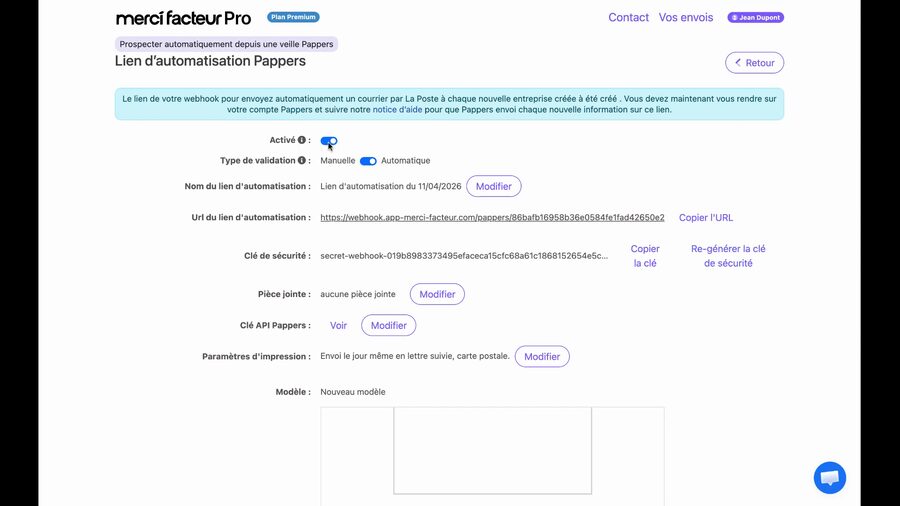
Cliquez sur « Copier l'URL » puis sur « Copier la clé ». Vous en aurez besoin pour configurer la veille sur le site de données entreprises.
Gardez cette page ouverte dans un onglet ! Vous en aurez besoin pour copier l'URL et la clé dans le site de veille aux étapes suivantes.
Créez votre veille sur le site de données entreprises
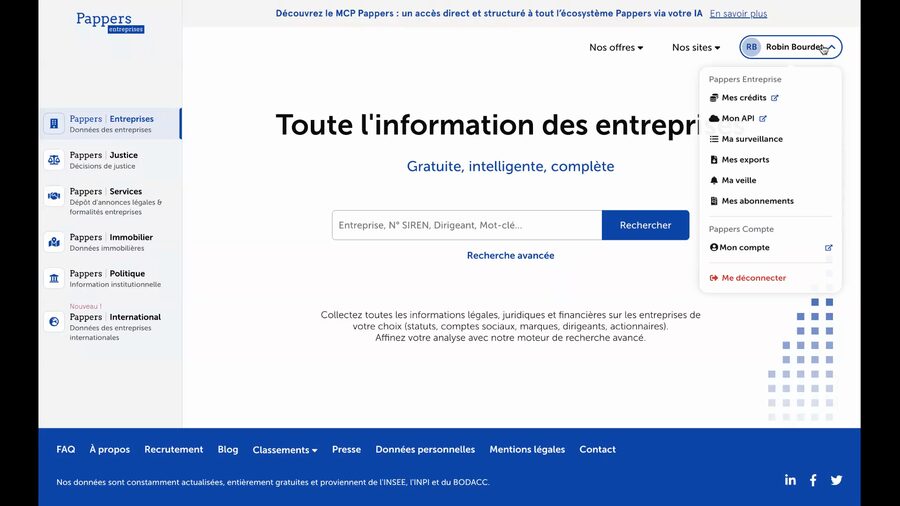
Rendez-vous maintenant sur votre compte Pappers.fr. Cliquez sur votre nom en haut à droite, puis sur Ma veille dans le menu déroulant.
Cliquez sur Nouvel événement pour créer votre veille. Donnez-lui le même nom que votre lien d'automatisation sur Merci Facteur Pro (par exemple « Veille auto-école ») et choisissez la périodicité.
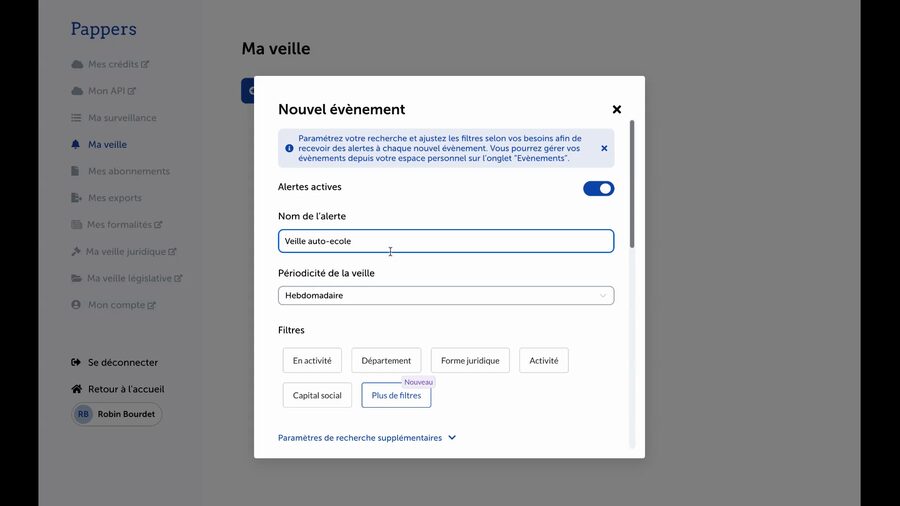
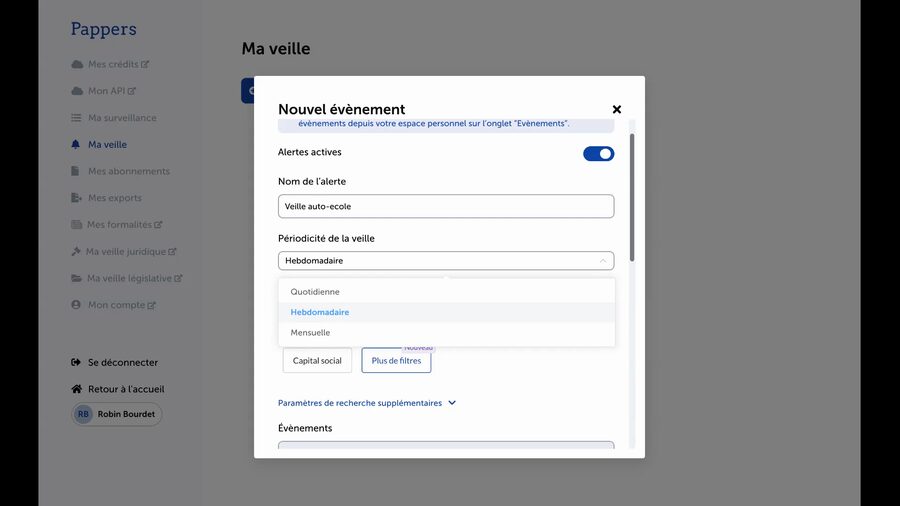
En périodicité quotidienne, votre veille vérifie chaque jour les nouvelles créations. En hebdomadaire, elle regroupe les créations des 7 derniers jours. En mensuelle, celles des 30 derniers jours. Plus la périodicité est courte, plus vos courriers arrivent rapidement après la création de l'entreprise.
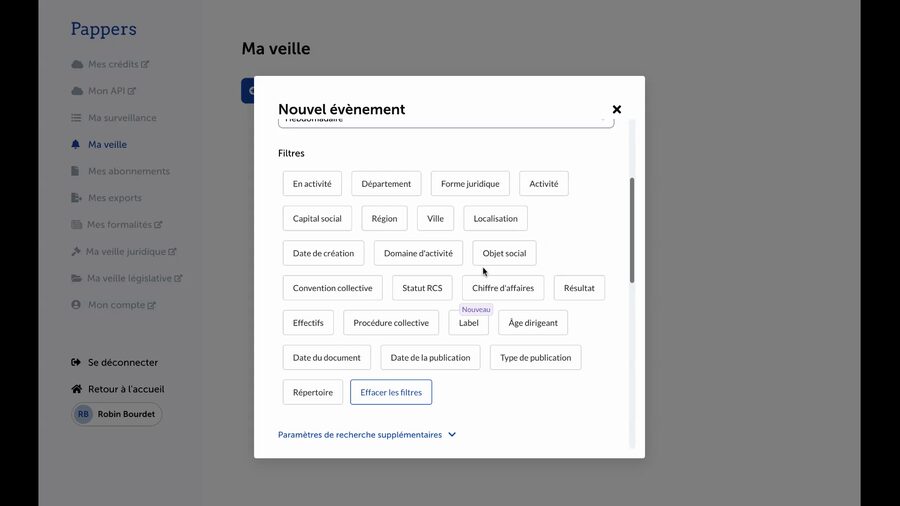
Configurez ensuite les filtres de ciblage pour définir quelles entreprises vous intéressent : zone géographique, forme juridique, secteur d'activité, capital social, et de nombreux autres critères.
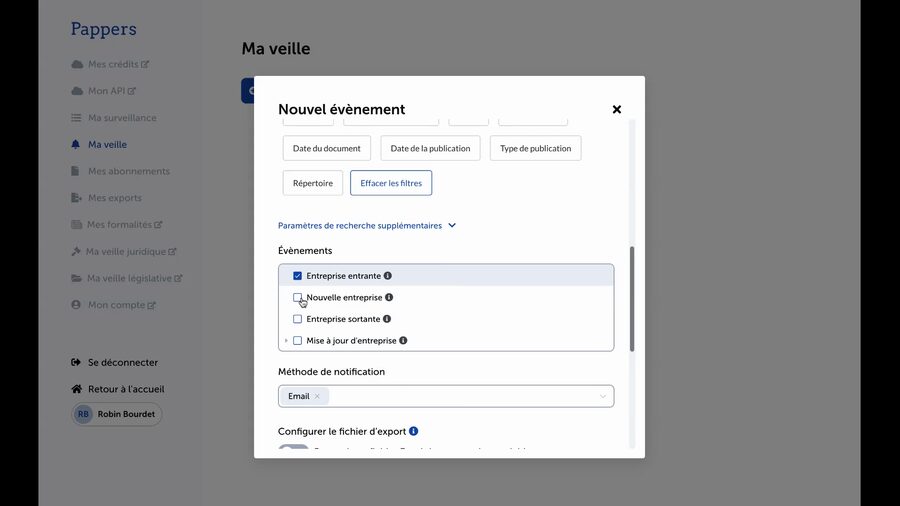
Dans la section Événements, cochez Entreprise entrante et Nouvelle entreprise. Cochez également Mise à jour d'entreprise, puis dans ses sous-catégories, ne cochez que Nouvel établissement.
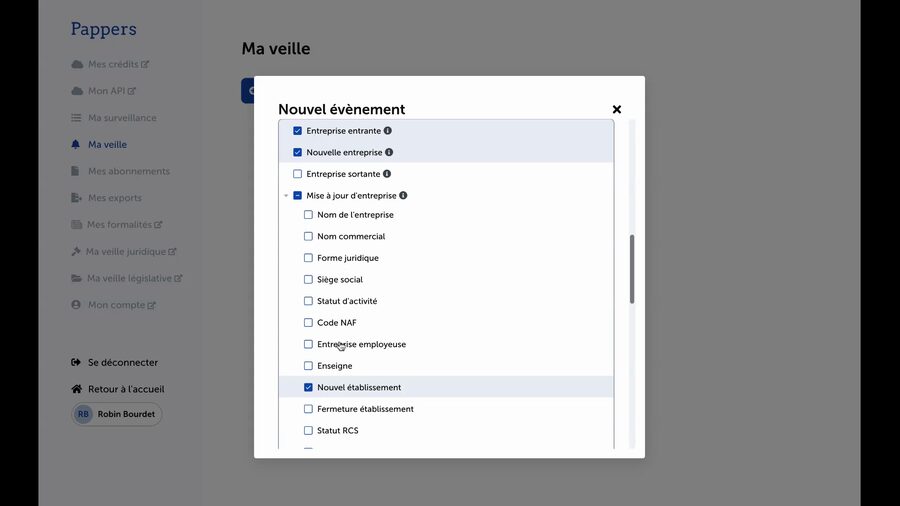
Sous « Mise à jour d'entreprise », ne cochez que Nouvel établissement. Les autres sous-catégories ne sont pas pertinentes pour la prospection de nouvelles entreprises et pourraient générer des envois non souhaités.
Connectez le webhook entre les deux services
Toujours dans la modale de création de veille, descendez jusqu'à la section Méthode de notification. Changez la méthode de « Email » à Webhook.
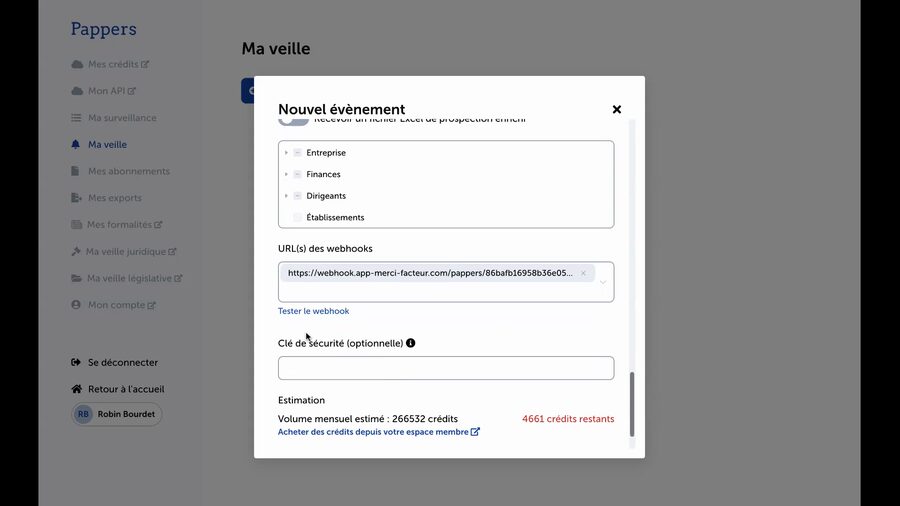
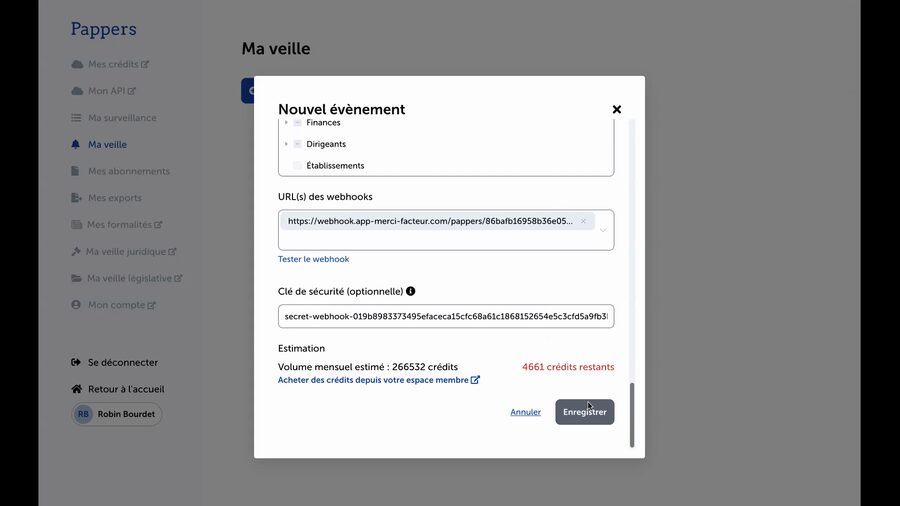
Après avoir sélectionné « Webhook », de nouveaux champs apparaissent. Collez l'URL du webhook (copiée depuis Merci Facteur Pro à l'étape 7) dans le champ « URL(s) des webhooks ». Cliquez sur le lien lorsqu'il apparaît en suggestion pour l'ajouter.
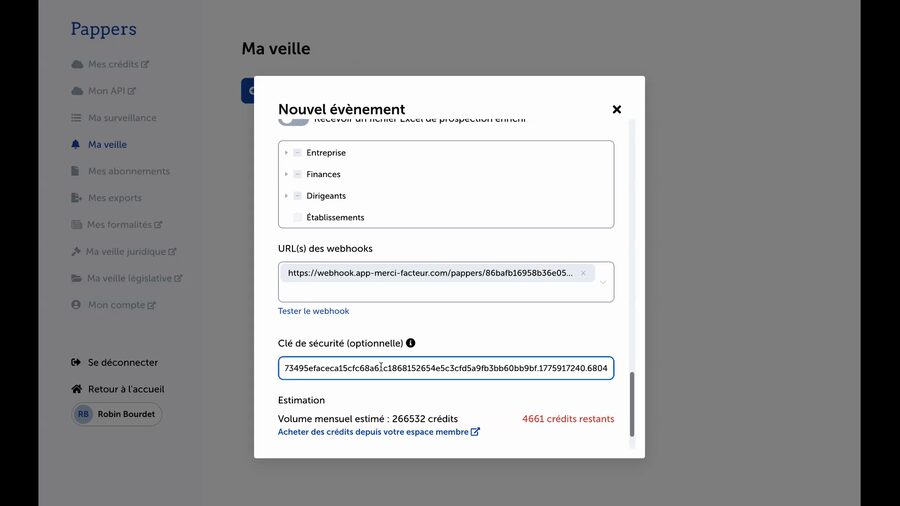
Puis collez la clé de sécurité (copiée depuis Merci Facteur Pro) dans le champ « Clé de sécurité (optionnelle) ».
Vérifiez l'estimation de volume affichée en bas de la modale. Si elle est très élevée, vos filtres sont peut-être trop larges. Ajustez-les pour éviter des coûts imprévus.
Testez le fonctionnement
Pour vérifier que la connexion fonctionne correctement, cliquez sur le lien Tester le webhook qui apparaît sous le champ d'URL. Une notification avec une coche verte en haut à droite confirmera que le test a réussi.
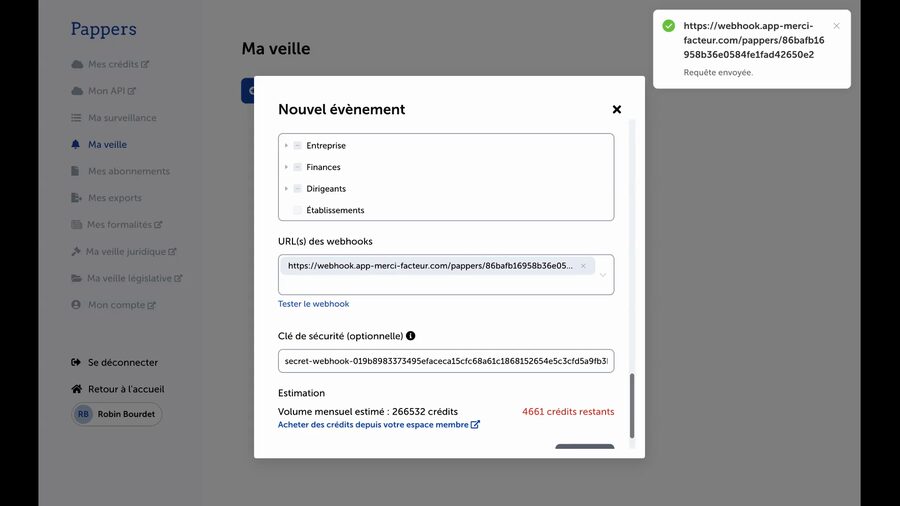
Le test génère de vrais envois de courrier avec des données fictives. Si vous ne les annulez pas, ils seront imprimés et postés ! Rendez-vous immédiatement dans Vos envois sur Merci Facteur Pro et cliquez sur Annuler l'envoi pour chacun des 4 courriers de test.
Une fois les envois de test annulés, retournez sur la modale de veille et cliquez sur Enregistrer pour activer votre veille.
Activez la validation manuelle (recommandé)
Pour garder le contrôle sur vos envois, vous pouvez activer la validation manuelle. Les courriers seront alors mis en attente et vous pourrez les vérifier avant de confirmer chaque envoi.
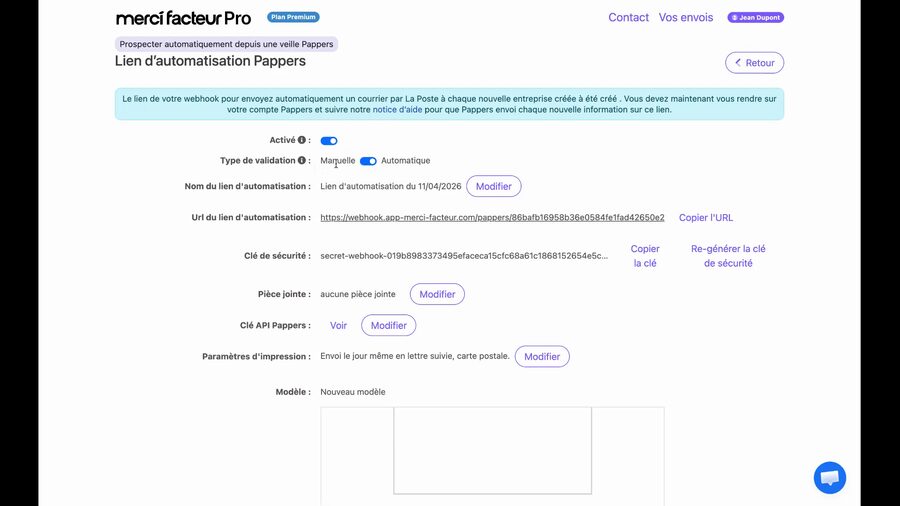
Pour activer cette option, retournez sur votre lien d'automatisation dans Merci Facteur Pro et basculez le Type de validation de « Automatique » à « Manuelle ».
La validation manuelle est un excellent garde-fou pour vos premières veilles. Une fois que vous êtes confiant dans vos filtres et votre modèle de courrier, vous pouvez repasser en mode automatique pour un fonctionnement totalement autonome.
Gérez votre budget d'envoi
Pour maîtriser vos coûts et éviter les mauvaises surprises, configurez un plafond de dépenses. Rendez-vous dans les Paramètres de votre compte Merci Facteur Pro, puis dans la section Gestion de votre budget.
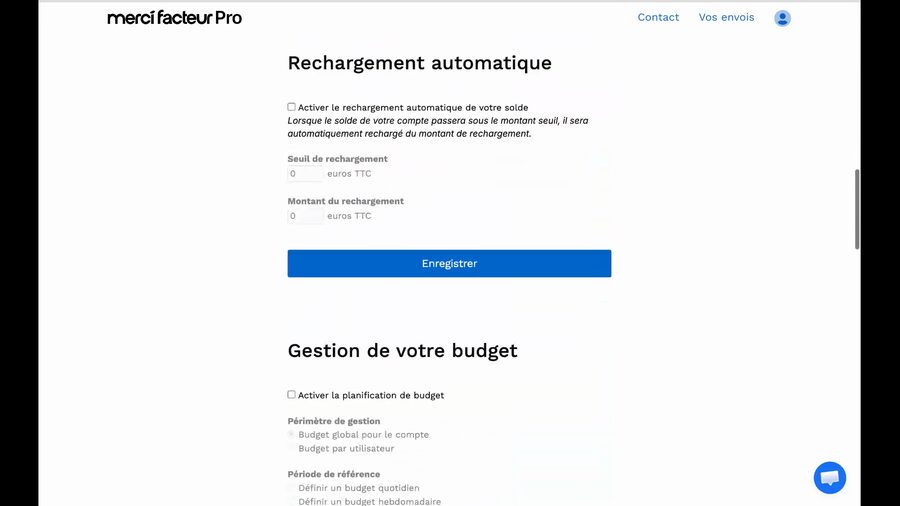
Cochez Activer la planification de budget, choisissez le périmètre (budget global pour tout le compte ou par utilisateur), puis définissez la période de référence et le montant maximum.
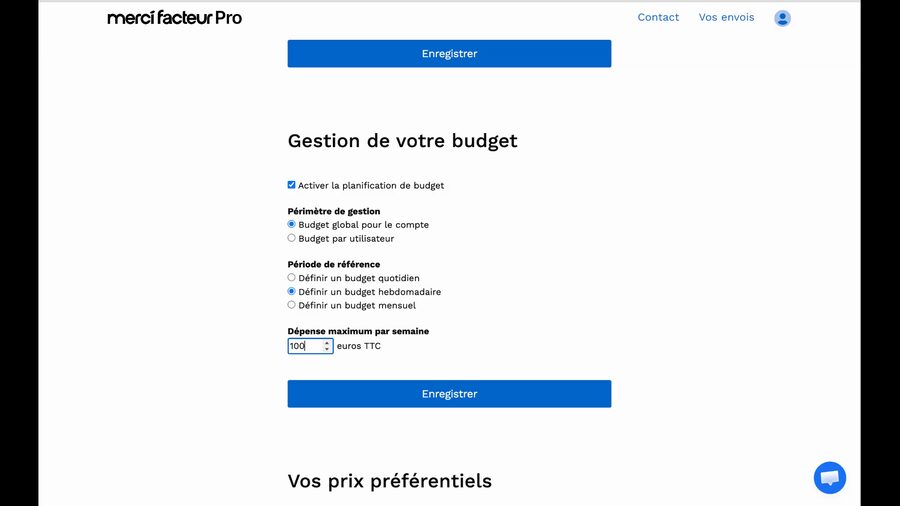
Dès que le plafond est atteint dans la période, les envois sont automatiquement mis en pause et reprennent à la période suivante. Cliquez sur Enregistrer pour valider.
Un plafond hebdomadaire est souvent le meilleur compromis pour démarrer. Par exemple, un budget de 100 € par semaine vous permet de tester sereinement vos veilles tout en gardant une maîtrise totale de vos dépenses.
