Accéder à l'application
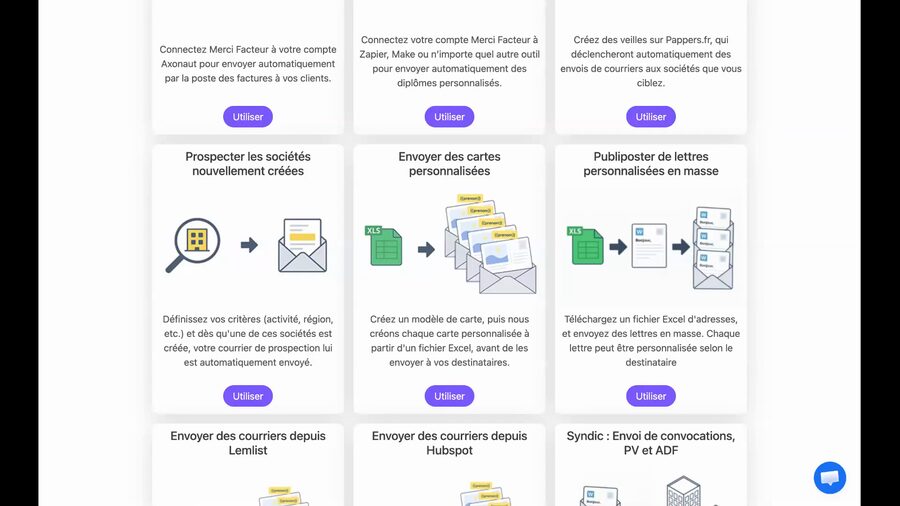
Depuis votre tableau de bord Merci Facteur Pro, repérez la carte « Prospecter les sociétés nouvellement créées » et cliquez sur le bouton Utiliser.
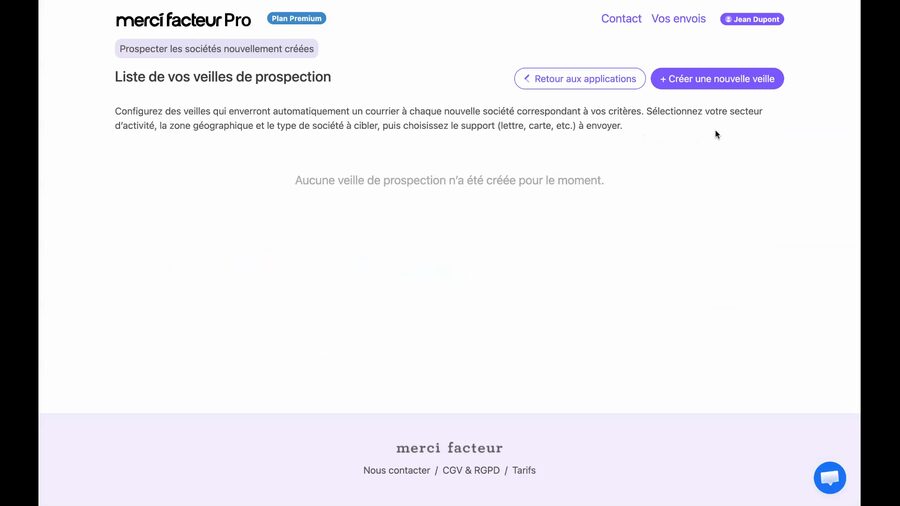
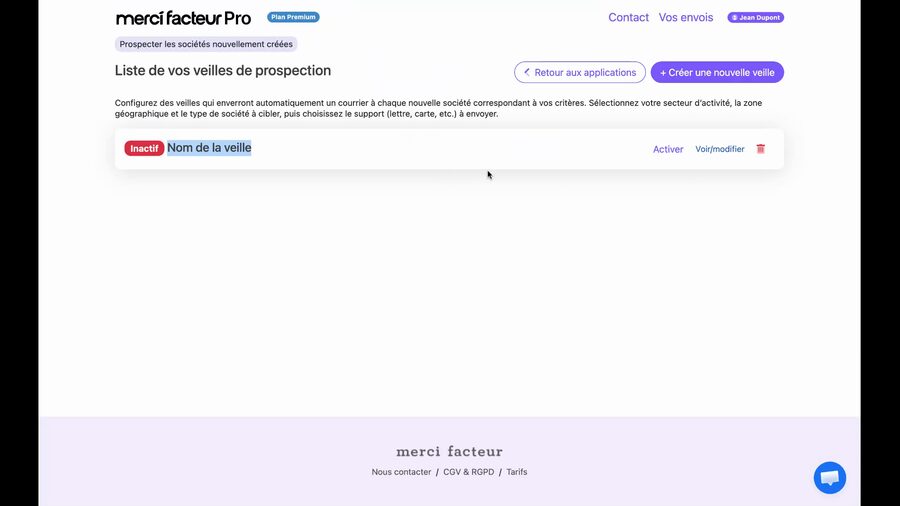
Vous arrivez alors sur la page qui liste toutes vos veilles de prospection. Si c'est votre première visite, la liste est vide. Cliquez sur + Créer une nouvelle veille pour commencer.
Vous pouvez créer plusieurs veilles indépendantes, chacune avec ses propres critères et son propre courrier. C'est idéal pour adapter votre message selon le secteur d'activité ou la zone géographique ciblée.
Définir vos critères de ciblage
Le formulaire de critères vous permet de cibler précisément les entreprises que vous souhaitez prospecter. Vous devez renseigner au minimum une zone géographique, un code NAF (secteur d'activité) et un type d'événement.
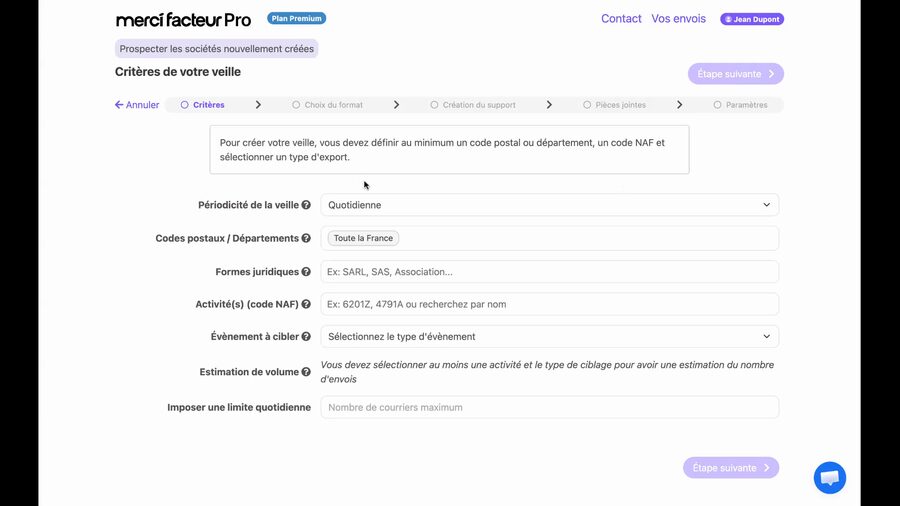
Périodicité : choisissez la fréquence de vérification. En mode quotidien, le système recherche chaque jour les nouvelles sociétés créées dans les dernières 24 heures. En hebdomadaire, il vérifie tous les 7 jours. En mensuel, tous les 30 jours.
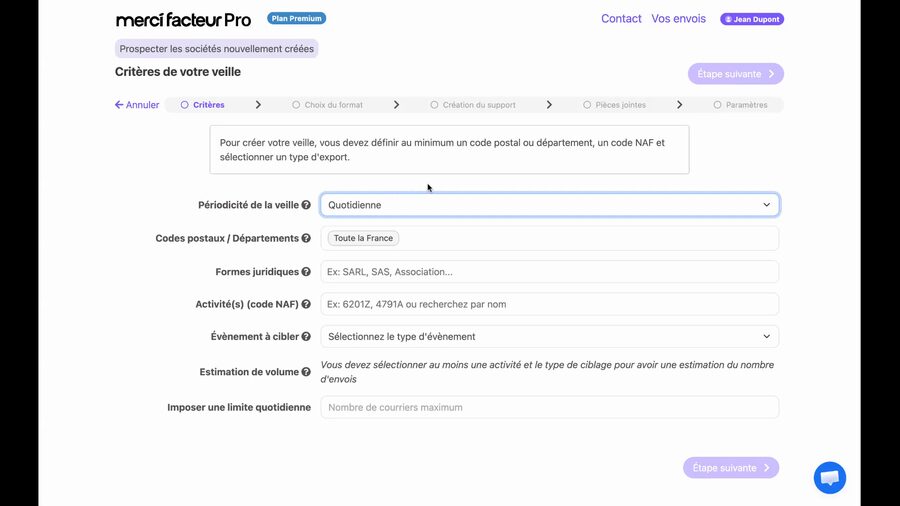
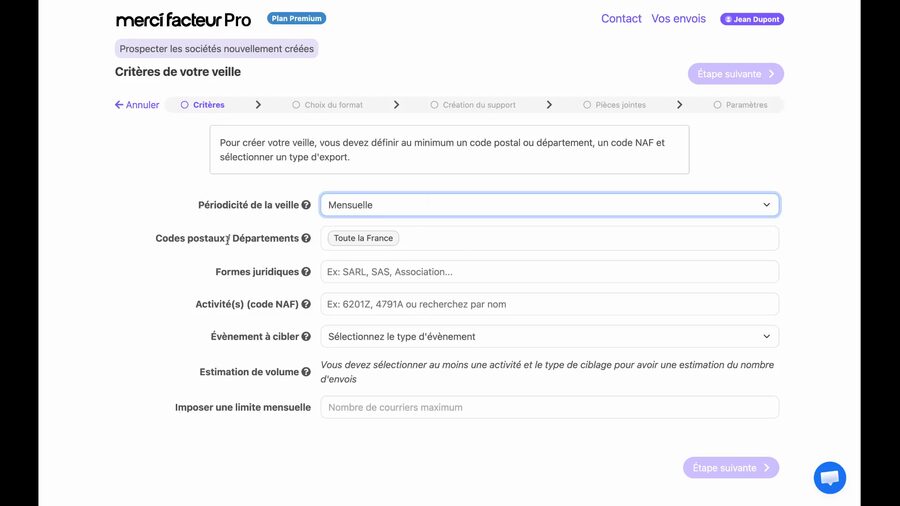
Zone géographique : vous pouvez cibler toute la France, un ou plusieurs départements, ou même des villes spécifiques.
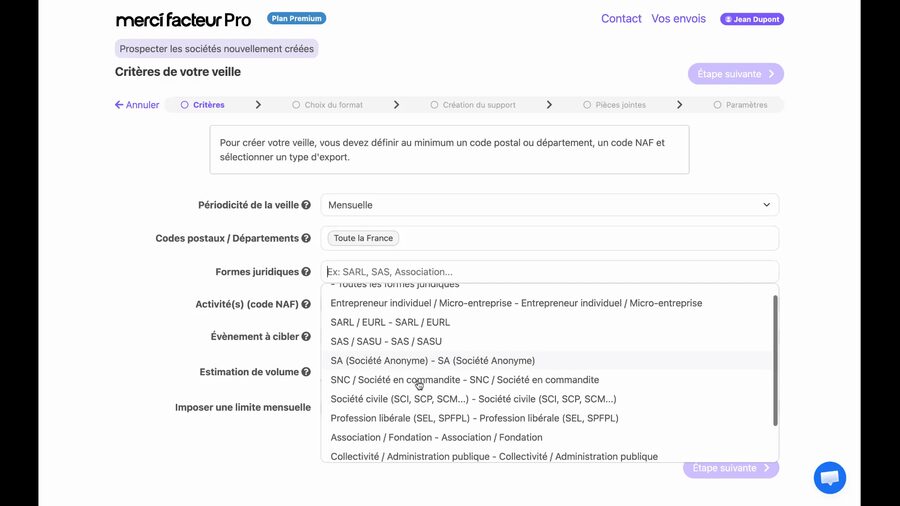
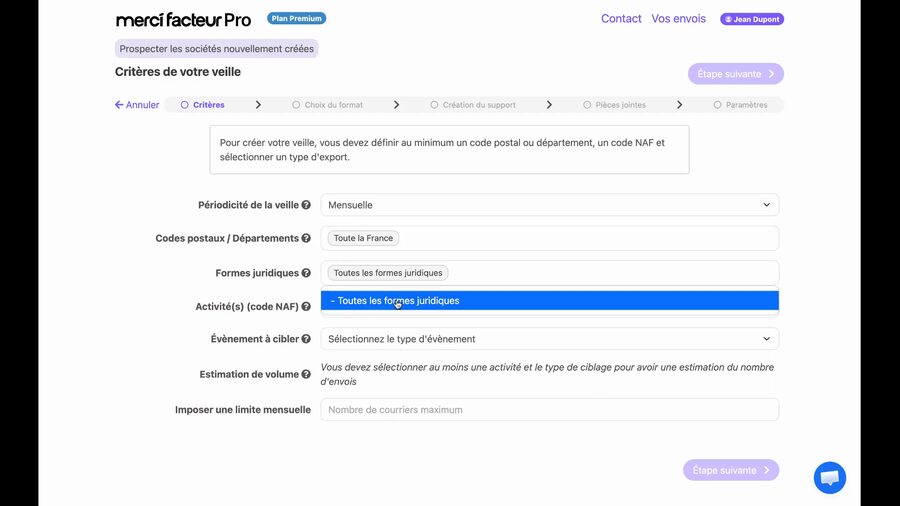
Formes juridiques : sélectionnez les types de structures que vous souhaitez prospecter (auto-entrepreneurs, SAS, SARL, SCI, etc.) ou choisissez « Toutes les formes juridiques » pour un ciblage large.
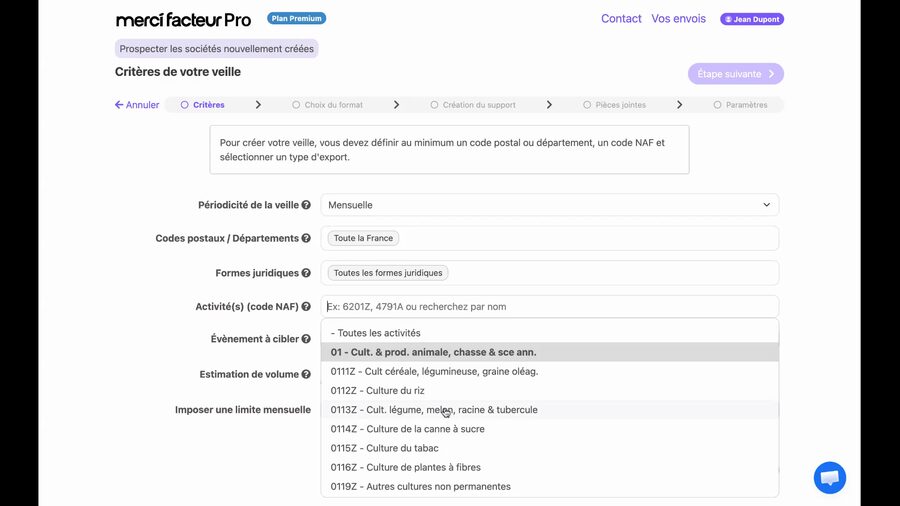
Activité (code NAF) : choisissez le ou les secteurs d'activité que vous ciblez. Le code NAF (anciennement appelé code APE) identifie l'activité principale de l'entreprise. Vous pouvez rechercher par nom ou sélectionner « Toutes les activités ».
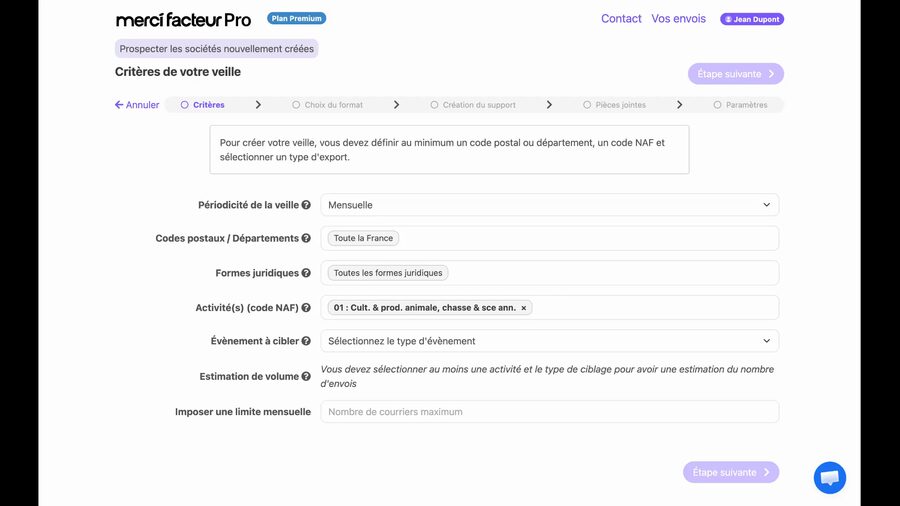
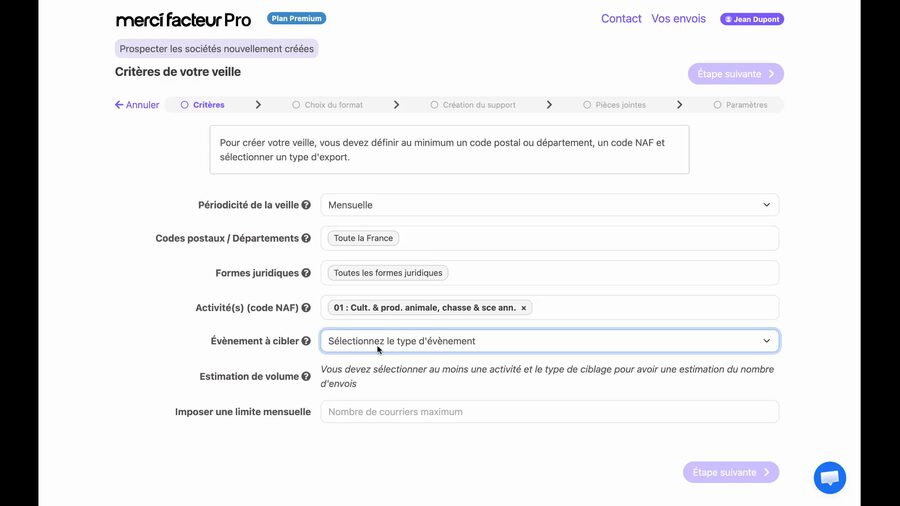
Événement à cibler : choisissez si vous souhaitez prospecter les sociétés nouvellement créées (« Nouveaux établissements ») ou les entreprises présentant des signaux de défaillance.
Créez plusieurs veilles avec des critères différents pour adapter votre courrier à chaque segment. Par exemple, une veille ciblée sur les restaurants à Paris et une autre sur les commerces à Lyon, chacune avec un message adapté.
Estimer et limiter le volume d'envois
Une fois vos critères renseignés, une estimation du nombre de courriers s'affiche automatiquement. Cette estimation est basée sur les données statistiques de création d'entreprise des années précédentes.
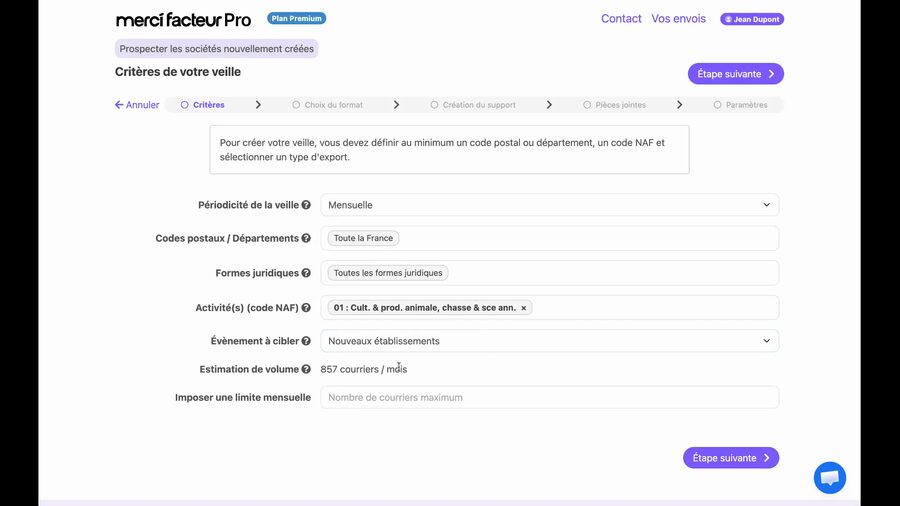
Si le volume estimé est trop important, vous pouvez imposer une limite. Par exemple, en saisissant « 100 », vous ne recevrez pas plus de 100 envois par période, quel que soit le nombre de nouvelles sociétés détectées.
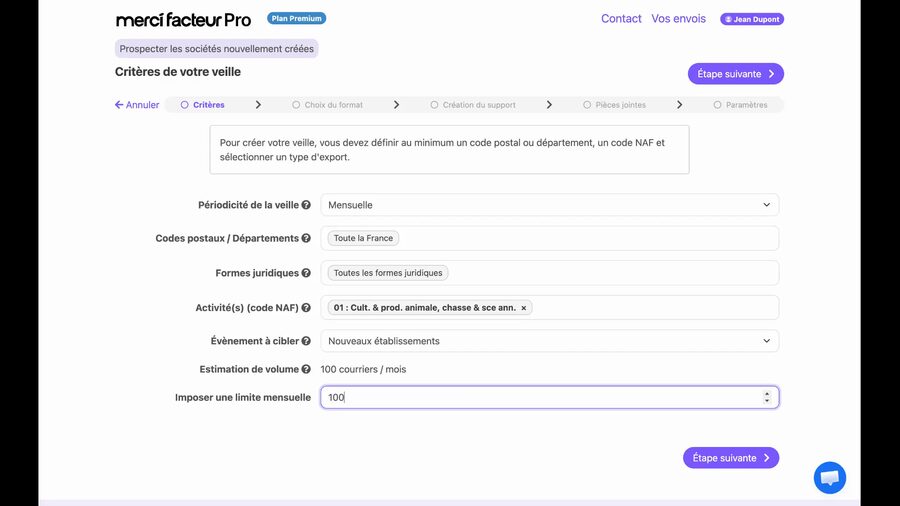
La limite s'adapte à la périodicité que vous avez choisie : elle est quotidienne, hebdomadaire ou mensuelle. C'est un bon moyen de tester votre prospection à petite échelle avant de monter en volume.
Cliquez sur Étape suivante pour passer au choix du format de courrier.
Choisir le format de votre courrier
Sélectionnez le type de support qui sera imprimé, mis sous enveloppe et envoyé à vos prospects. Six formats sont disponibles.
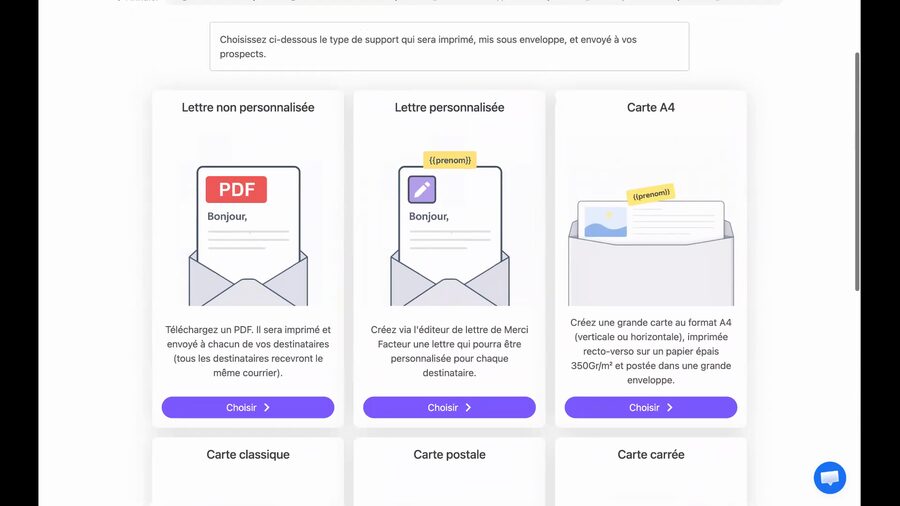
La lettre non personnalisée envoie le même PDF à tous vos destinataires. La lettre personnalisée vous donne accès à un éditeur pour créer une lettre A4 qui s'adapte à chaque destinataire grâce aux variables (prénom, nom, ville, etc.).
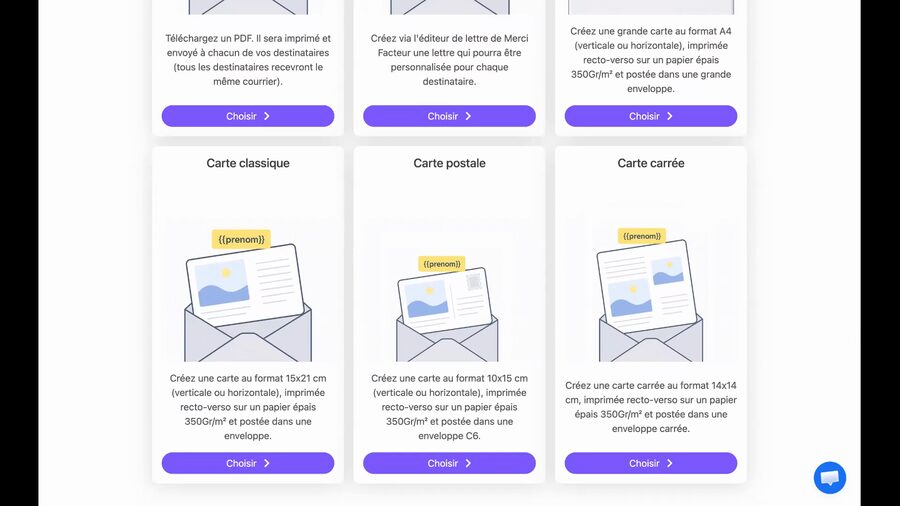
Toutes les cartes sont imprimées recto-verso sur papier épais (350 g/m²) et personnalisables en fonction du destinataire. Chaque format a son type d'enveloppe adapté.
Créer votre courrier avec l'éditeur
L'éditeur intégré vous permet de concevoir visuellement votre courrier. Commencez par créer un nouveau modèle ou sélectionnez un modèle existant.
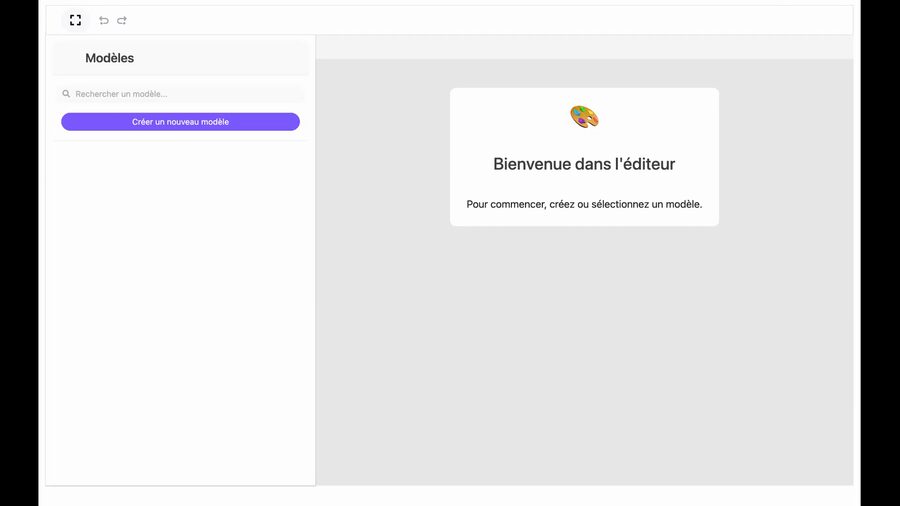
L'éditeur dispose de plusieurs outils dans la barre latérale : Modèles, Arrière-plan, Texte, Image, Motifs, QR Code et Calques. Cliquez sur Créer un nouveau modèle pour démarrer.
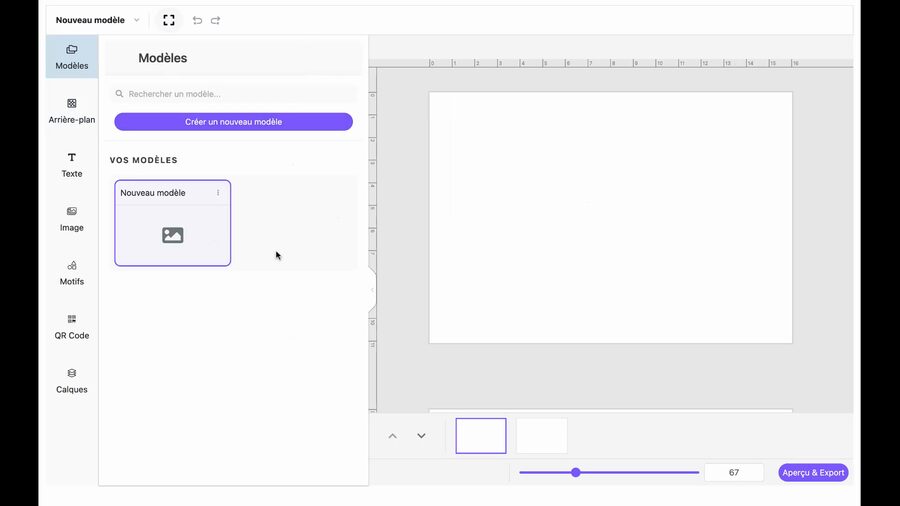
Pour personnaliser votre courrier, cliquez sur Texte dans la barre latérale, puis sur Ajouter un texte. Vous pouvez ensuite insérer des variables de personnalisation comme le prénom, l'adresse ou le nom de la société du destinataire.
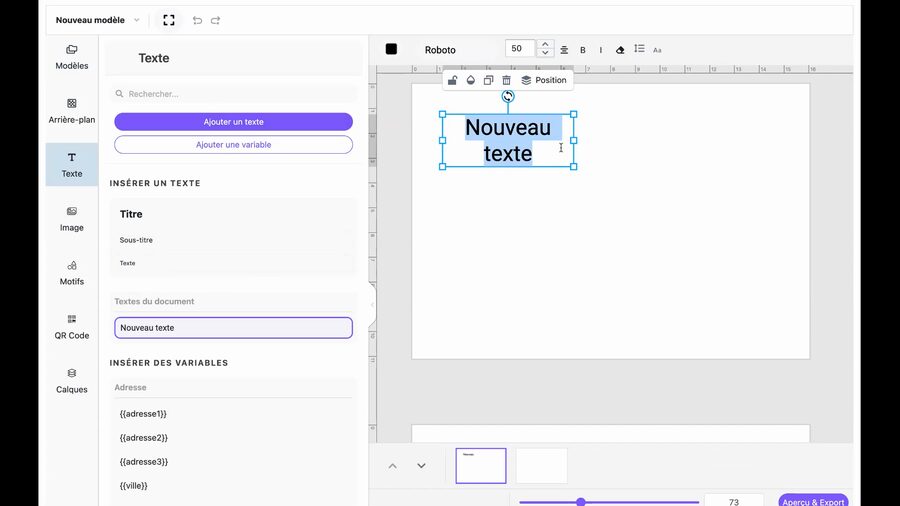
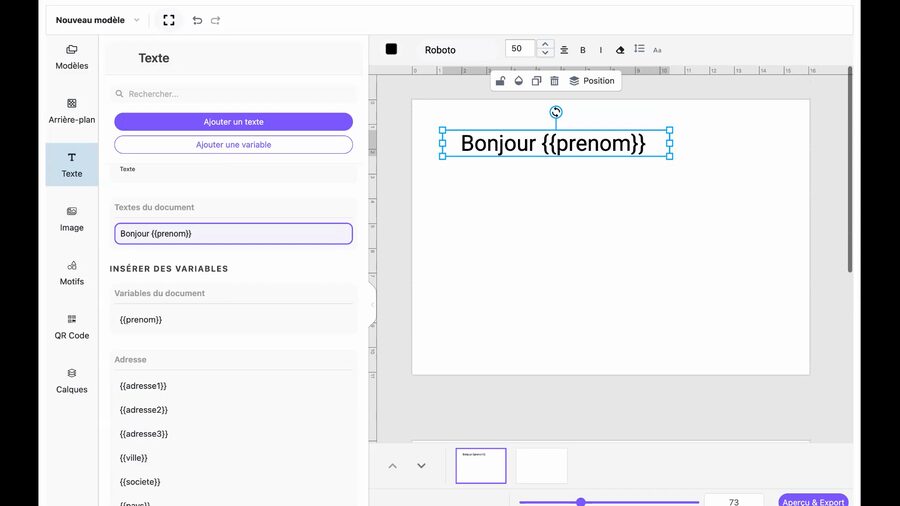
Vous pouvez personnaliser le recto et le verso de votre carte indépendamment. Utilisez les vignettes en bas de l'éditeur pour basculer entre les deux faces.
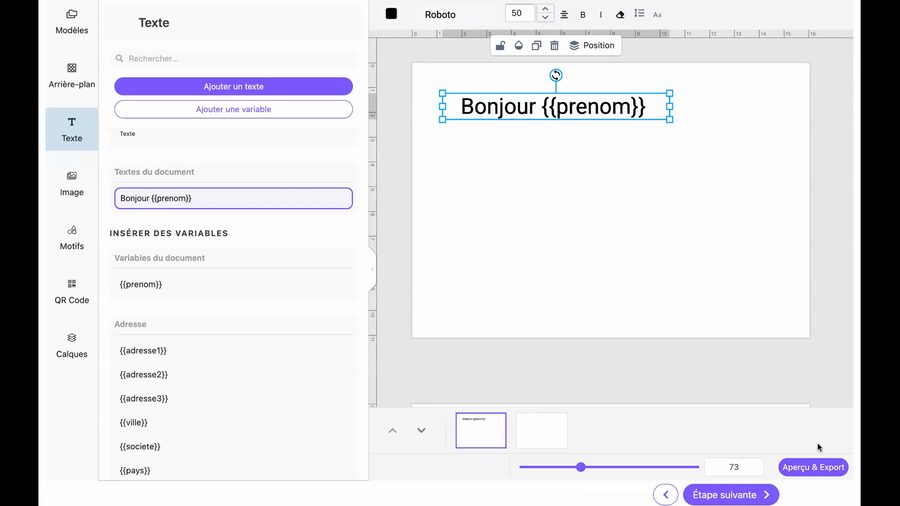
Avant de lancer votre veille, utilisez le bouton Aperçu & Export pour recevoir un exemplaire imprimé de votre carte. C'est le meilleur moyen de vérifier le rendu final avant l'envoi automatique.
Vos modèles sont sauvegardés et réutilisables. Vous pourrez les réemployer dans d'autres veilles sans tout recréer.
Cliquez sur Étape suivante pour accéder à la prévisualisation.
Prévisualiser votre courrier
L'écran de prévisualisation vous montre un aperçu de votre courrier tel qu'il sera imprimé. Les variables (comme {{prenom}}) sont affichées telles quelles — elles seront remplacées automatiquement par les vraies informations du destinataire lors de l'envoi.
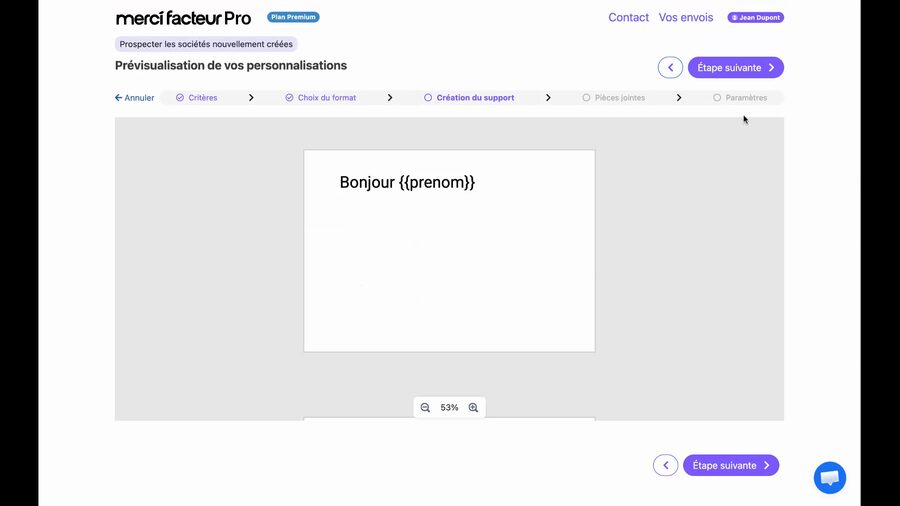
Vérifiez le rendu de votre courrier, puis cliquez sur Étape suivante.
Ajouter des pièces jointes
Vous pouvez joindre un ou plusieurs documents PDF à votre courrier. Ces pièces jointes seront imprimées et glissées dans l'enveloppe avec votre carte ou lettre. C'est pratique pour ajouter par exemple un RIB, des conditions générales de vente ou un bon de commande.
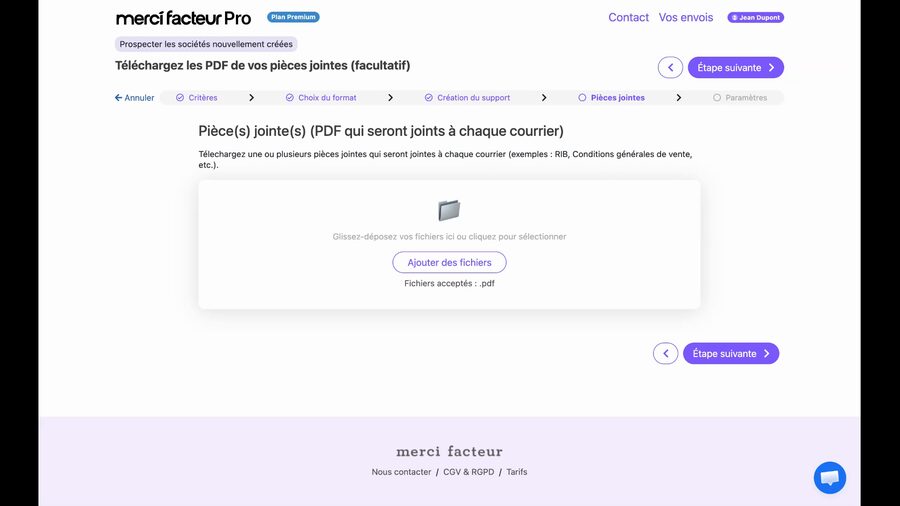
Cette étape est entièrement facultative. Si vous n'avez pas de pièce jointe à ajouter, cliquez simplement sur Étape suivante pour continuer.
Configurer les paramètres d'envoi
Cette dernière étape de configuration vous permet de personnaliser tous les paramètres de votre envoi.
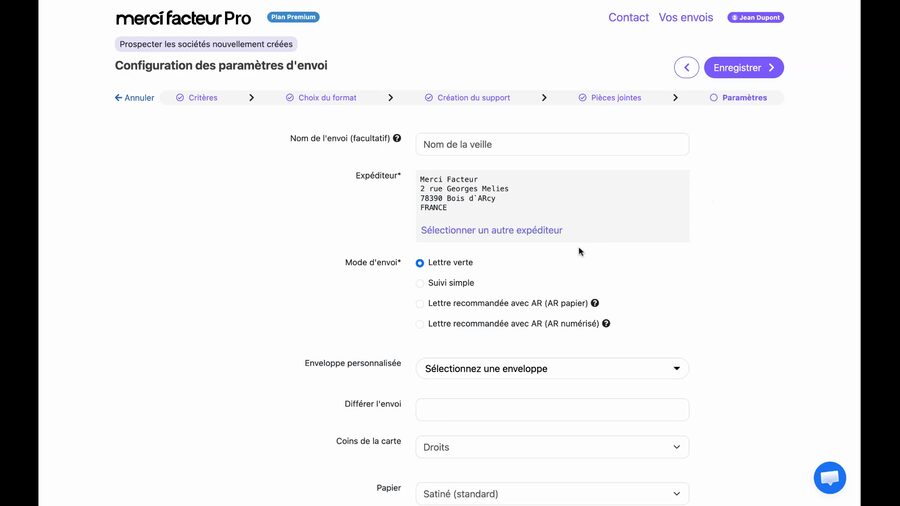
Nom de la veille : donnez un nom explicite à votre veille pour la retrouver facilement si vous en créez plusieurs.
Expéditeur : votre adresse est pré-remplie. Vous pouvez la modifier en cliquant sur « Sélectionner un autre expéditeur ».
Mode d'envoi : quatre modes sont proposés — lettre verte (le plus économique, sélectionné par défaut), suivi simple, recommandé avec accusé de réception papier, ou recommandé avec accusé de réception numérique.
Enveloppe personnalisée : vous pouvez sélectionner une enveloppe avec vos éléments visuels (logo, couleurs) pour que votre courrier se distingue dès la réception.
L'enveloppe personnalisée n'engendre aucun surcoût. Il est recommandé de l'utiliser pour que votre courrier attire l'attention dès sa réception.
Différer l'envoi : si vous estimez qu'il est trop tôt pour contacter une entreprise dès sa création, vous pouvez décaler l'envoi de quelques jours. Par exemple, en saisissant « 10 », votre courrier sera envoyé 10 jours après la détection de la nouvelle société.
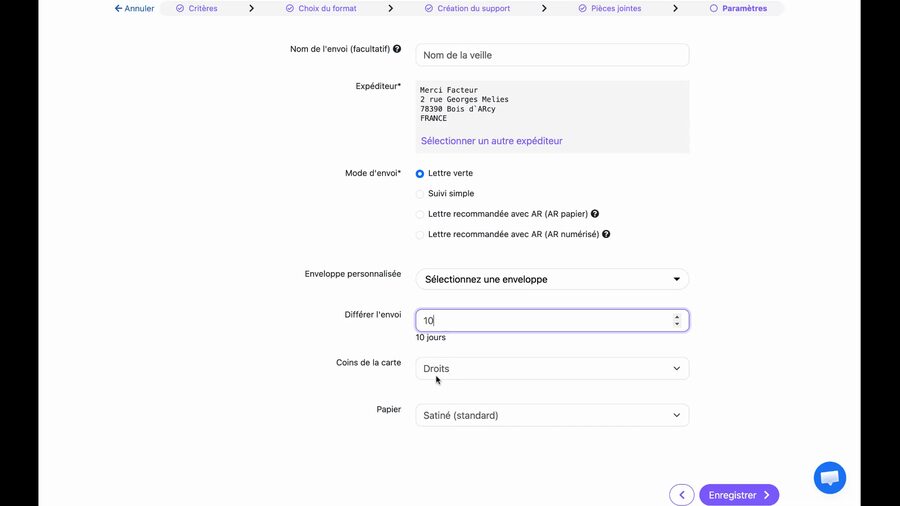
Vous pouvez également choisir les coins de votre carte (droits ou arrondis) et le type de papier (satiné standard ou autres options). Cliquez ensuite sur Enregistrer pour créer votre veille.
Gérer votre veille
Une fois enregistrée, votre veille est créée et vous pouvez consulter son récapitulatif. Tous les paramètres y sont résumés et vous pouvez les modifier à tout moment.
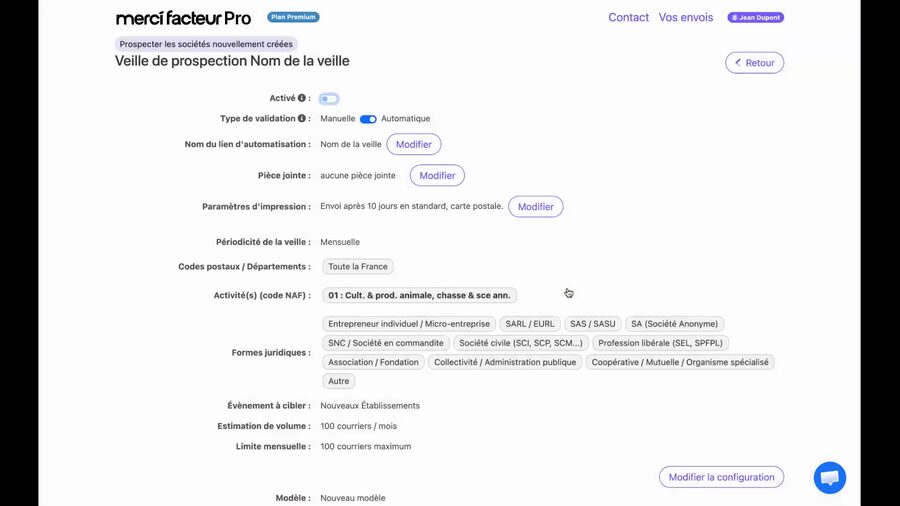
Deux modes de fonctionnement sont disponibles. En mode automatique, les courriers sont imprimés et postés automatiquement sans aucune intervention de votre part. En mode manuel, les courriers sont générés dans votre interface et vous devez les valider avant qu'ils ne soient envoyés.
En mode automatique, les courriers partent sans validation préalable. Si vous débutez, le mode manuel est recommandé pour vérifier les premiers envois avant de passer en automatique.
Vous pouvez à tout moment désactiver temporairement votre veille depuis la liste de vos veilles, puis la réactiver quand vous le souhaitez.
Maîtriser votre budget
Pour garder le contrôle sur vos dépenses, rendez-vous dans les Paramètres de votre compte (en dehors de l'application de prospection). Vous y trouverez une section dédiée à la gestion de votre budget.

Activez la planification de budget, puis choisissez votre périmètre (budget global pour tout le compte ou par utilisateur) et votre période de référence (quotidienne, hebdomadaire ou mensuelle). Saisissez le montant maximum que vous souhaitez dépenser.
Dès que le plafond de dépenses est atteint, Merci Facteur Pro bloque automatiquement tous les envois. Vous êtes certain de ne jamais dépasser votre budget.
