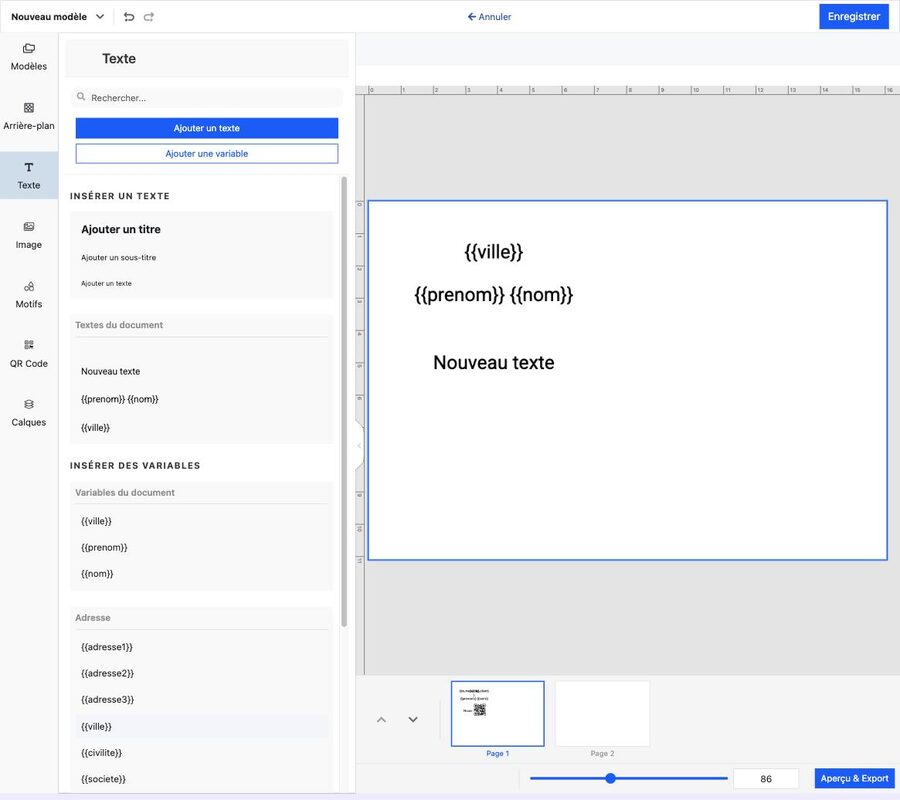
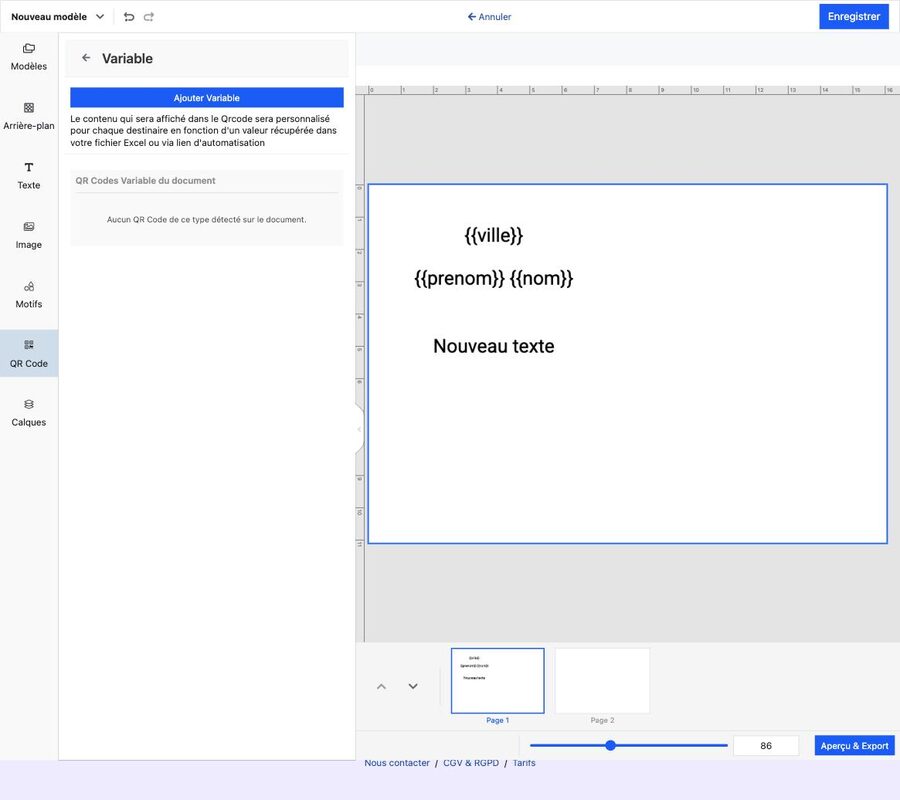
Retrouvez, créez et gérez vos variables dans l'éditeur
Une variable posée s'affiche entre doubles accolades dans votre modèle, comme {{prenom}} {{nom}} ou {{ville}}. Depuis la section Texte du menu de gauche, le panneau d'insertion des variables range celles-ci en trois sections : les variables déjà posées sur ce courrier, les variables mises à disposition par votre app (regroupées par catégorie, par exemple Adresse ou Contact), et vos variables enregistrées.
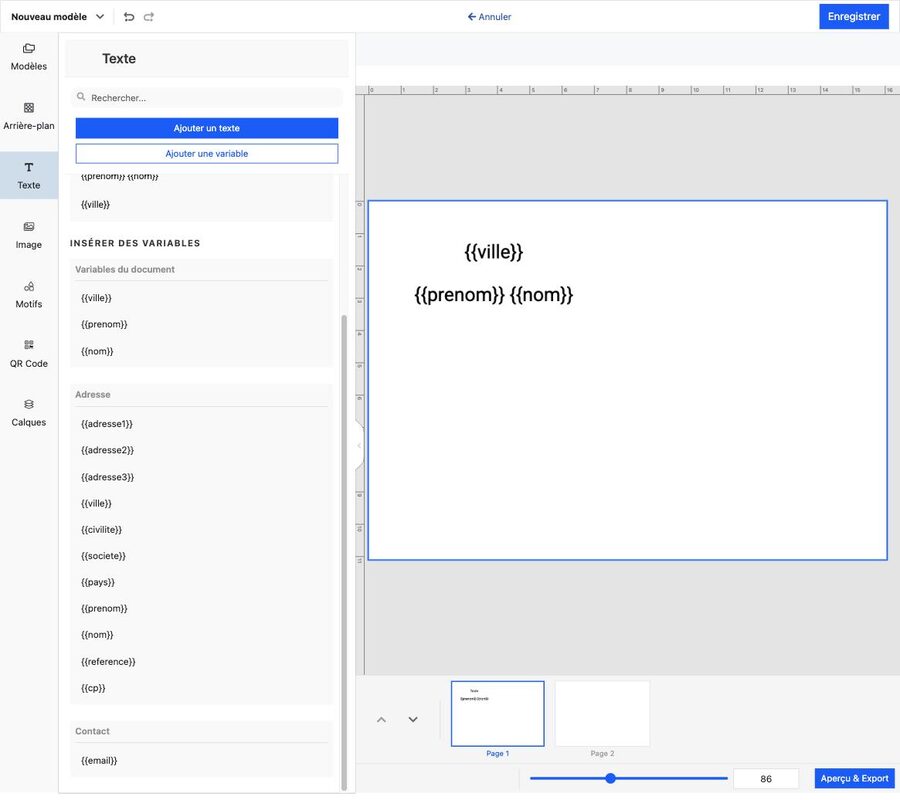
La section Variables du document, en haut du panneau, n'est pas une catégorie de variables : c'est un raccourci qui liste uniquement celles déjà posées sur ce courrier, pour les réutiliser facilement ailleurs dans le modèle.
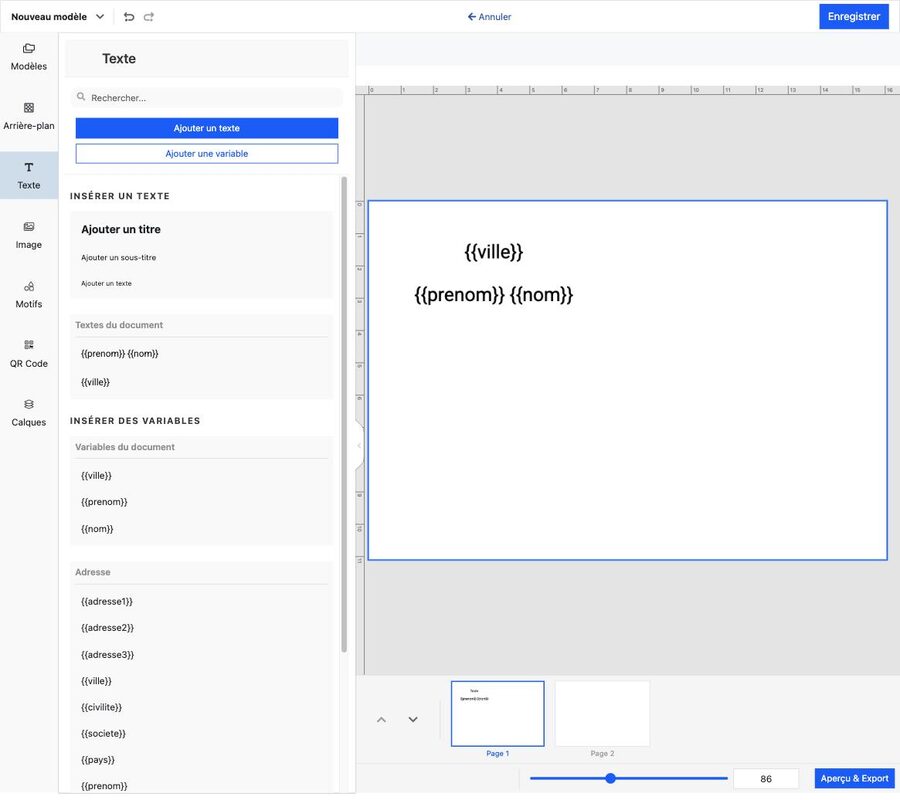
Les variables proposées par catégorie dépendent de votre app : vous ne trouverez pas les mêmes d'une app à l'autre. Vos variables enregistrées, elles, vous suivent d'un courrier à l'autre.
Dès que la section Variables du document dépasse trois entrées, un lien Parcourir apparaît à droite du titre et ouvre la liste complète, avec un champ de recherche.
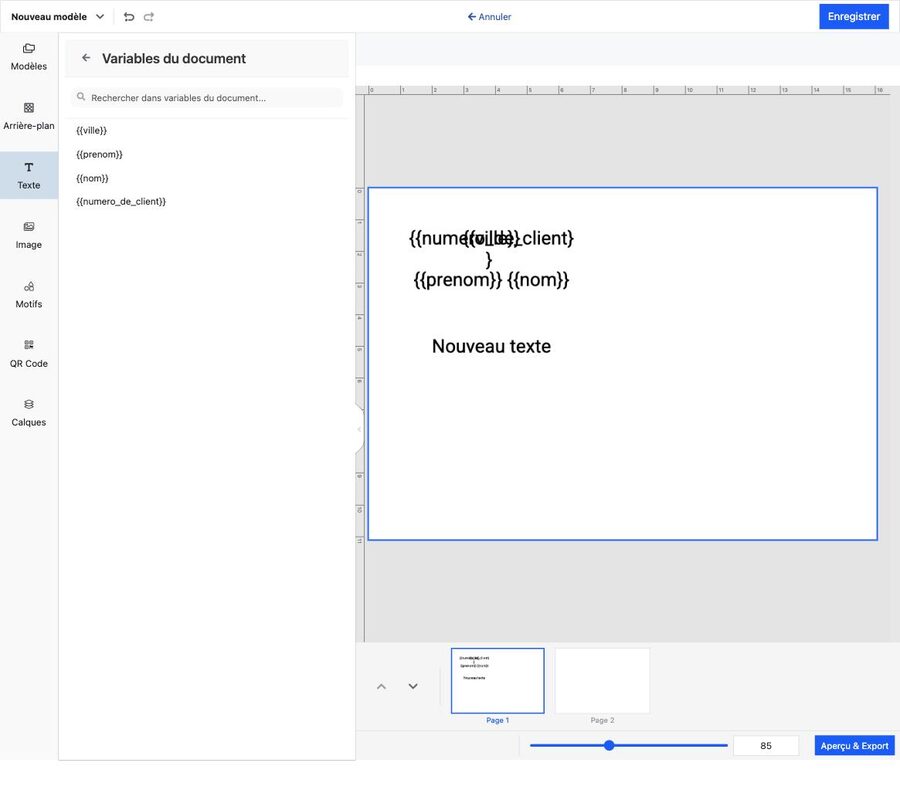
Pour créer une nouvelle variable, cliquez sur Ajouter une variable : un formulaire s'ouvre directement sous le bouton, avec un champ Champ de variable et un bouton de validation.
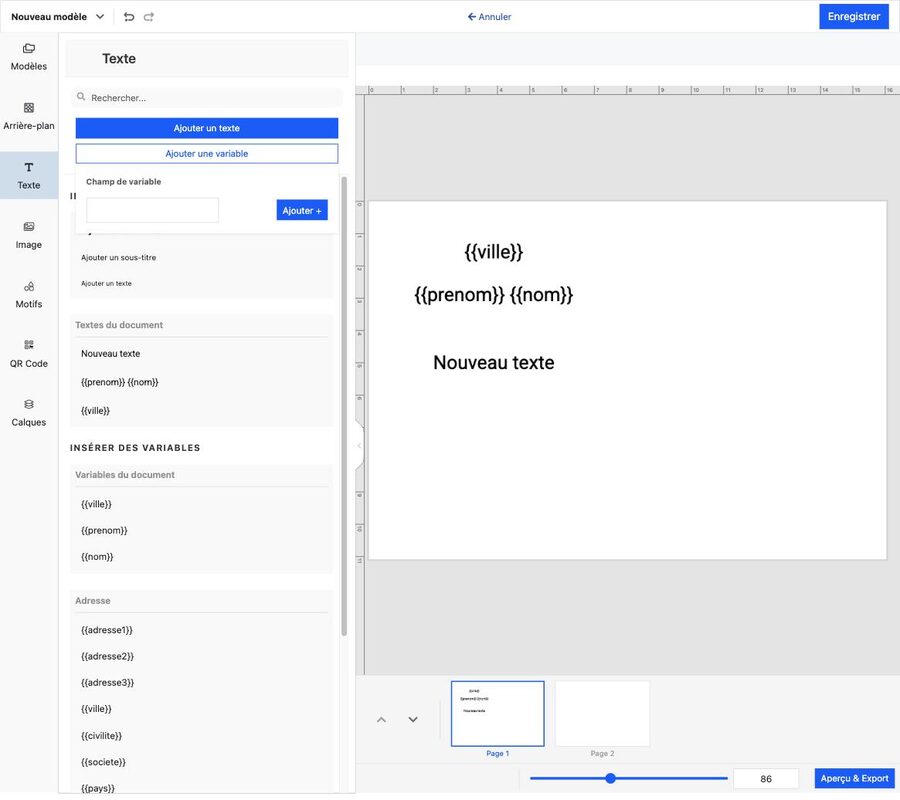
Saisissez un nom explicite, avec majuscules et accents si besoin : ils seront automatiquement adaptés.
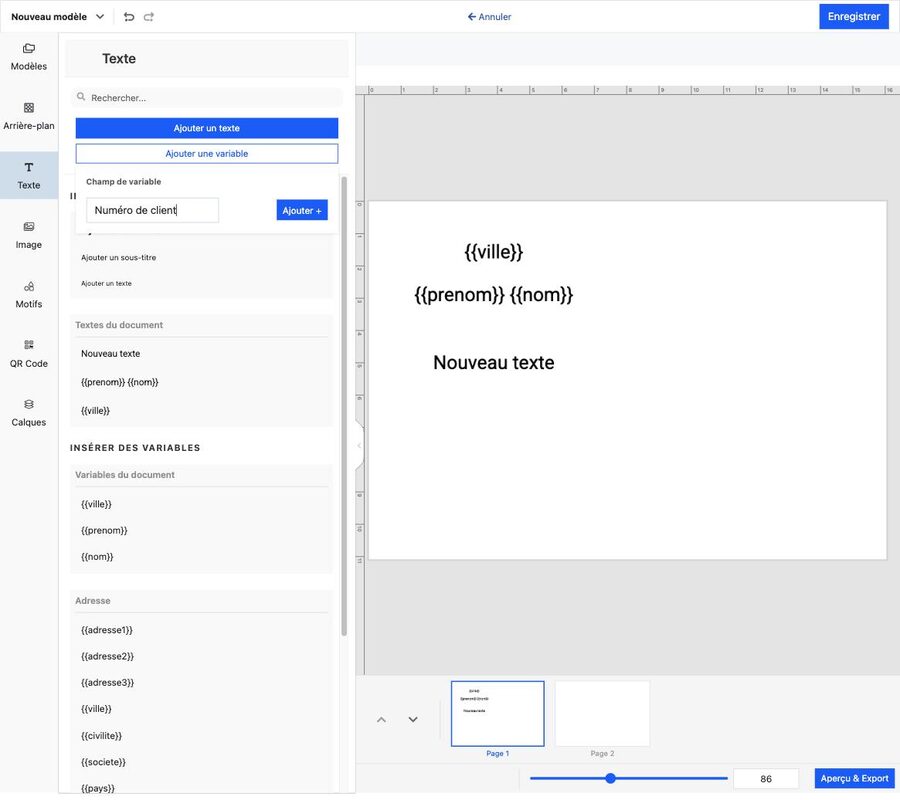
Le nom saisi est transformé automatiquement : majuscules en minuscules, accents supprimés, espaces remplacés par des tirets bas. « Numéro de client » devient ainsi numero_de_client. C'est ce nom transformé que vous retrouverez partout ensuite.
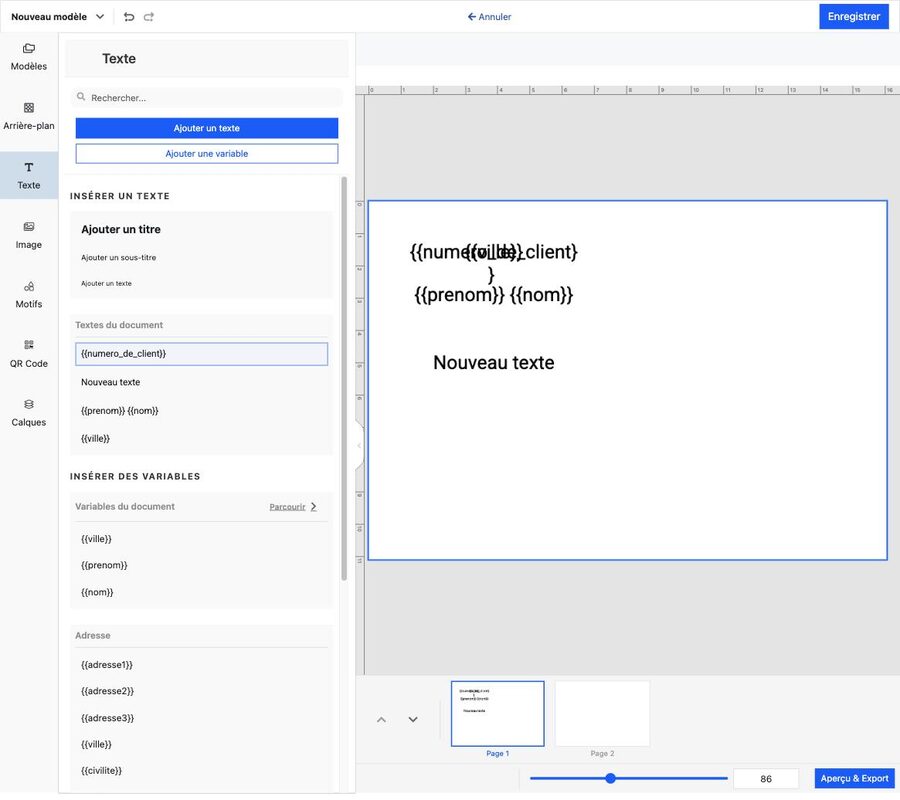
Une fois validée, la variable est enregistrée et insérée dans le même geste, dans un nouveau bloc de texte créé sur votre courrier.
Le menu à trois points d'une variable enregistrée ne propose qu'une seule action : la supprimer.
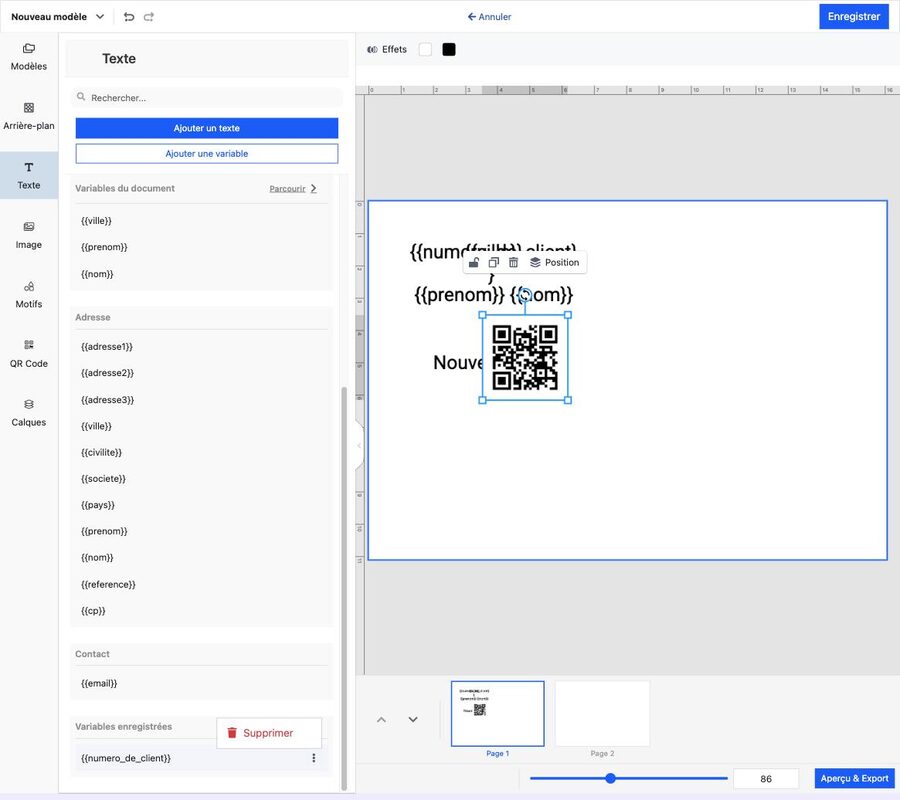
Supprimer une variable enregistrée ne se limite pas à la liste : elle efface aussi cette variable des textes de votre courrier, et supprime les QR codes dynamiques qu'elle alimentait — sans écran de confirmation.