Générez un BAT depuis l'éditeur de modèle
Dans votre modèle, les variables comme {{prenom}}, {{nom}} ou {{ville}} s'affichent entre accolades : vous voyez la structure du courrier, jamais son résultat final. Pour visualiser le rendu réel, ouvrez le bouton Aperçu & Export, situé dans la barre du bas de l'éditeur, à droite du curseur de zoom. Aucune section du menu de gauche n'y mène : c'est le seul accès à cette fonction.
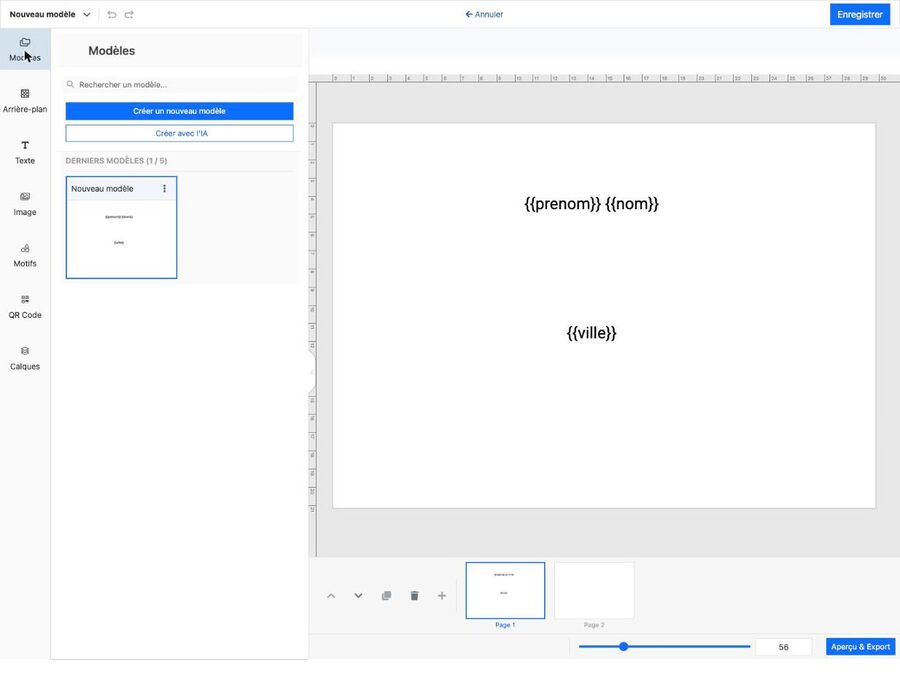
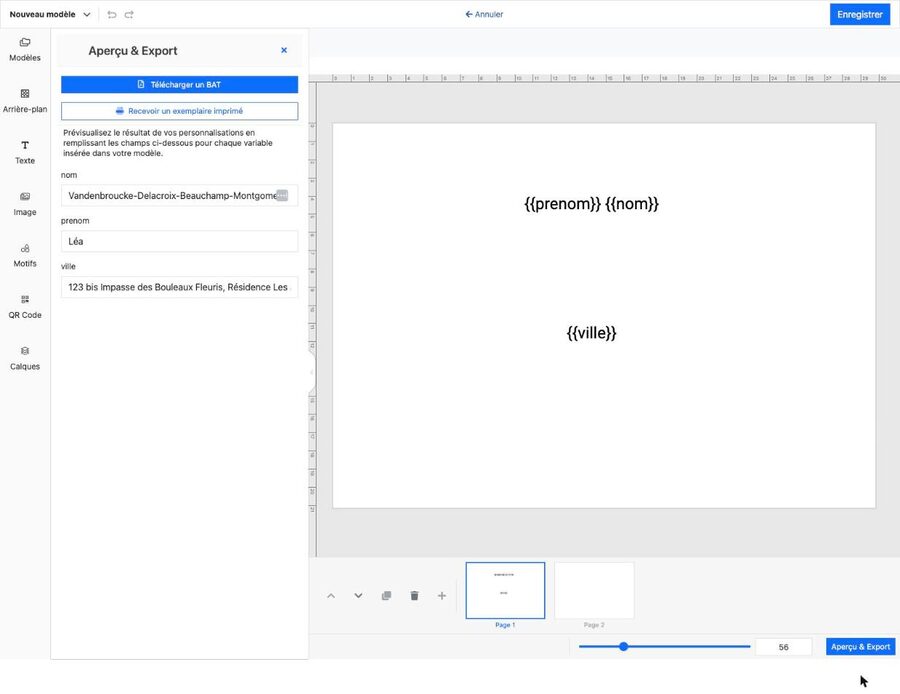
Le panneau qui s'ouvre remplace le panneau de gauche habituel. Il affiche un champ de saisie par variable présente dans votre modèle, ainsi que deux boutons : Télécharger un BAT et, juste en dessous, Recevoir un exemplaire imprimé (un autre parcours, qui a son propre guide).
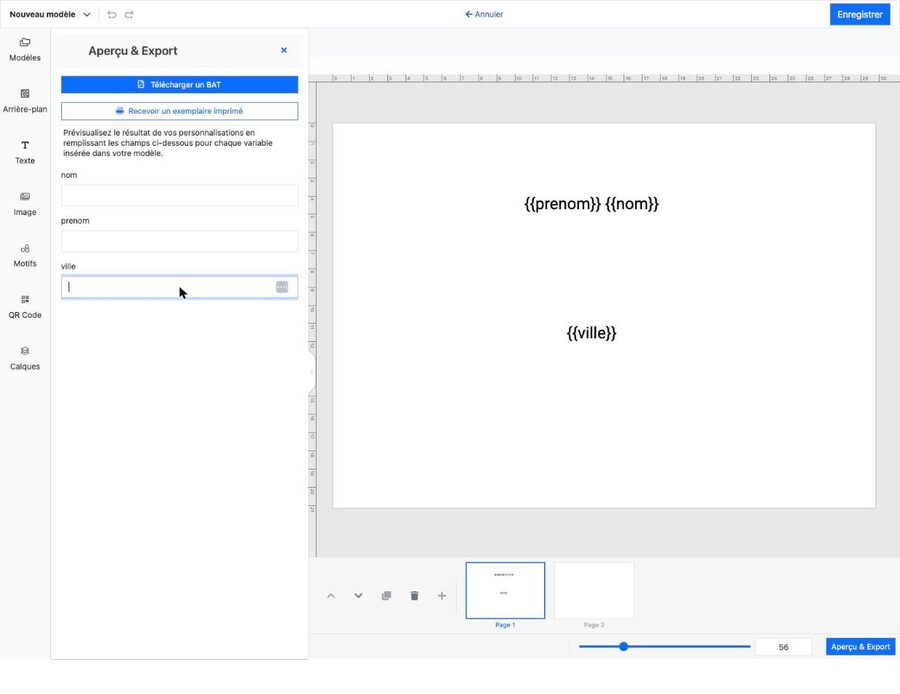
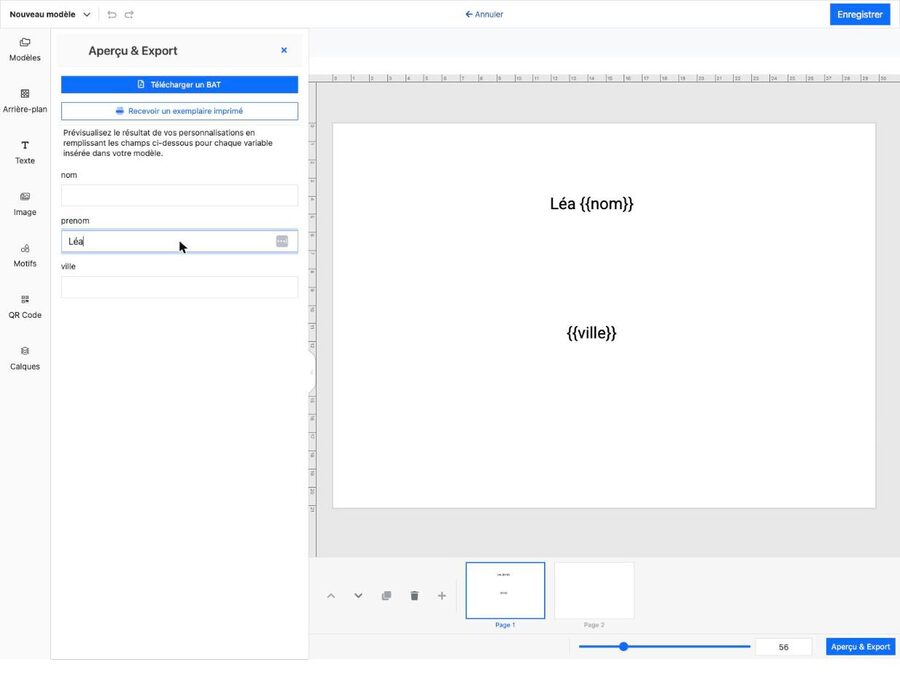
Dès que vous tapez une valeur dans un champ, elle remplace la variable correspondante directement dans le modèle affiché derrière le panneau, sans qu'il soit besoin de valider. Renseignez de préférence le cas le plus défavorable : le nom le plus long, l'adresse la plus encombrante. C'est là que les débordements se révèlent.
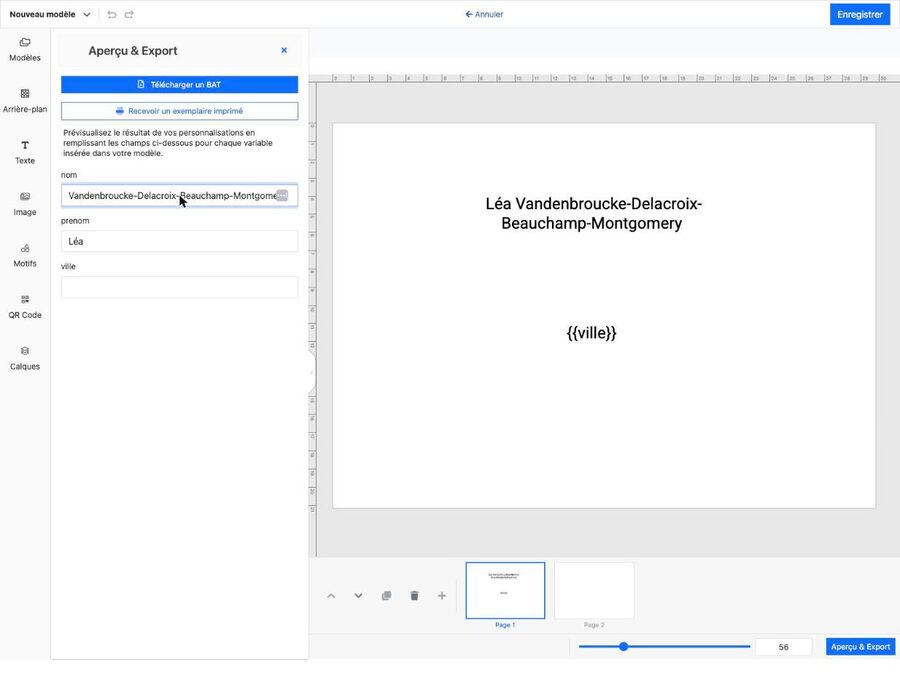
Un texte plus long que sa variable ne sera jamais tronqué : il se répartit automatiquement sur plusieurs lignes. C'est justement ce qui peut créer un débordement que l'éditeur seul ne montre pas.
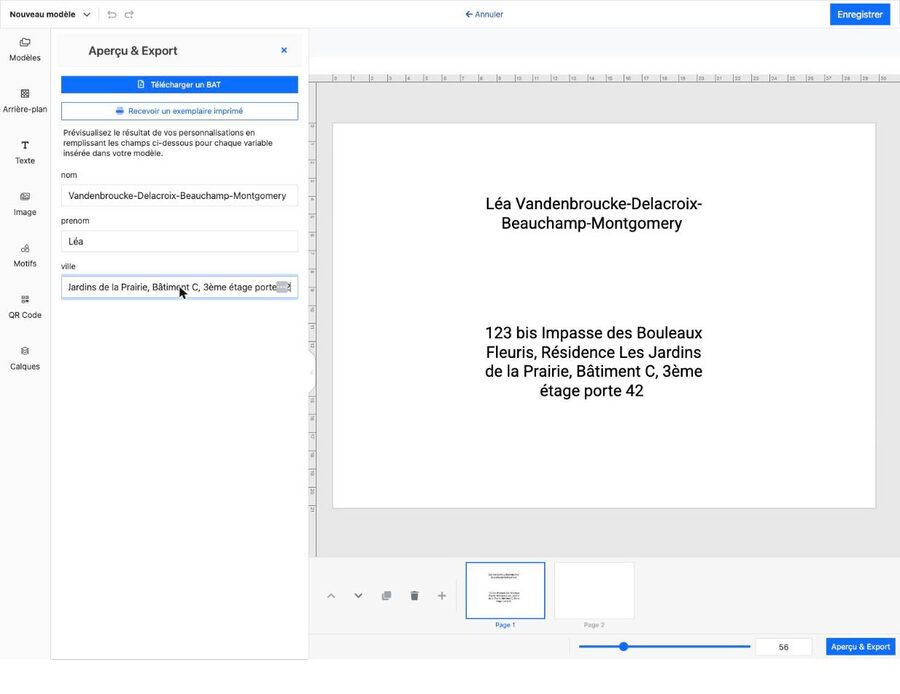
Les valeurs saisies dans ce panneau ne sont jamais enregistrées dans votre modèle. Dès que vous quittez le panneau, y compris en ouvrant une autre section du menu de gauche, le modèle réaffiche ses variables entre accolades.
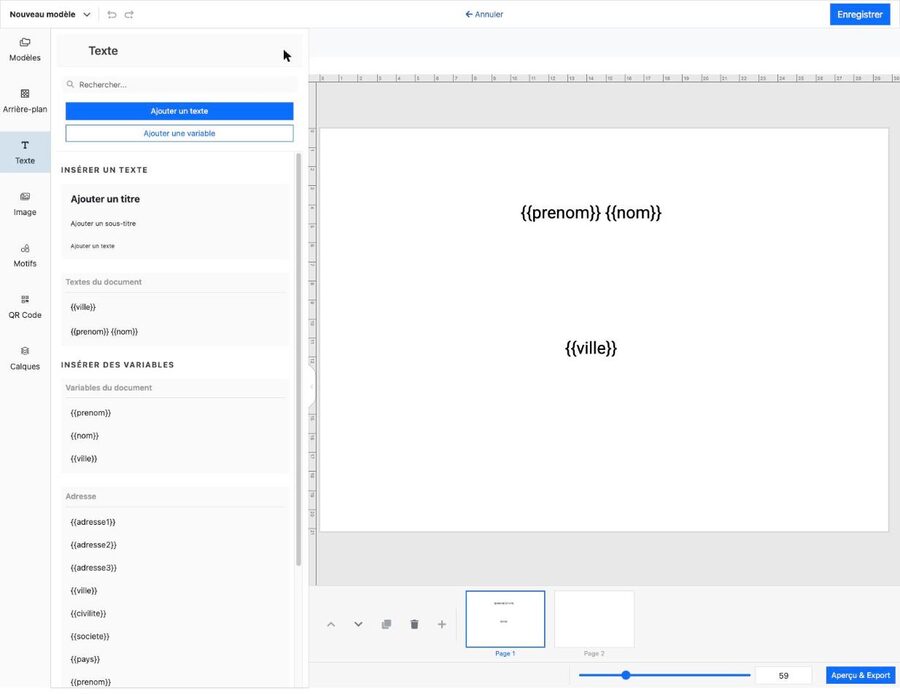
Le panneau, lui, garde vos valeurs en mémoire pour la durée de votre session : si vous le rouvrez, vos champs sont toujours remplis, même si le modèle affiché derrière est, lui, revenu à ses variables.
Une fois vos valeurs saisies, le bouton Télécharger un BAT produit un PDF avec l'intégralité des pages de votre modèle, pas seulement celle affichée à l'écran.
Le BAT vérifie la mise en page, pas la netteté d'une image : il est produit à la résolution de votre écran, pas à celle de l'impression. Pour juger un débordement de texte ou une adresse trop longue, c'est en revanche l'outil de référence.
