Ouvrez le panneau des polices
Le choix de la police ne figure dans aucune section du menu de gauche. Sans texte sélectionné, ce menu n'affiche donc rien qui s'en approche.
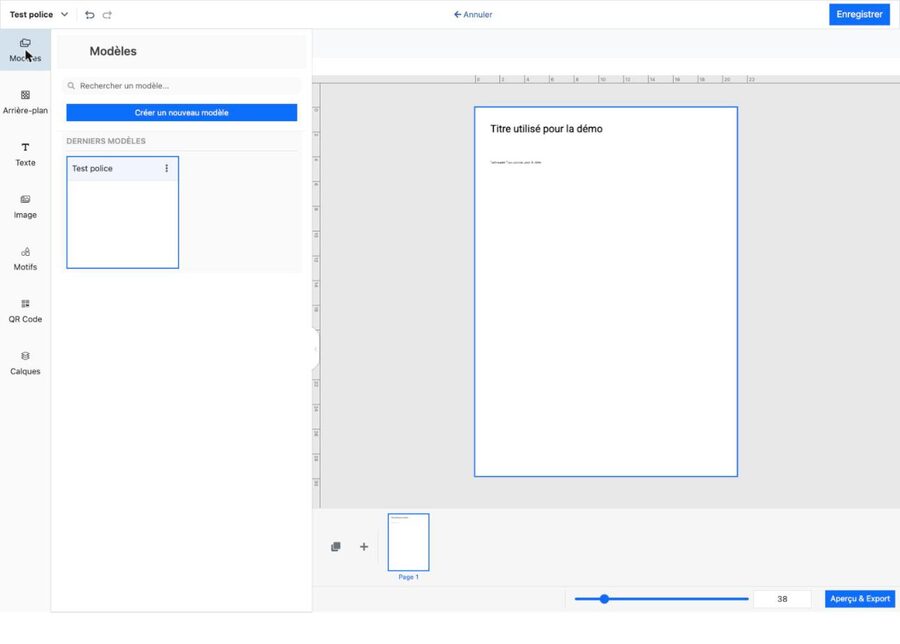
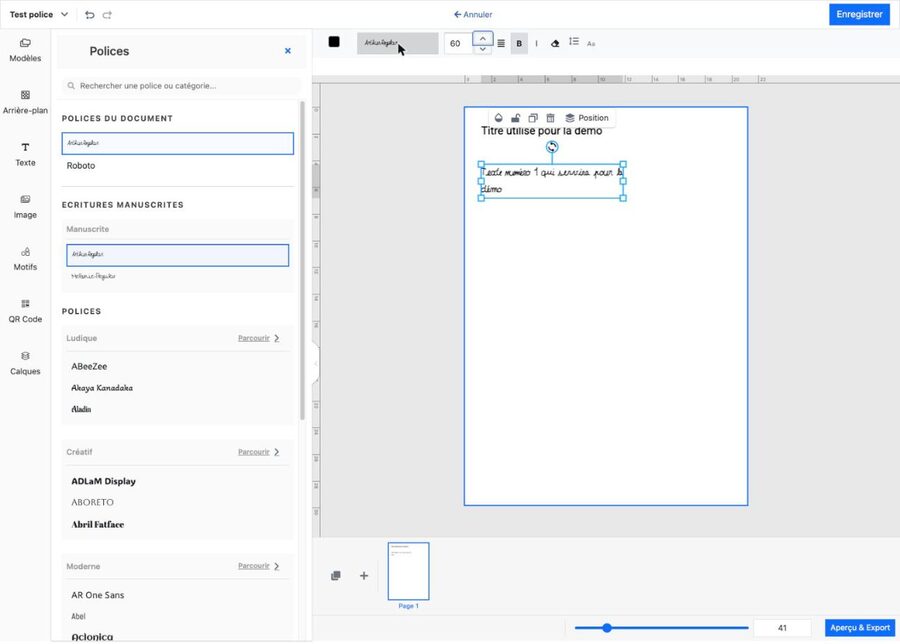
Sélectionnez un bloc de texte : une barre d'édition apparaît en haut du canevas, avec un bouton qui affiche le nom de la police en cours, écrit dans cette police. C'est ce bouton qui ouvre le panneau des polices.
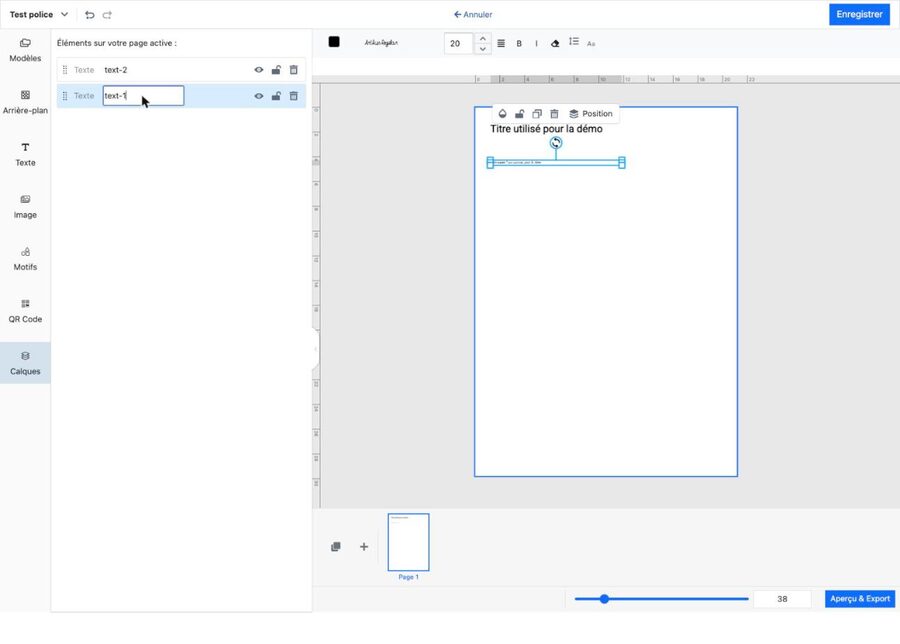
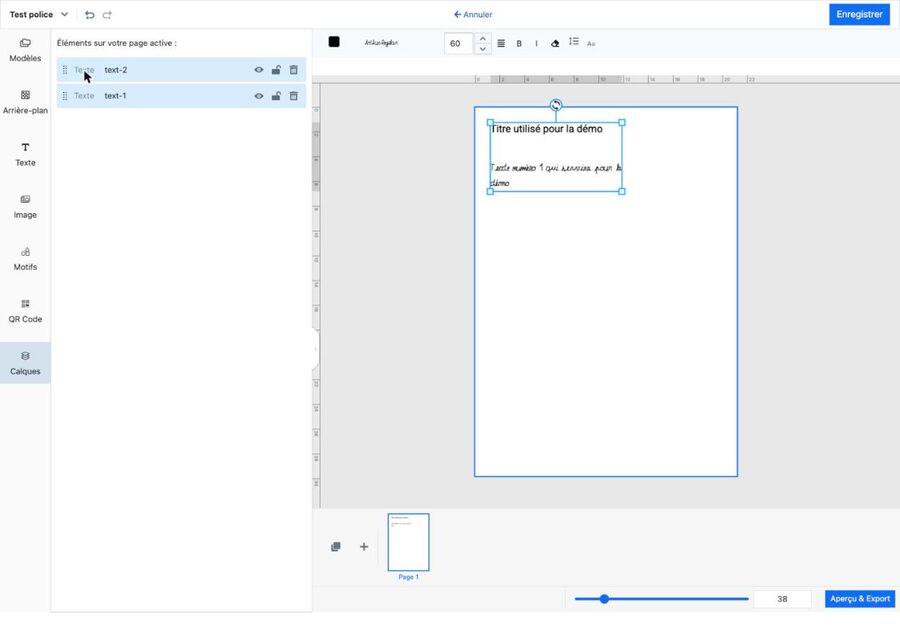
Si le clic direct sur un texte du canevas ne le sélectionne pas de façon fiable, passez par le panneau Calques : il liste tous vos blocs de texte et permet de cliquer directement sur celui que vous voulez modifier.
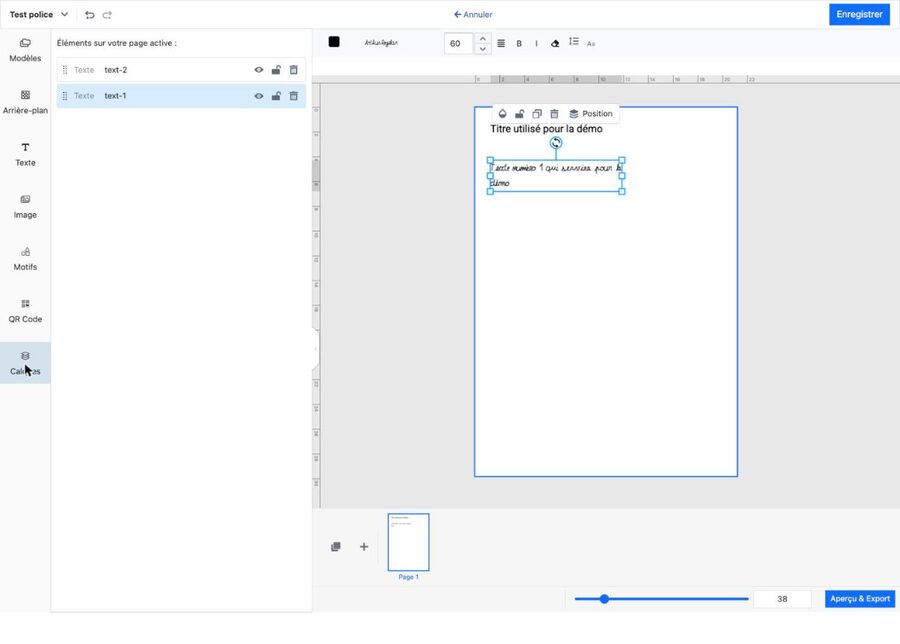
Utilisez les écritures manuscrites Arthur et Mélanie
Le panneau des polices s'ouvre sur trois sections : Polices du document (celles déjà utilisées sur ce courrier), Écritures manuscrites, puis le catalogue complet Polices classé par familles. Les deux écritures manuscrites, Arthur et Mélanie, sont dessinées pour donner à votre courrier l'air d'avoir été écrit à la main une fois imprimé.
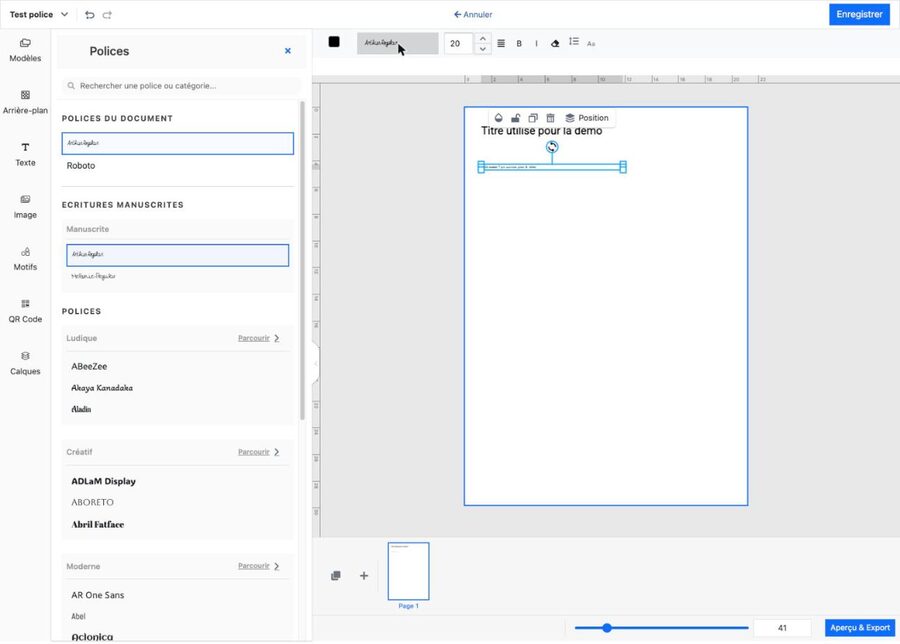
Ne confondez pas la section Écritures manuscrites (2 polices maison au rendu réaliste) avec la famille de catalogue Manuscrit, plus bas dans la liste : celle-ci ne contient que des polices ordinaires à rendu script, sans lien avec Arthur et Mélanie.
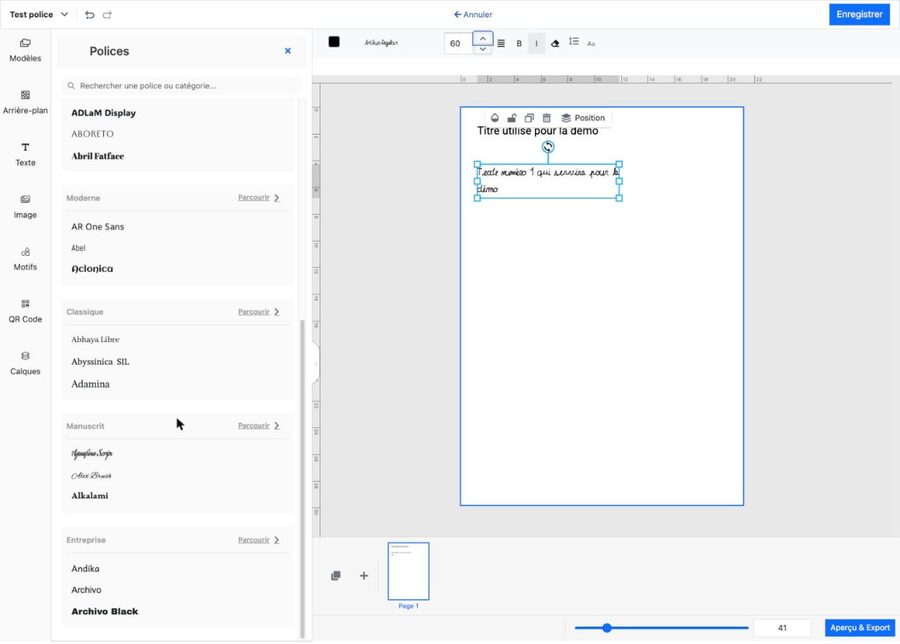
Une seule épaisseur existe pour chaque écriture manuscrite : les boutons Gras et Italique n'ont aucun effet visuel sur Arthur ou Mélanie, le tracé reste identique. Pour donner du relief à votre texte, jouez plutôt sur sa taille et sa couleur, avec une taille généreuse pour rester lisible à l'impression.
Recherchez une police dans le catalogue
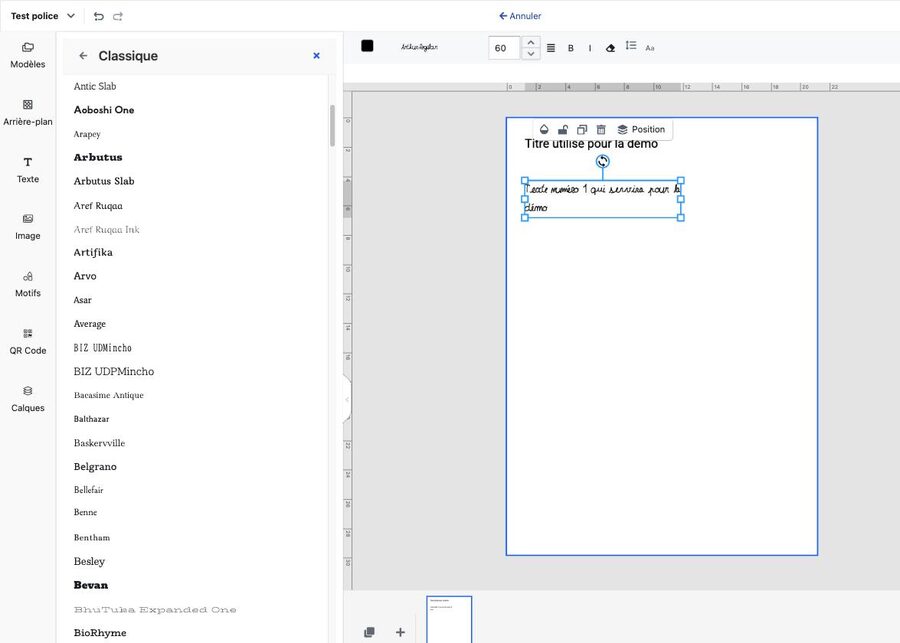
Le catalogue compte plus de mille cinq cents polices réparties en six familles (Ludique, Créatif, Moderne, Classique, Manuscrit, Entreprise), chacune affichant quelques polices en aperçu. Le lien Parcourir à droite du nom d'une famille ouvre sa liste complète : la famille Classique compte à elle seule plus de 350 polices.
Le champ de recherche du panneau retrouve une police à partir du début de son nom.
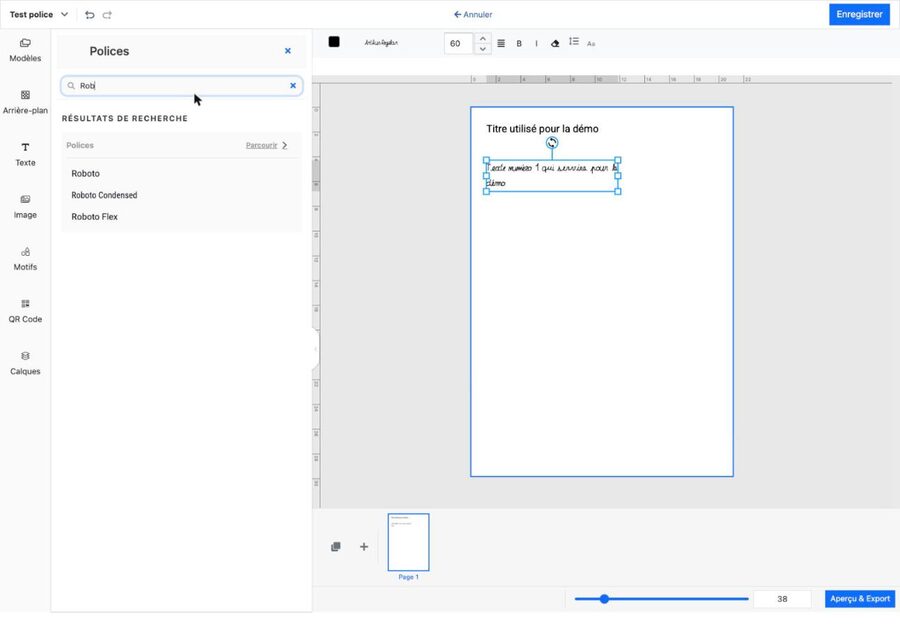
Un fragment situé au milieu d'un nom ne donne aucun résultat : tapez plutôt le tout début du nom de la police que vous cherchez.
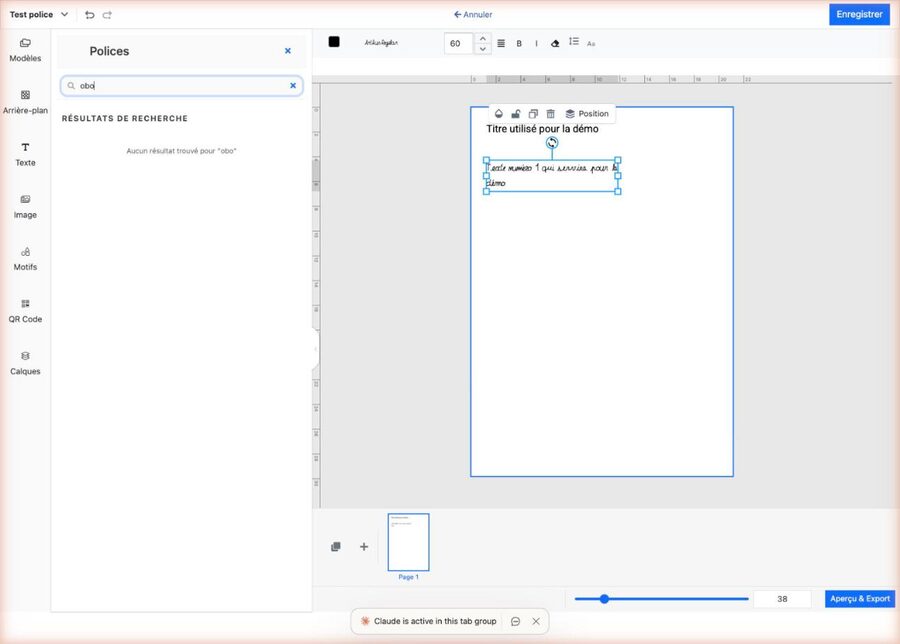
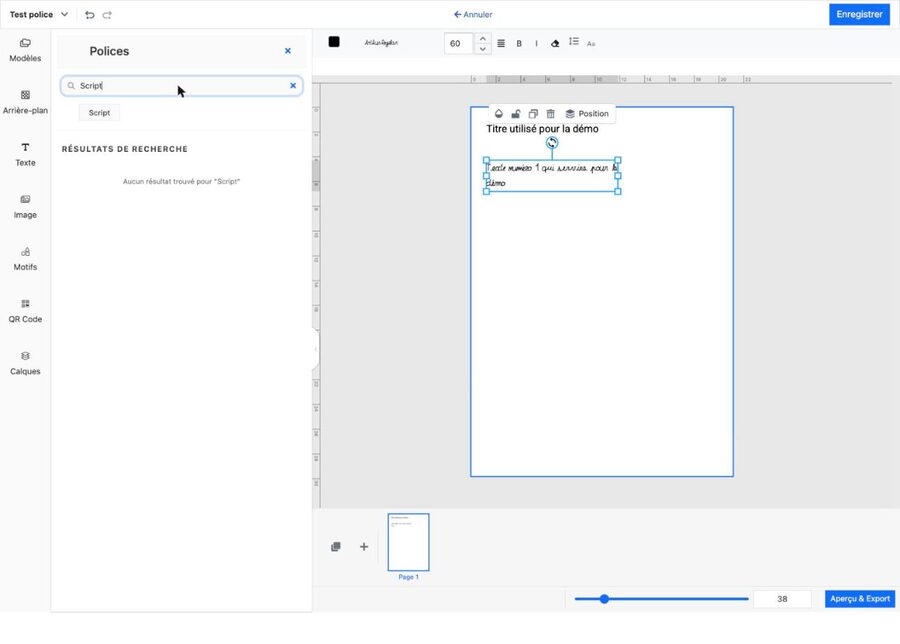
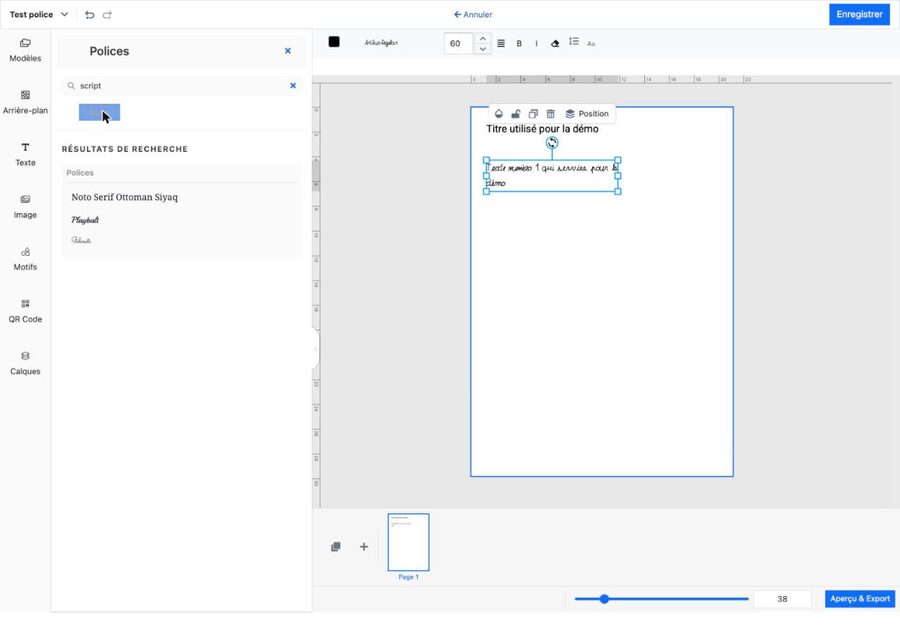
Si vous tapez un mot de style plutôt qu'un nom de police, une étiquette apparaît sous le champ de recherche : cliquez dessus pour élargir la liste à toutes les polices de ce style.
Appliquez et réutilisez une police
Un clic sur une police du panneau l'applique immédiatement au texte sélectionné, sans validation. Vous pouvez sélectionner plusieurs blocs de texte à la fois avant d'ouvrir le panneau, pour appliquer la même police à tous en une seule action.
Les polices déjà posées sur votre courrier remontent en tête du panneau, sous « Polices du document ». Pour garder un courrier cohérent, limitez-vous à deux ou trois polices et repassez par cette section pour les réutiliser plutôt que d'en choisir une nouvelle à chaque fois.
