Créez votre carte dans l'éditeur
Commencez par créer, dans l'éditeur Merci Facteur, la carte ou la lettre que vous prévoyez d'envoyer, que ce soit pour une automatisation ou pour une campagne d'envoi en nombre. L'éditeur fonctionne comme un outil de création graphique classique : vous ajoutez du texte, des images, un arrière-plan, et vous pouvez insérer des variables personnalisées (par exemple le prénom du destinataire).
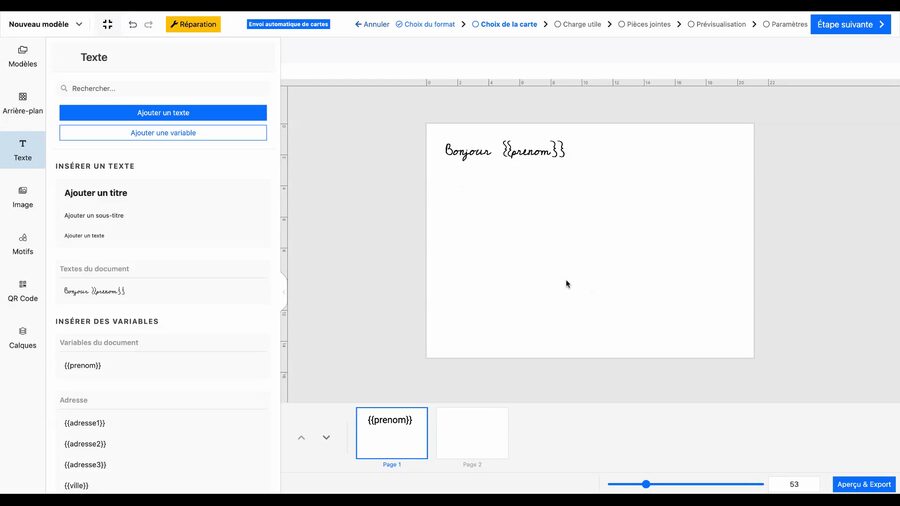
Si votre modèle contient des variables (comme le prénom), vous pourrez en tester le rendu à l'étape suivante avant de commander votre exemplaire.
Ouvrez « Aperçu & Export »
Une fois votre carte prête, cliquez sur le bouton « Aperçu & Export » en bas à droite. Un panneau s'ouvre à gauche. Il regroupe trois possibilités : prévisualiser le rendu de vos variables, télécharger un BAT (un fichier PDF à partager, par exemple avec vos collaborateurs), et surtout commander la réception d'un exemplaire imprimé.
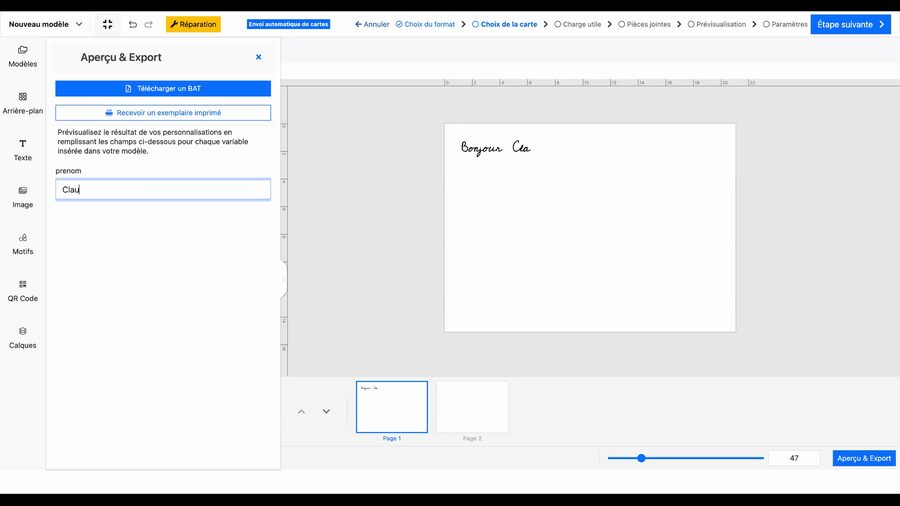
Pour vérifier le rendu, remplissez les champs de prévisualisation correspondant à chaque variable de votre modèle : l'aperçu se met à jour en temps réel. Quand vous êtes prêt, cliquez sur « Recevoir un exemplaire imprimé ».
Le BAT au format PDF est pratique pour un premier partage rapide. L'exemplaire imprimé, lui, vous permet de juger le rendu papier réel : matière, couleurs, pliage.
Renseignez l'adresse de réception
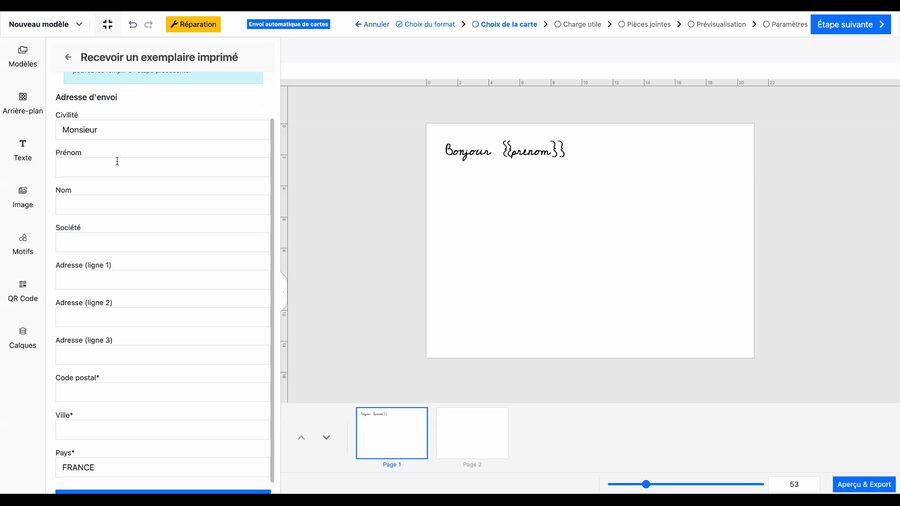
Un formulaire « Adresse d'envoi » apparaît. Indiquez l'adresse à laquelle vous souhaitez recevoir l'exemplaire. Les champs Code postal, Ville et Pays sont obligatoires ; le pays est pré-rempli sur la France.
Complétez chaque champ, vérifiez bien le pays de destination, puis cliquez sur « Valider cette adresse d'envoi ».
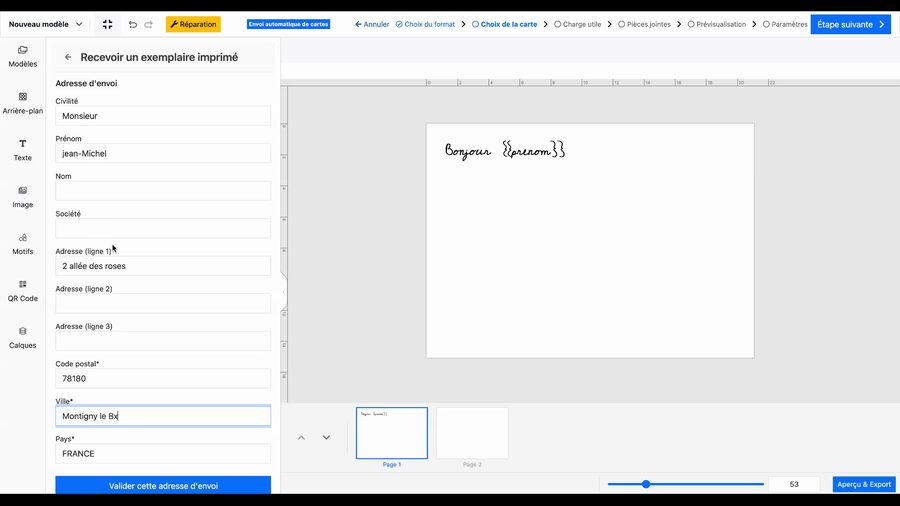
Si l'exemplaire est adressé à une société, pensez à renseigner le champ « Société » pour que le nom apparaisse bien sur l'enveloppe.
Choisissez l'enveloppe et envoyez
Une dernière fenêtre vous permet de choisir l'enveloppe avec laquelle l'exemplaire partira (une enveloppe standard non personnalisée est proposée par défaut). Il ne vous reste plus qu'à cliquer sur « Envoyer cet exemplaire imprimé ». La réception d'un exemplaire est facturée au prix d'un envoi normal.
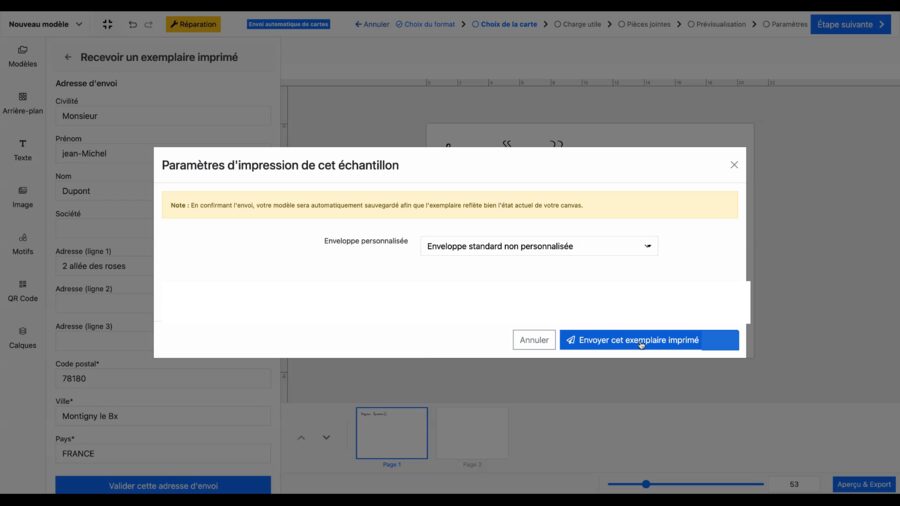
Votre exemplaire est alors imprimé et posté le jour même : vous le recevez dans un délai de 1 à 3 jours. Vous pouvez répéter l'opération autant de fois que nécessaire, par exemple pour faire valider le modèle par plusieurs collaborateurs.
En confirmant l'envoi, votre modèle est automatiquement enregistré pour que l'exemplaire corresponde à l'état actuel de votre carte. Si vous apportez des modifications après avoir reçu l'exemplaire, pensez à bien les enregistrer.
