Ouvrez le panneau QR Code de votre modèle
Ouvrez le modèle de carte ou de lettre sur lequel vous voulez ajouter un QR code, puis cliquez sur QR Code dans le menu à gauche de l'éditeur. Ce panneau est disponible sur tous les formats : carte postale, autre format de carte, ou lettre.
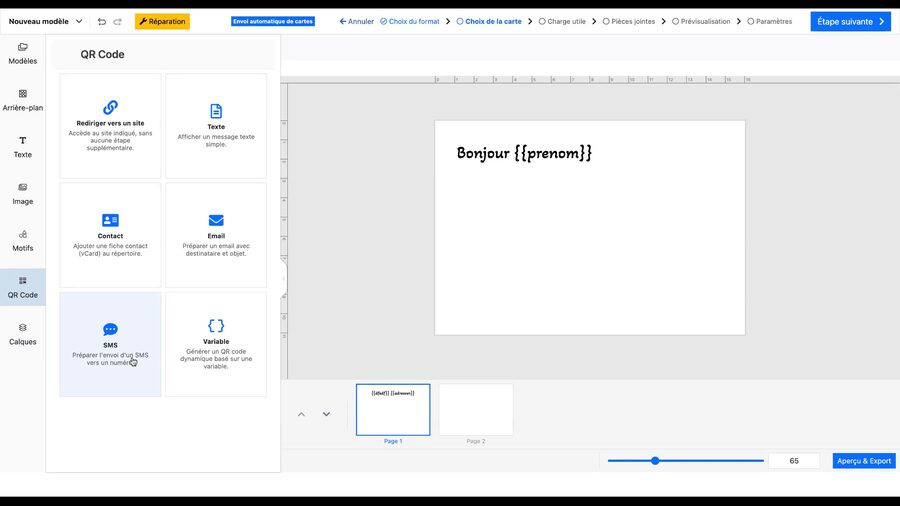
Vous avez le choix entre six types de contenu : Rediriger vers un site (l'usage le plus courant, montré dans ce guide), Texte pour afficher un message simple, Contact pour proposer l'ajout d'une fiche au carnet d'adresses, Email et SMS pour préremplir un message, et Variable pour générer un QR code différent à chaque carte à partir d'un fichier ou d'un outil d'automatisation.
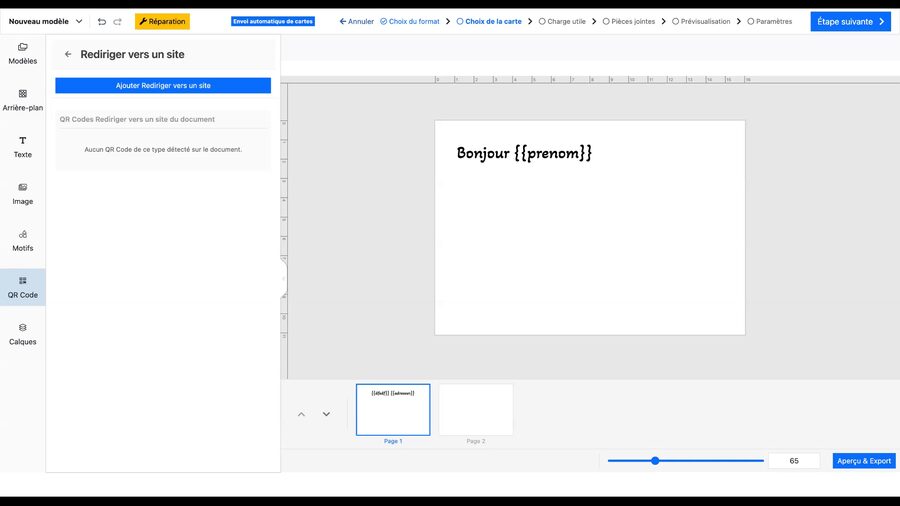
Chaque type de QR code a sa propre liste : les QR codes déjà posés sur votre document apparaissent uniquement dans la liste de leur type.
Créez un QR code de redirection vers un site
Cliquez sur Rediriger vers un site, puis sur Ajouter Rediriger vers un site.
Renseignez ensuite l'adresse complète du site, en indiquant bien le https:// au début. Vous pouvez aussi activer Tracker ce QR code pour mesurer les scans de vos destinataires : cette option est incluse dans votre plan, sans surcoût.
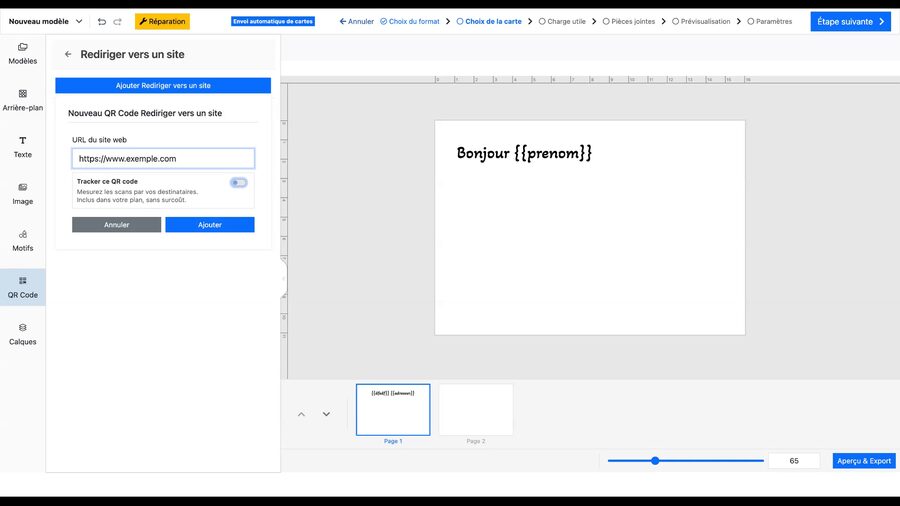
Cliquez sur Ajouter pour valider.
Vous ne pouvez activer le suivi que sur un seul QR code par carte. Il est par ailleurs déconseillé de poser plusieurs QR codes sur une même carte.
Positionnez et personnalisez votre QR code
Votre QR code apparaît sur la carte, prêt à être déplacé où vous le souhaitez. Un badge Tracé s'affiche au-dessus lorsqu'il est sélectionné et que le suivi est activé.
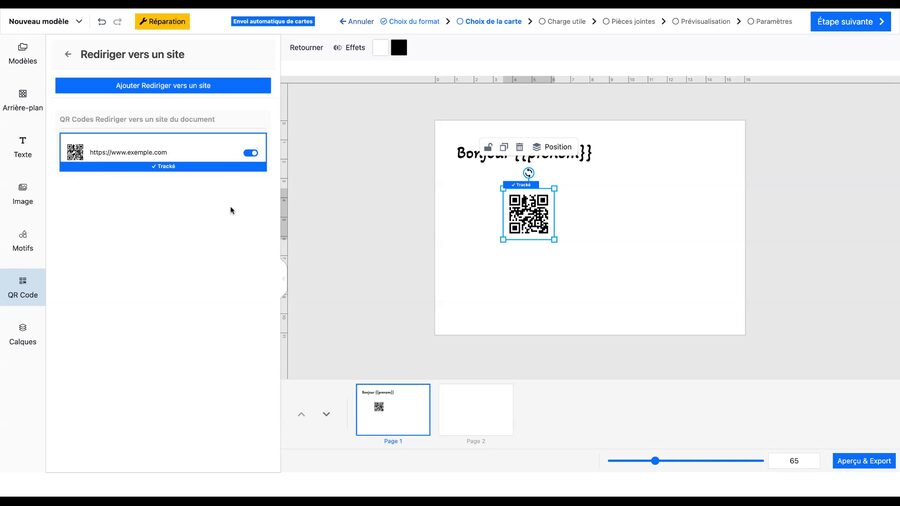
Vous pouvez l'agrandir ou le réduire en tirant sur les poignées.
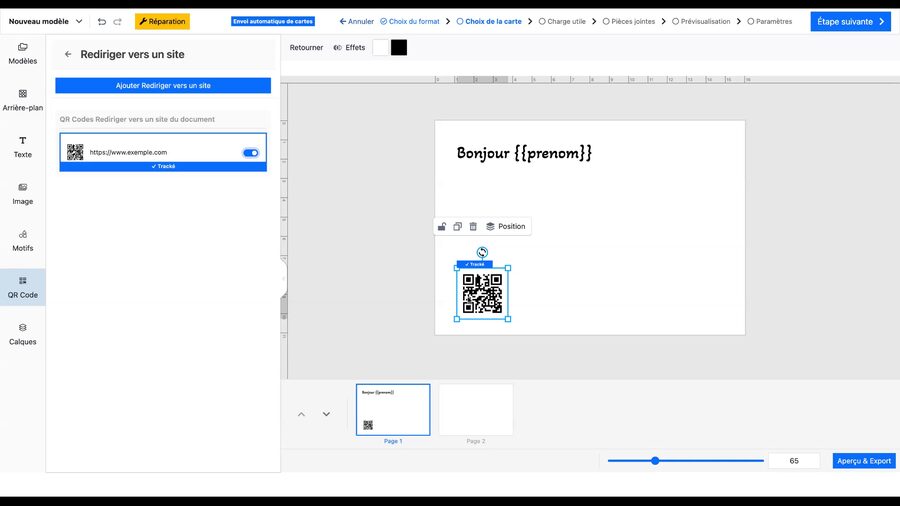
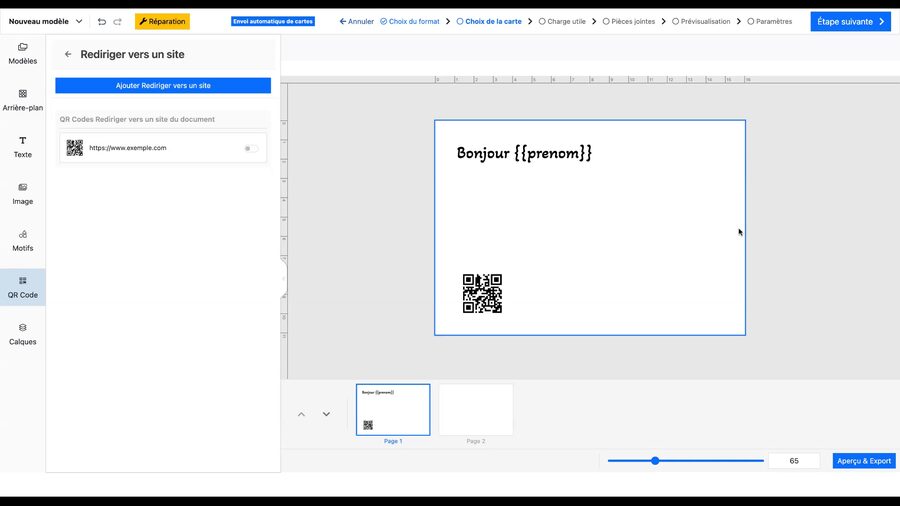
Depuis la barre du haut, vous pouvez modifier la couleur du QR code et la couleur de fond, ou lui ajouter un effet d'ombre. Vous pouvez à tout moment retirer le suivi d'un QR code déjà créé, depuis sa liste dans le panneau QR Code.
Même avec un QR code, gardez toujours un moyen de contact lisible en clair sur votre courrier (téléphone, email ou adresse du site) : certains destinataires préfèrent ne pas scanner.
