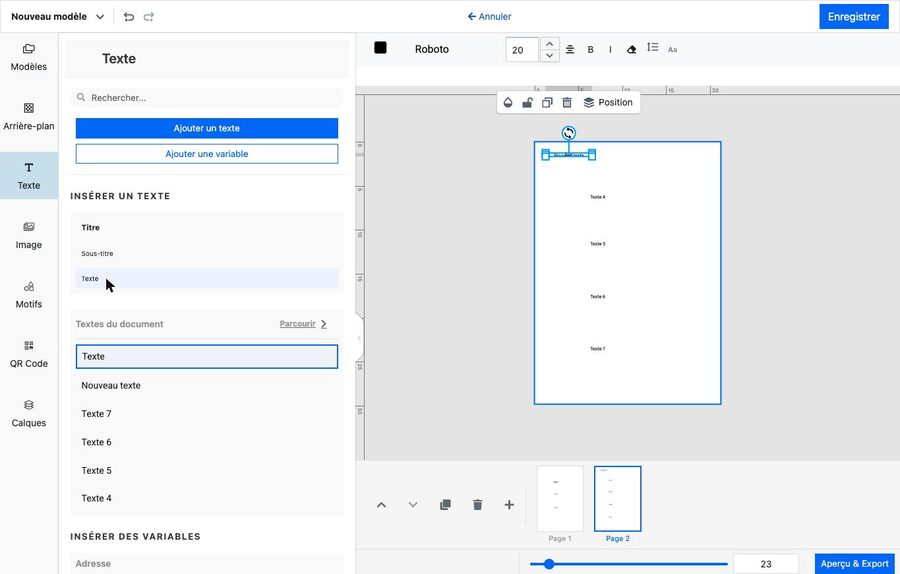
Appliquez un niveau de texte et retrouvez vos textes dans le document
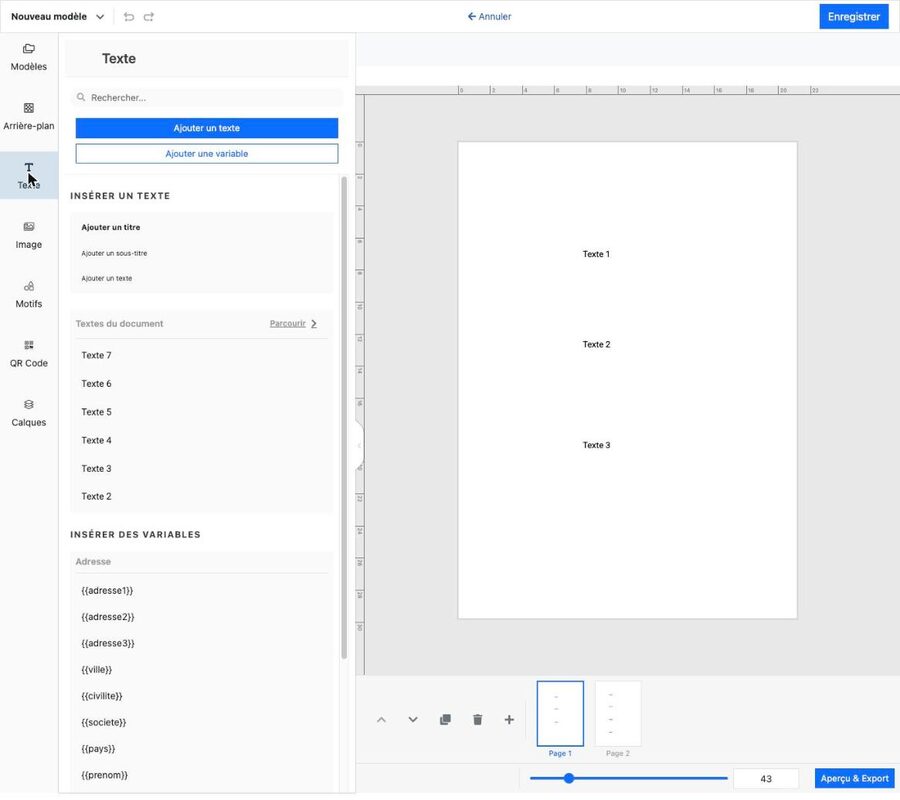
Ouvrez la section Texte du menu de gauche. En haut du panneau, sous « Insérer un texte », trois lignes vous proposent d'ajouter un titre, un sous-titre ou un texte. En dessous, la section Textes du document liste les textes déjà présents dans votre courrier.
Sélectionnez un texte déjà présent sur votre courrier : les trois mêmes boutons changent alors de libellé et deviennent Titre, Sous-titre, Texte. Ils n'ajoutent plus de bloc, ils appliquent le niveau choisi au texte sélectionné.
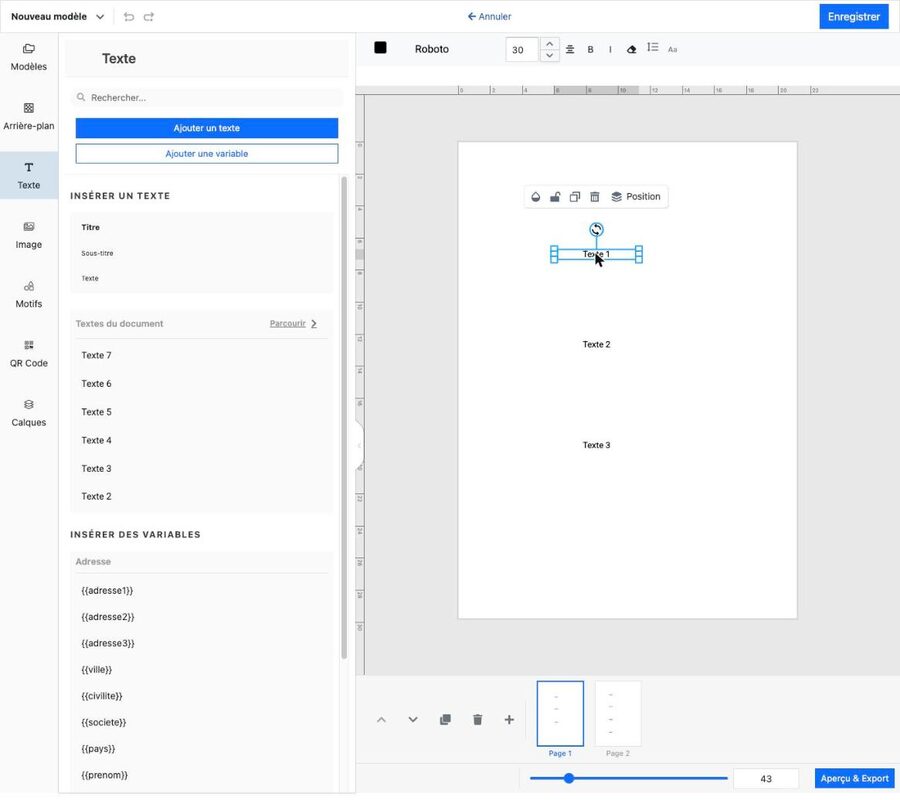
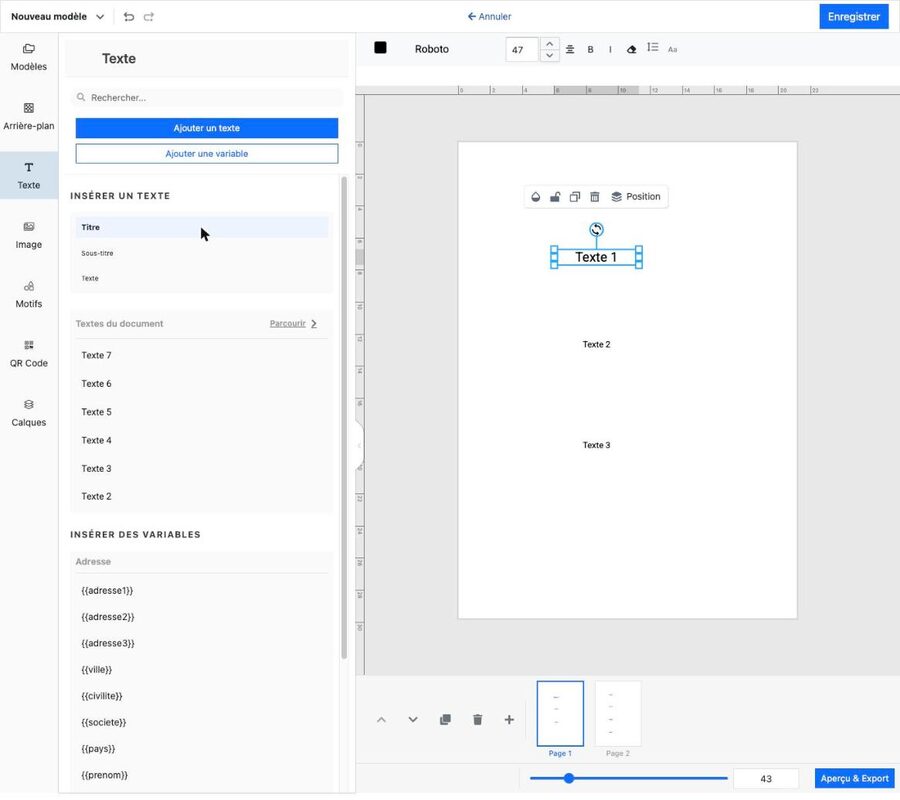
Appliquer un niveau change la taille et la graisse de votre texte, jamais sa police. Le niveau Titre passe en gras ; les niveaux Sous-titre et Texte gardent une graisse normale.
Dans la section Textes du document, chaque entrée s'affiche dans sa propre police réelle : un texte passé dans une police décorative apparaît immédiatement dans cette police au sein de la liste, ce qui permet de le repérer sans avoir à le sélectionner.
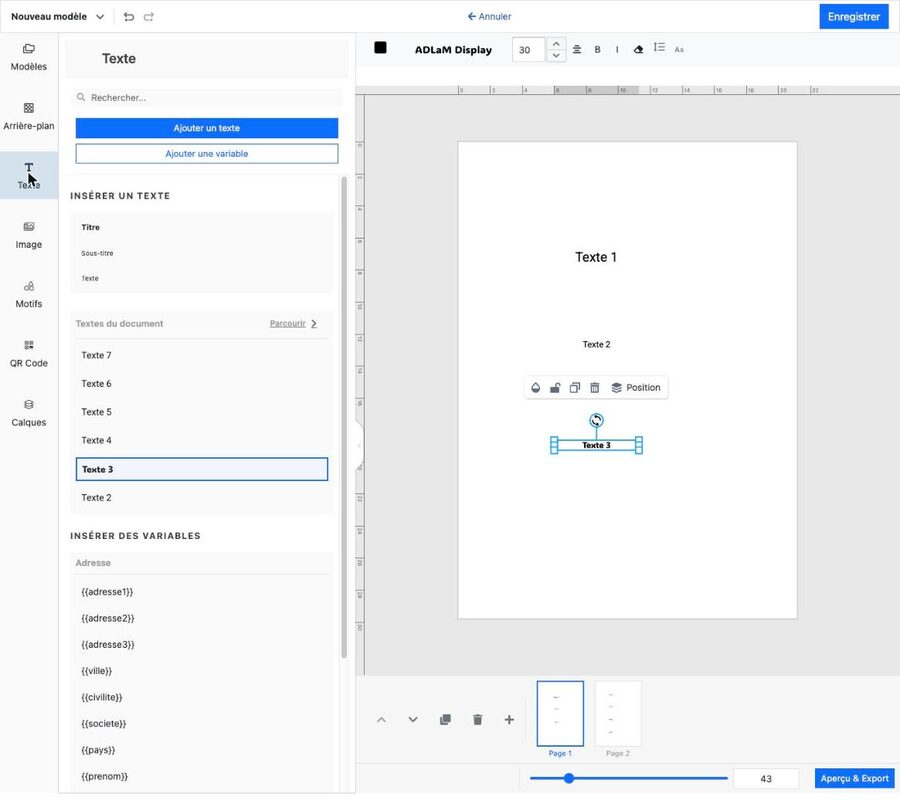
La liste n'affiche que 6 textes par défaut. Le lien Parcourir ouvre la liste complète, quel que soit le nombre de textes de votre courrier.
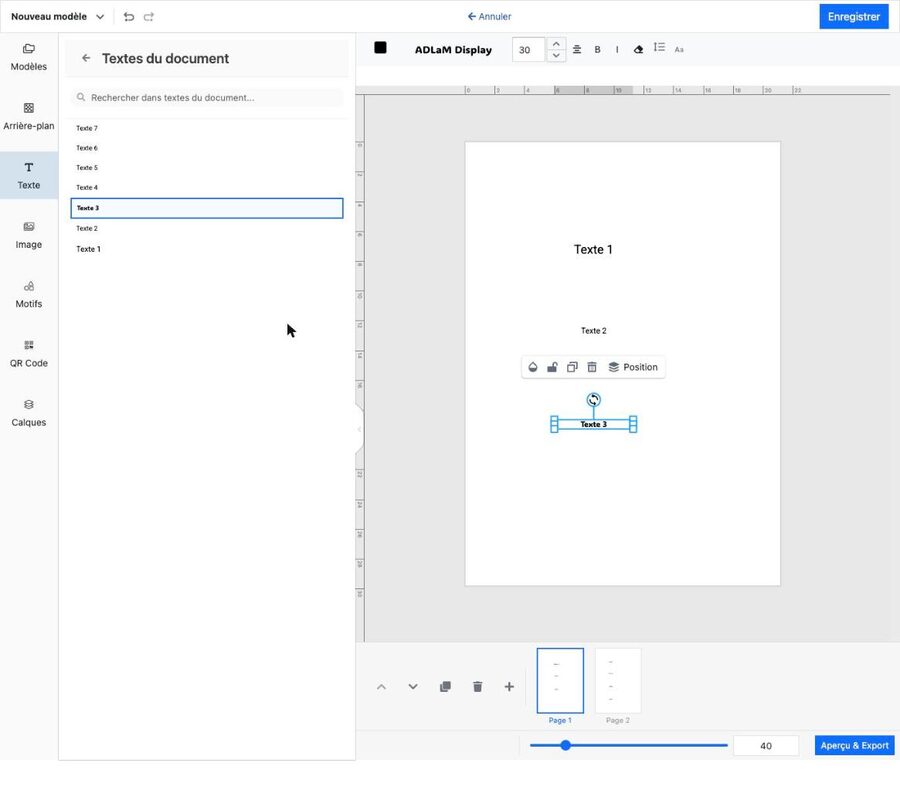
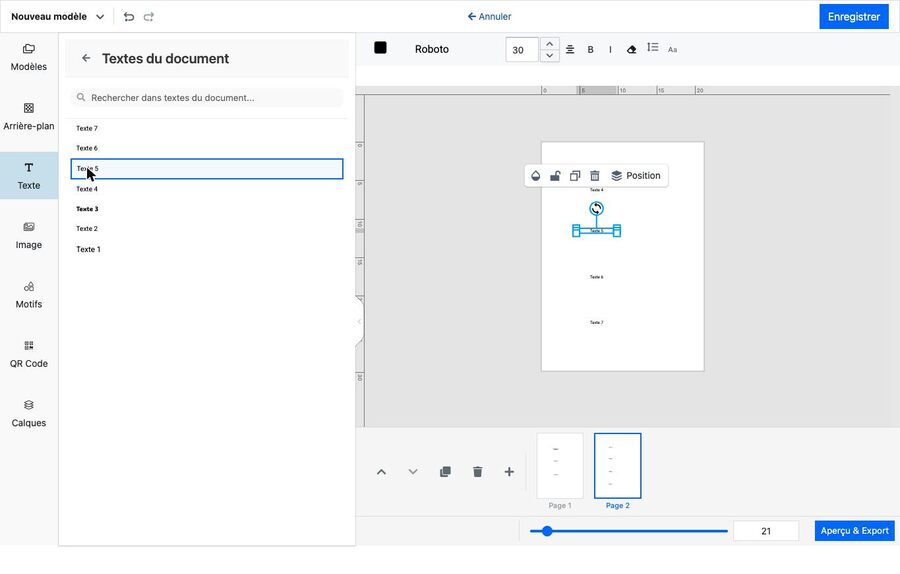
Cliquer sur une entrée de la liste sélectionne le texte correspondant et fait basculer la vue sur la page où il se trouve, même si ce n'est pas la page affichée au moment du clic.
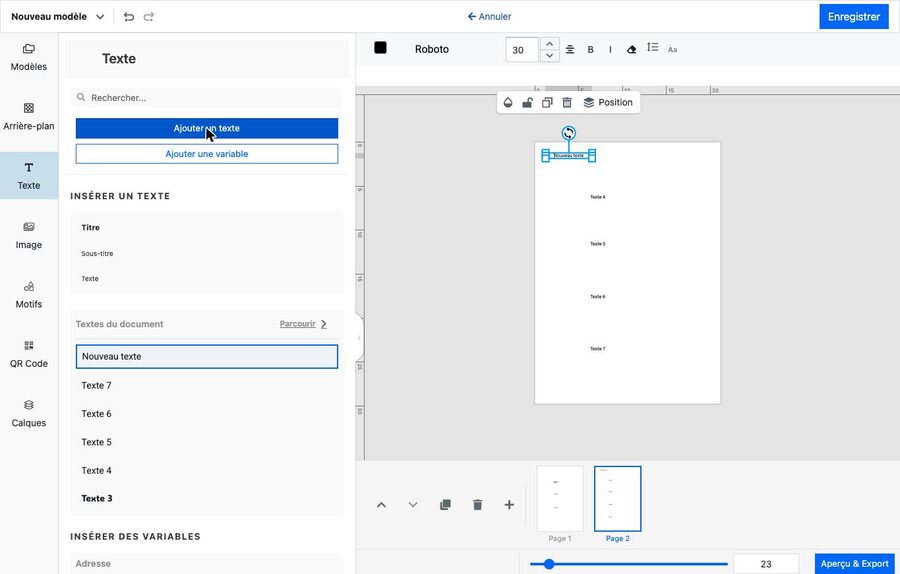
Un nouveau texte créé par le bouton bleu « Ajouter un texte » reprend la police, la taille et la largeur du dernier texte sur lequel vous avez travaillé. Si vous venez de modifier un grand titre, votre nouveau bloc peut hériter d'une taille inattendue : changez sa police ou son niveau pour repartir d'un texte neutre.
Les trois boutons de niveau se comportent différemment : ils imposent toujours leur propre taille, réglée selon le format de votre courrier, et n'héritent que de la police du dernier texte travaillé.