Gérez les pages de votre modèle
Sur une carte postale, le nombre de pages est fixe : deux, le recto et le verso, imprimés sur un support cartonné épais. La barre de gestion des pages, en bas de l'éditeur, n'affiche que deux flèches grisées : rien à ajouter, dupliquer ou supprimer sur ce format.
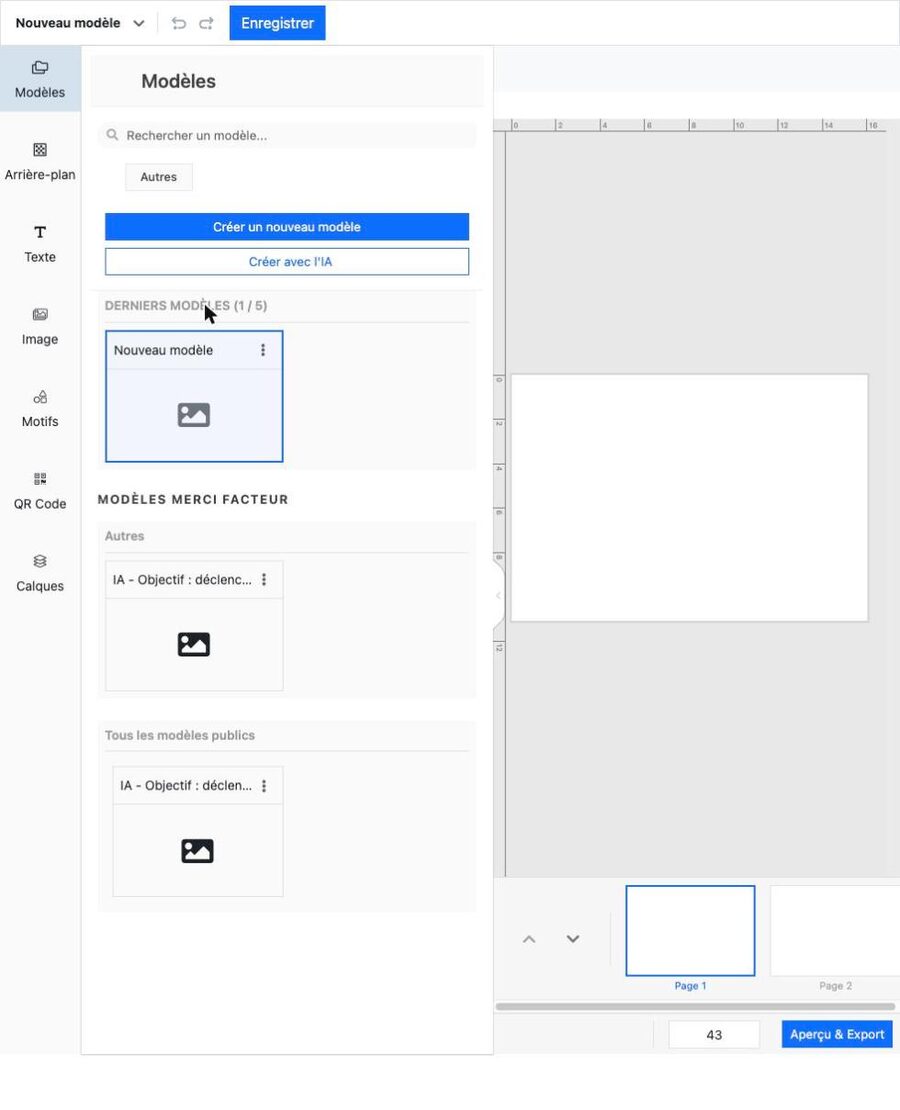
Sur une lettre personnalisée, en revanche, vous gardez la main : vous pouvez ajouter, dupliquer, réorganiser et supprimer des pages, jusqu'à 6 pages au total. Cette gestion se fait uniquement depuis la barre du bas de l'éditeur, sous le canevas : aucune section du menu de gauche (Modèles, Arrière-plan, Texte, Image, Motifs, QR Code, Calques) n'y est consacrée.
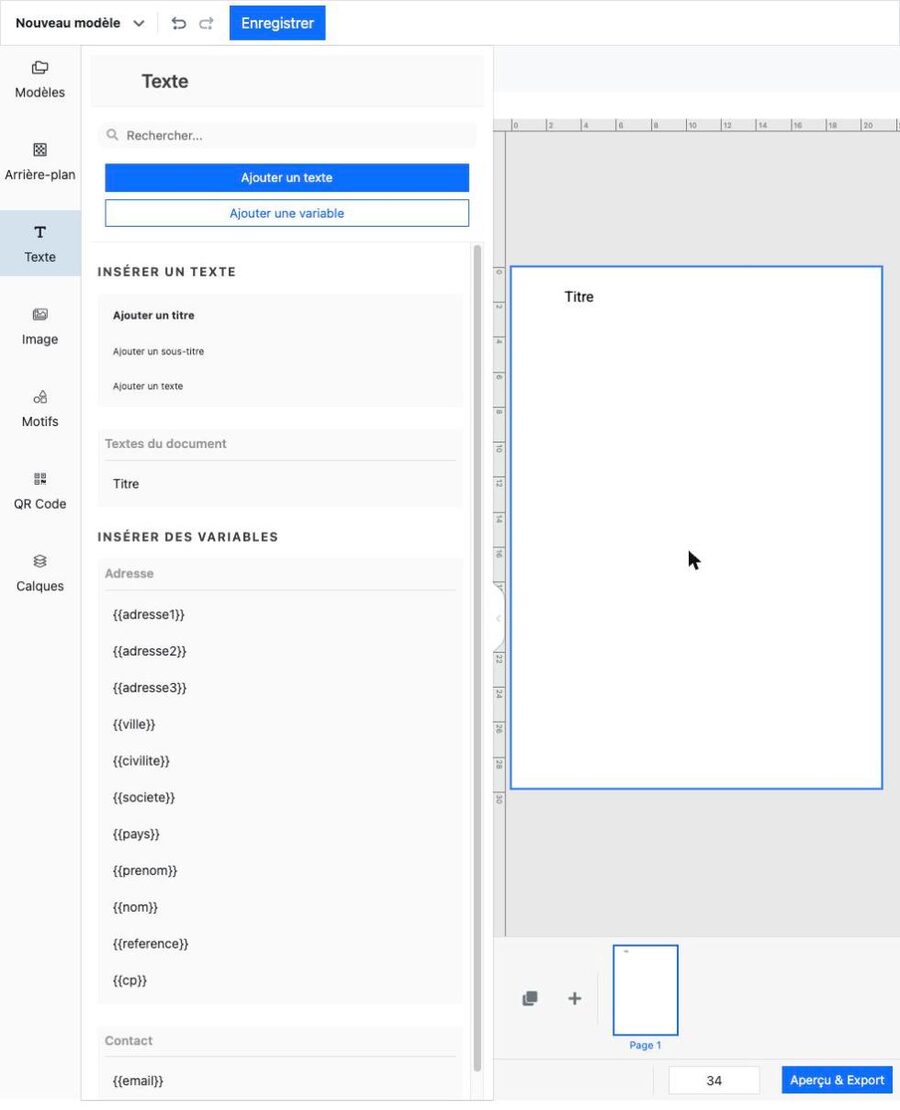
Dès que votre lettre compte 2 pages, la barre du bas affiche cinq boutons : monter la page, descendre la page, dupliquer la page, supprimer la page, ajouter une page, suivis des vignettes numérotées de chaque page. Avec une seule page, seuls Dupliquer et Ajouter sont proposés.
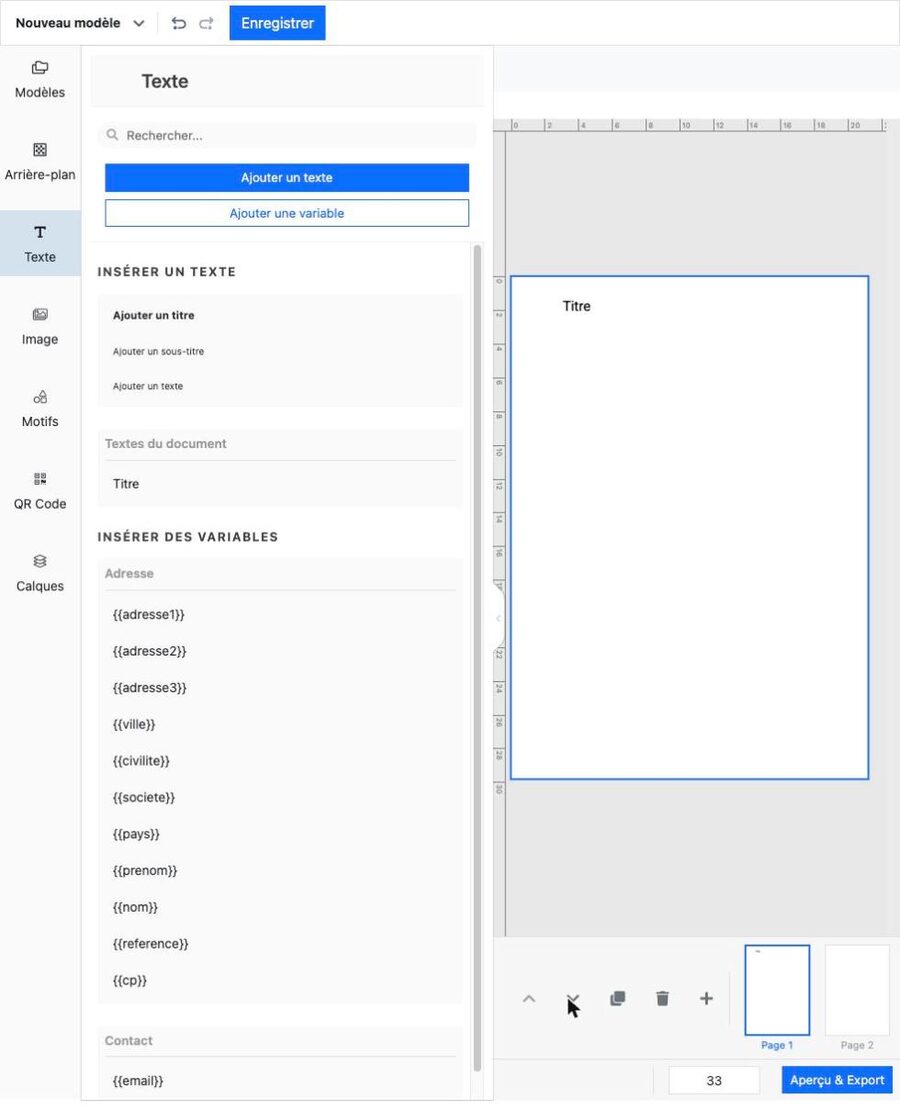
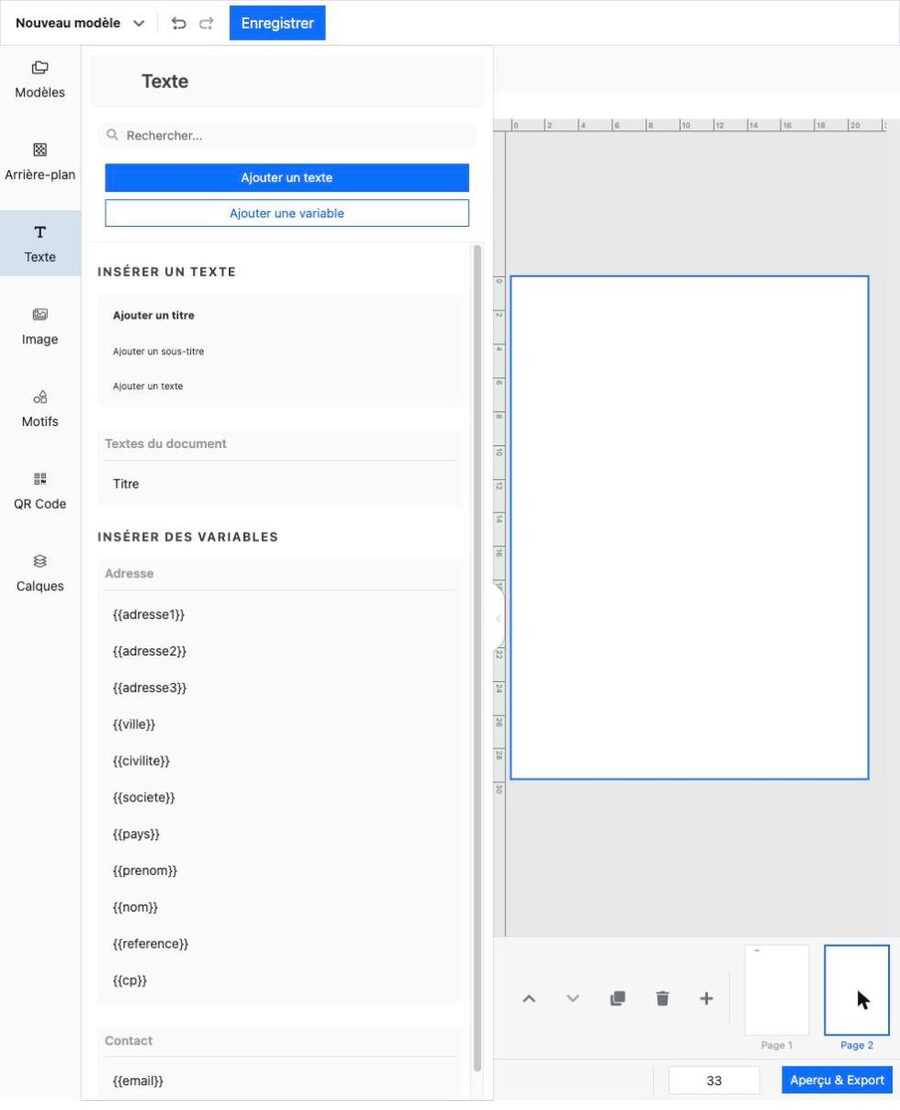
Un clic sur une vignette affiche son contenu dans le canevas central : c'est ainsi que vous passez d'une page à l'autre pour la modifier.
Dupliquer la page copie l'intégralité du contenu de la page en cours et insère la copie juste après : le total de pages augmente d'une unité, et la nouvelle page est automatiquement sélectionnée.
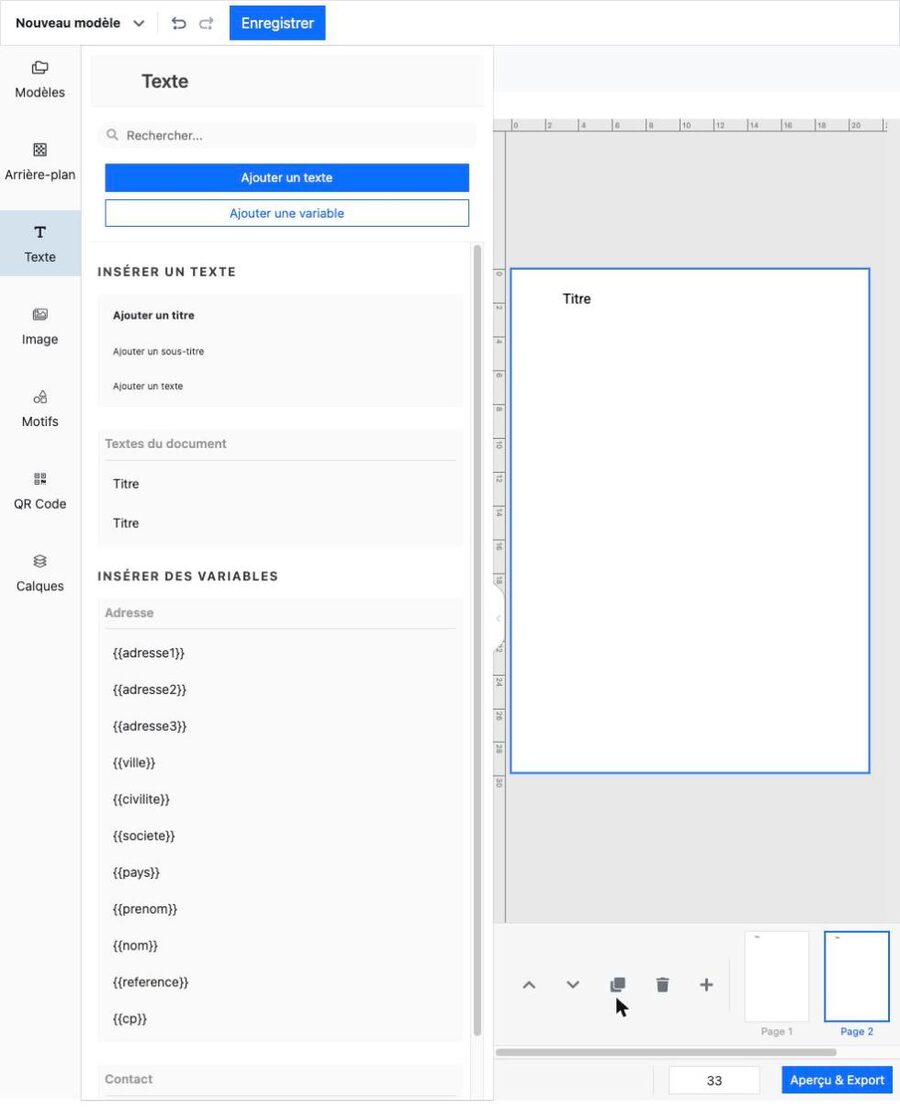
Les flèches Monter et Descendre changent l'ordre des pages : le contenu voyage avec la page déplacée, et le numéro de chaque vignette suit sa position dans la séquence.
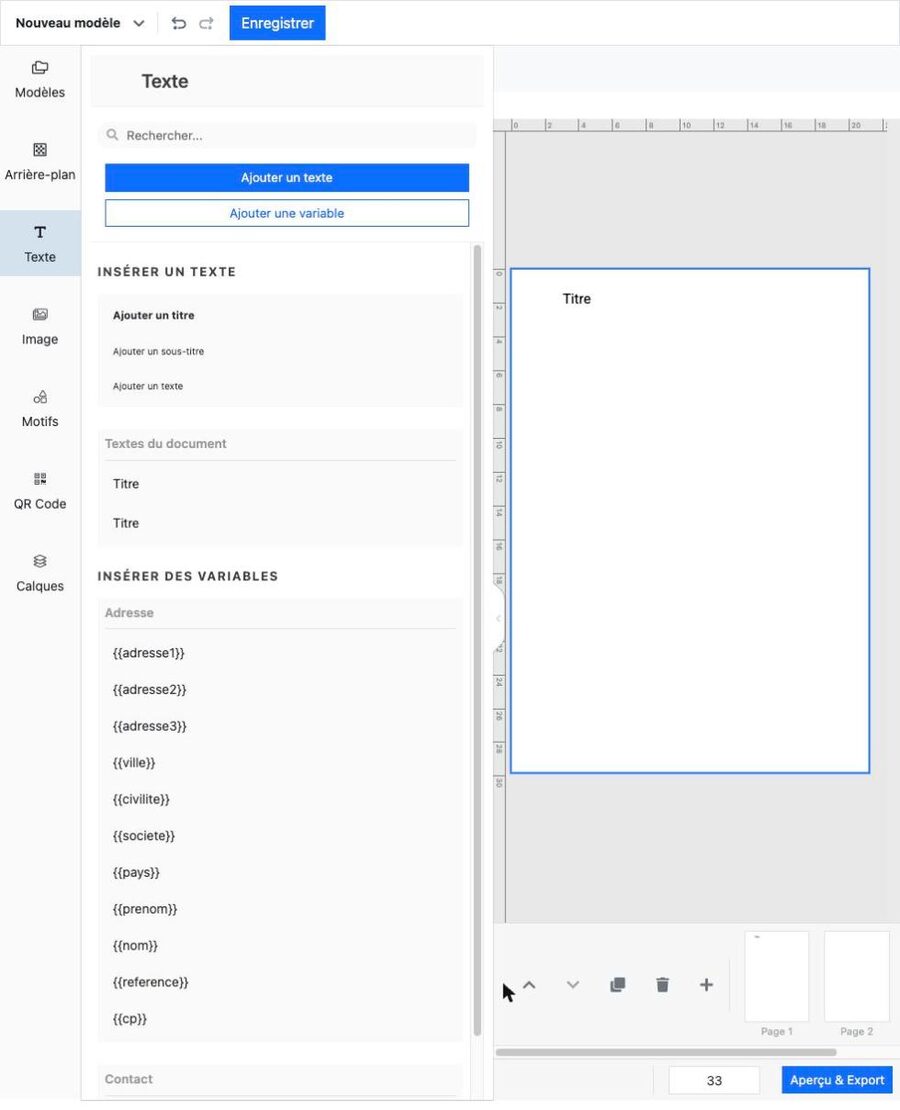
Supprimer une page est immédiat et définitif dès le clic sur l'icône poubelle : aucune boîte de dialogue ne vous demande de confirmer.
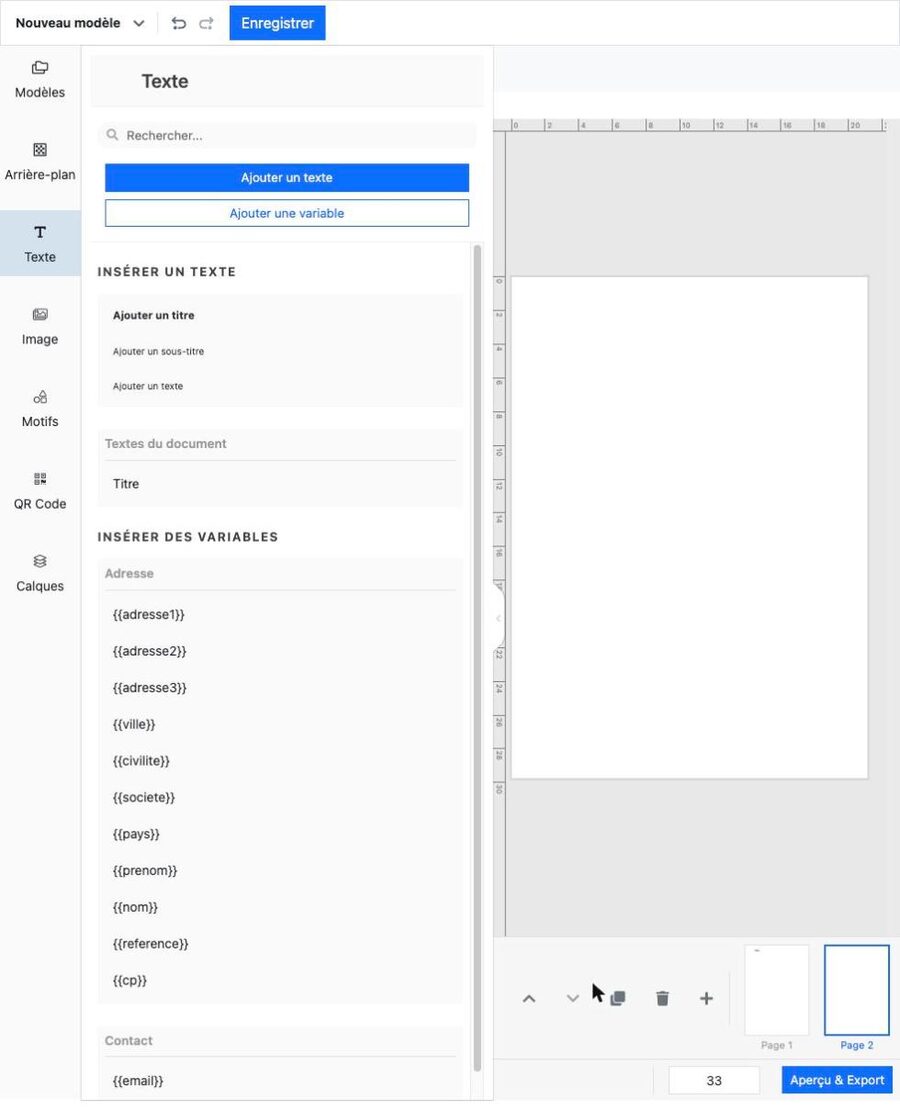
Une lettre est limitée à 6 pages. Au-delà, les boutons Ajouter et Dupliquer deviennent inactifs ; la réorganisation et la suppression restent, elles, toujours possibles.
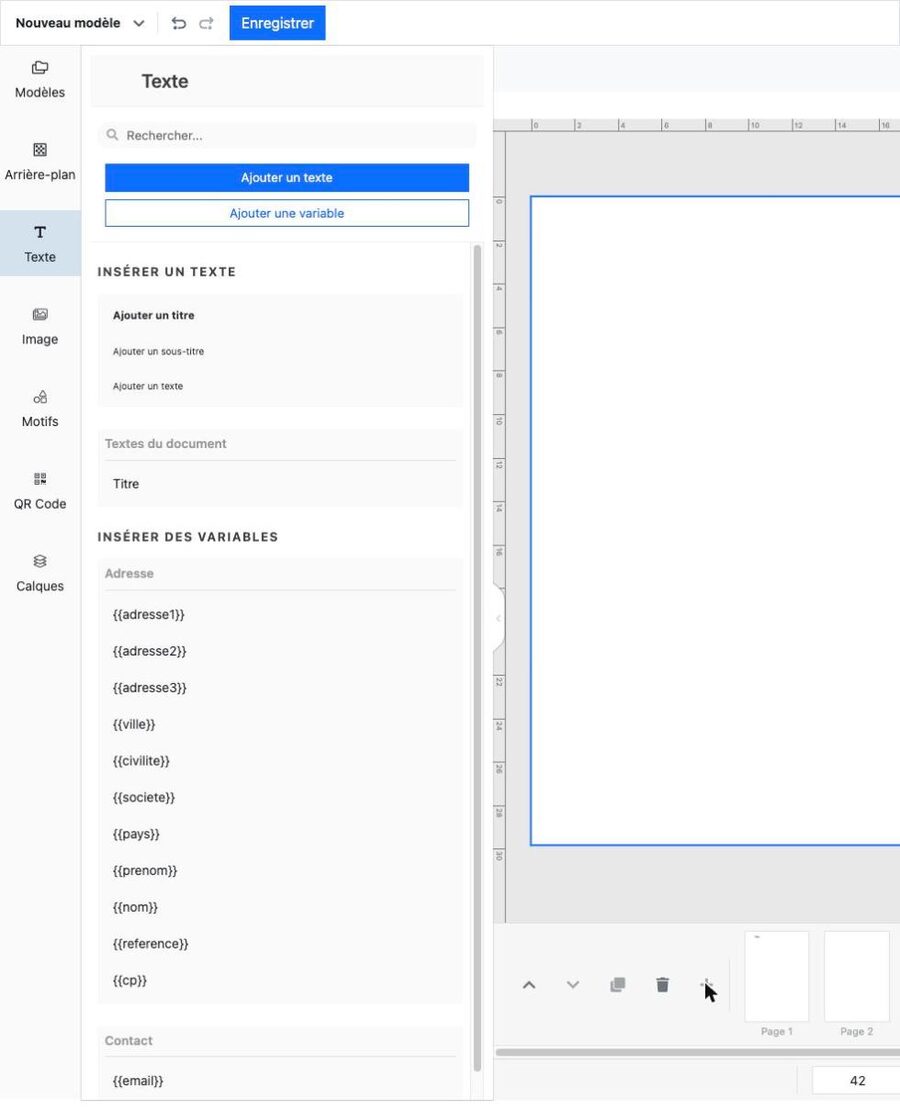
Rien n'annonce ce plafond de 6 pages avant de l'atteindre : un clic sur un bouton déjà grisé ne produit aucun message. Si l'ajout de page ne réagit plus, vérifiez que vous n'avez pas atteint cette limite.
