Créez ou ouvrez votre modèle de courrier
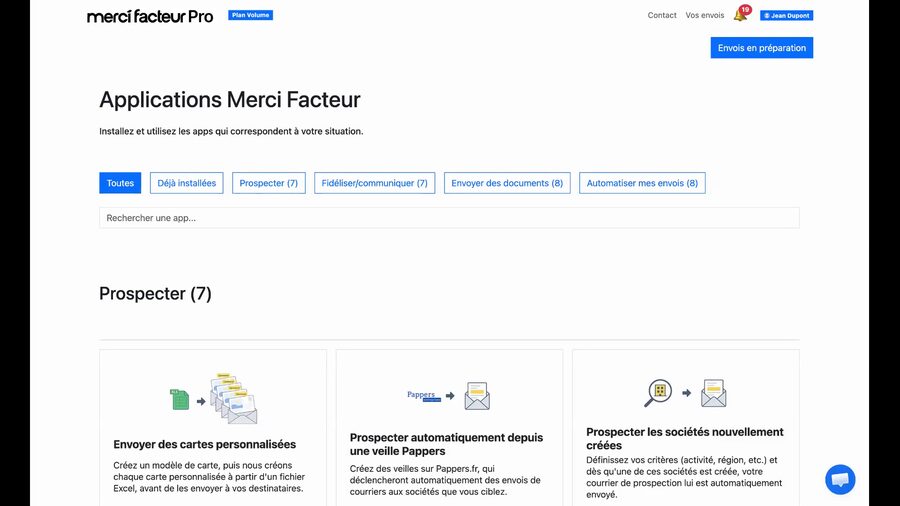
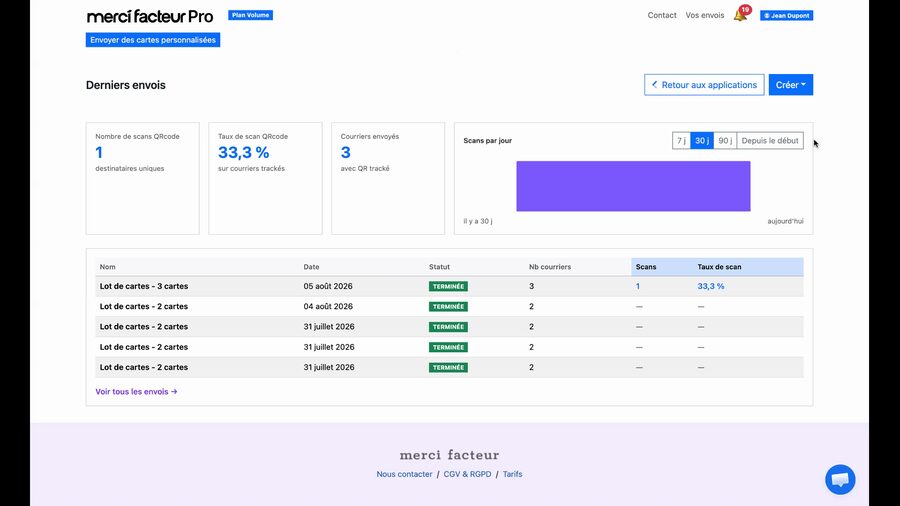
Depuis la page des applications, ouvrez l'application d'envoi de courriers personnalisés que vous utilisez (cartes, lettres...). Consultez le tableau de bord de l'application, puis cliquez sur Créer pour démarrer un nouveau modèle.
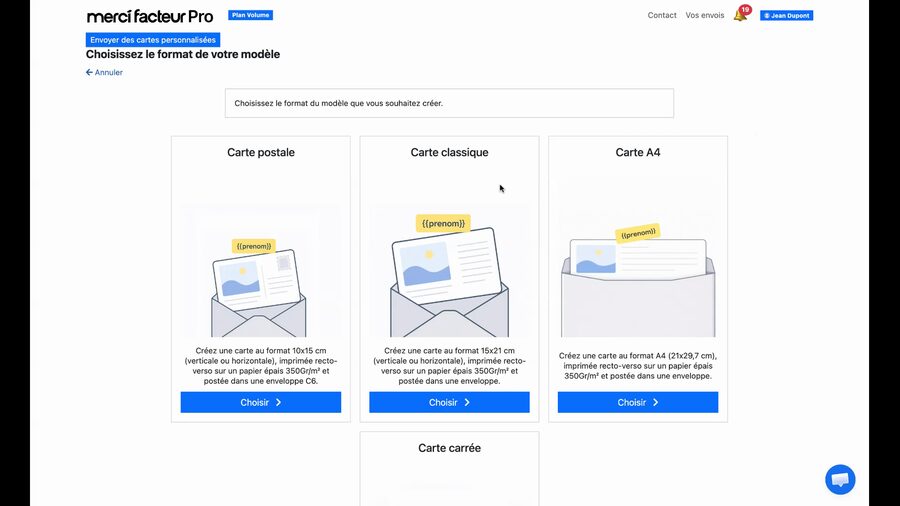
Choisissez ensuite le format de votre courrier. L'image dynamique fonctionne quel que soit le format choisi.
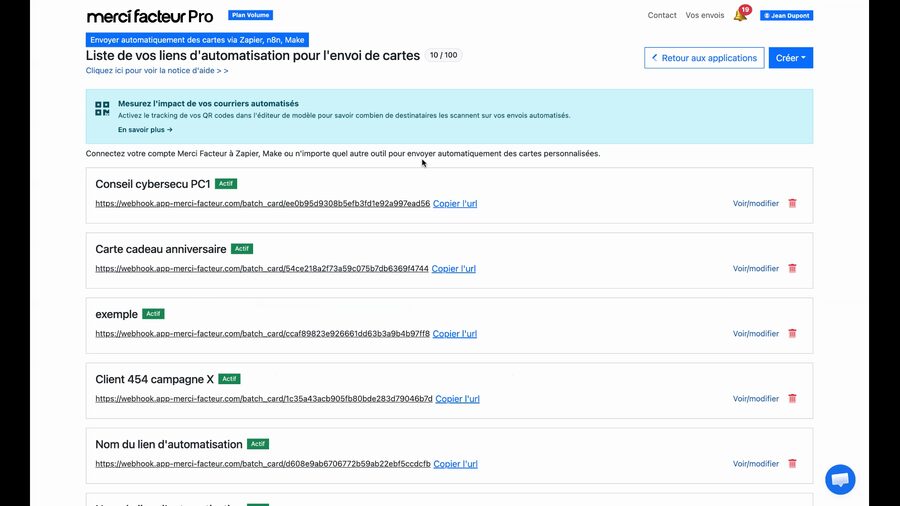
Retrouvez votre modèle depuis un lien d'automatisation
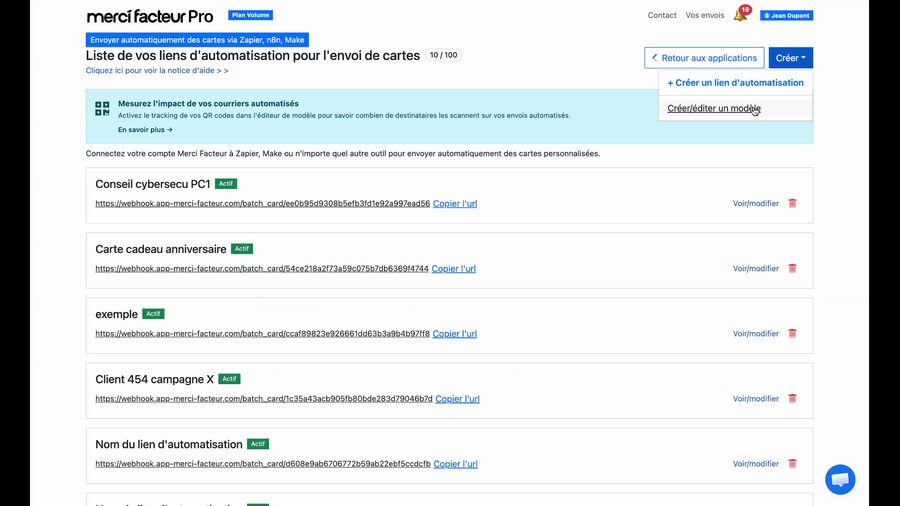
Si vous envoyez vos courriers automatiquement via Zapier, n8n ou Make, vos modèles ne se trouvent pas au même endroit. Ouvrez la liste de vos liens d'automatisation, puis utilisez le bouton Créer pour créer ou éditer un modèle.
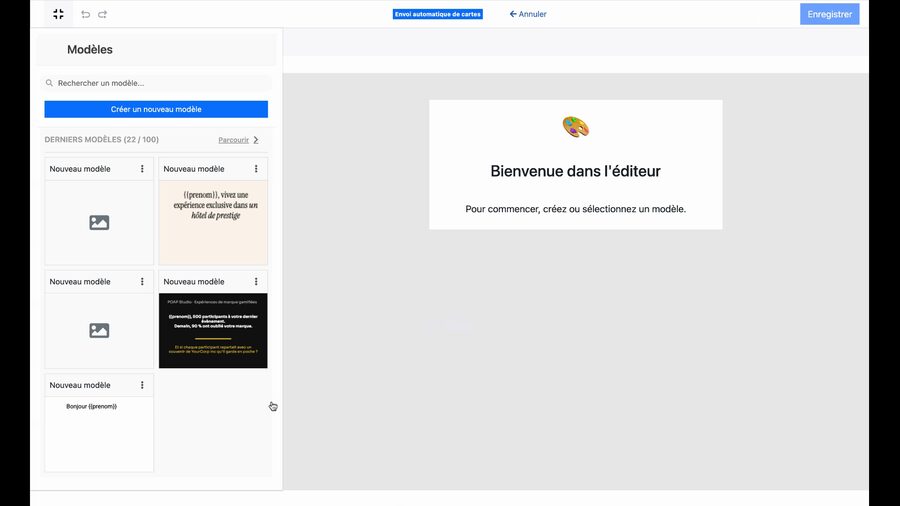
L'éditeur s'ouvre sur la liste de vos modèles existants. Tant qu'aucun modèle n'est créé ou sélectionné, la zone de travail reste vide.
Sélectionnez un modèle dans le panneau de gauche pour l'ouvrir en mode aperçu, puis cliquez sur Éditer ce modèle pour commencer à le modifier.
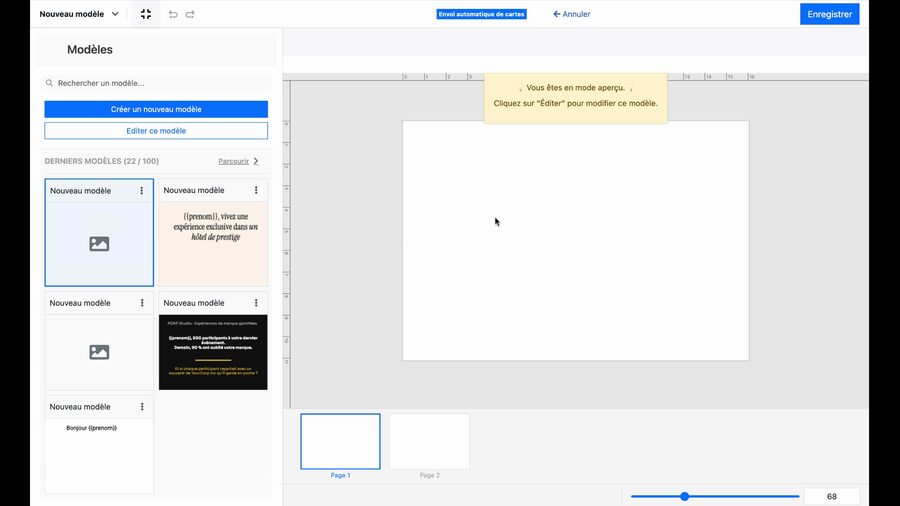
Un modèle peut comporter plusieurs pages (recto et verso). Vous les retrouvez en bas de l'éditeur, sous forme d'onglets Page 1 et Page 2.
Insérez l'image qui servira de gabarit
Dans l'éditeur, ouvrez le panneau Images puis importez ou choisissez une image. Cette première image sert de gabarit : elle définit l'emplacement et le cadrage qu'auront toutes les images personnalisées envoyées par la suite.
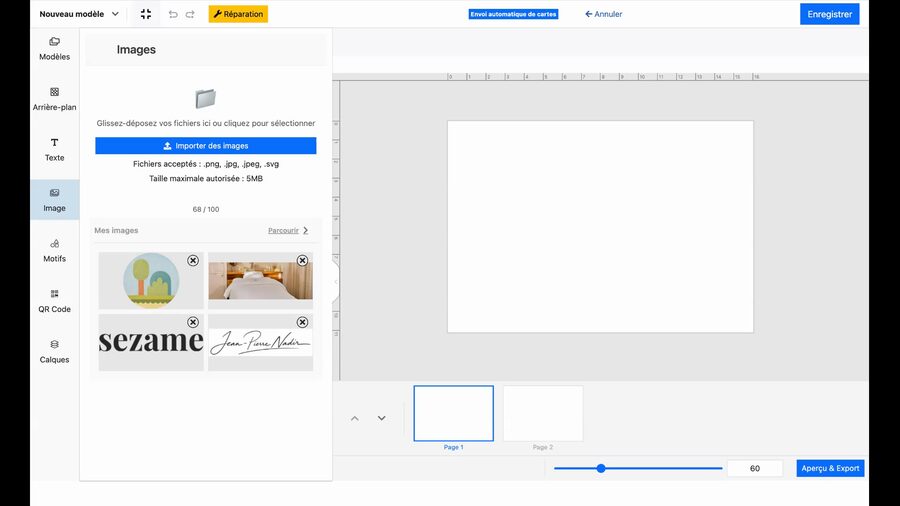
Choisissez une image dont les proportions se rapprochent de celles des images que vous enverrez ensuite pour chaque destinataire. Un écart trop important peut déformer ou rogner l'image à l'impression.
Activez l'image dynamique
Cliquez sur l'image insérée pour la sélectionner, puis cliquez sur le bouton Image dynamique
dans la barre d'outils qui apparaît au-dessus. L'image reçoit alors un identifiant du type
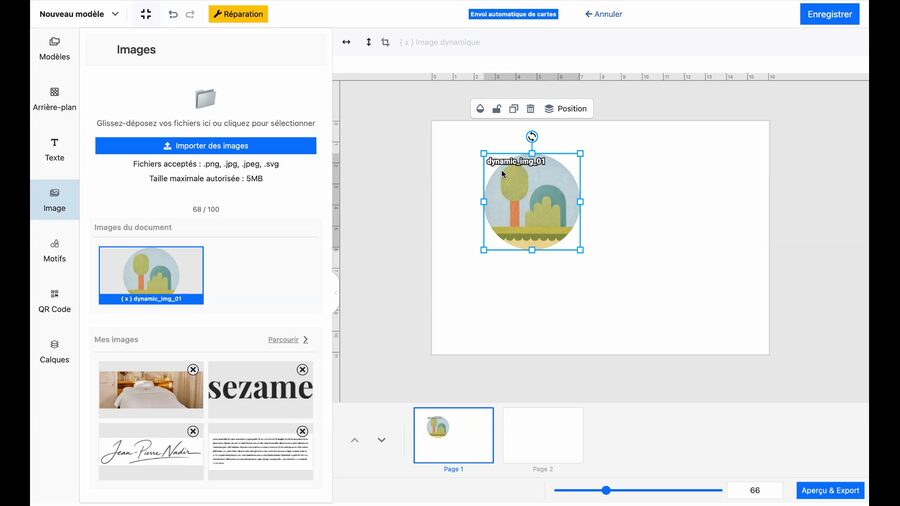
dynamic_img_01, visible sur l'image et dans la liste des images du document.
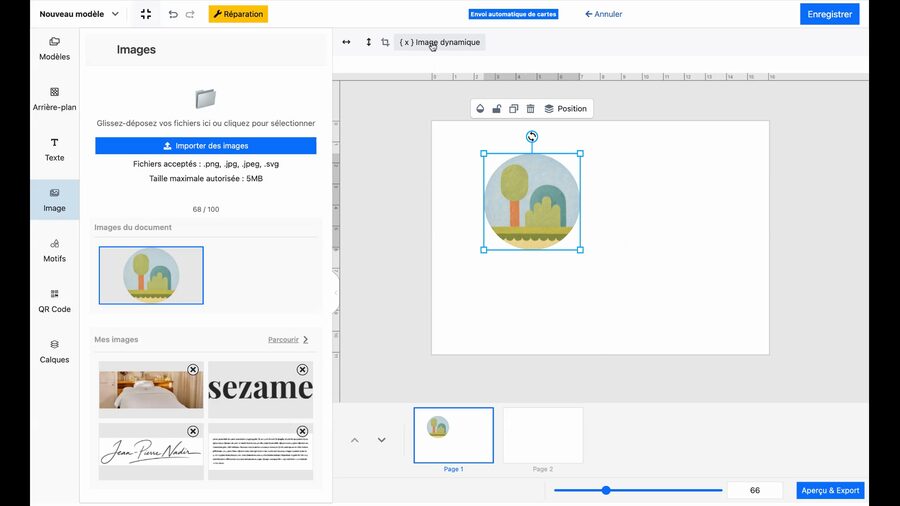
Vous pouvez avoir une image dynamique par face de votre courrier (une au recto, une au verso), mais jamais deux images dynamiques sur la même face.
Ajustez la taille et la position
Une fois activée, l'image dynamique reste redimensionnable et orientable comme une image classique. Le cadrage que vous définissez ici s'appliquera automatiquement à l'image de chaque destinataire au moment de l'envoi.
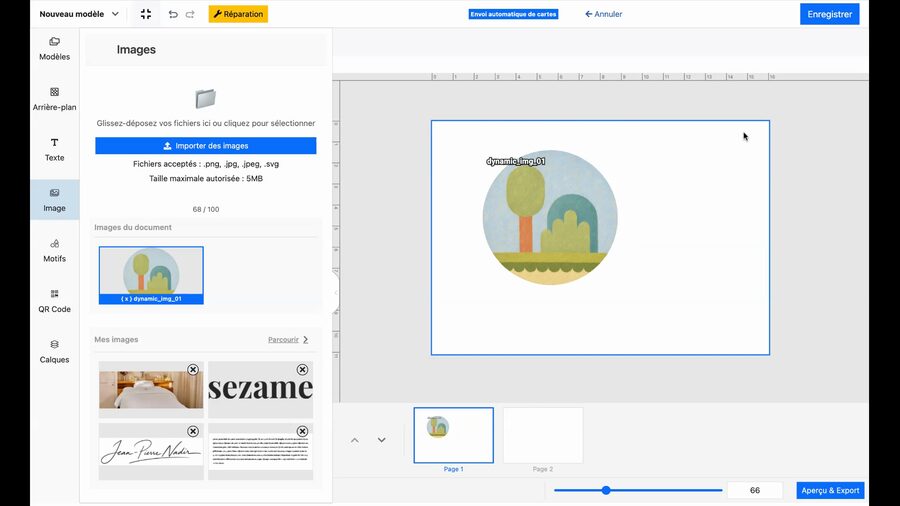
Enregistrez votre modèle
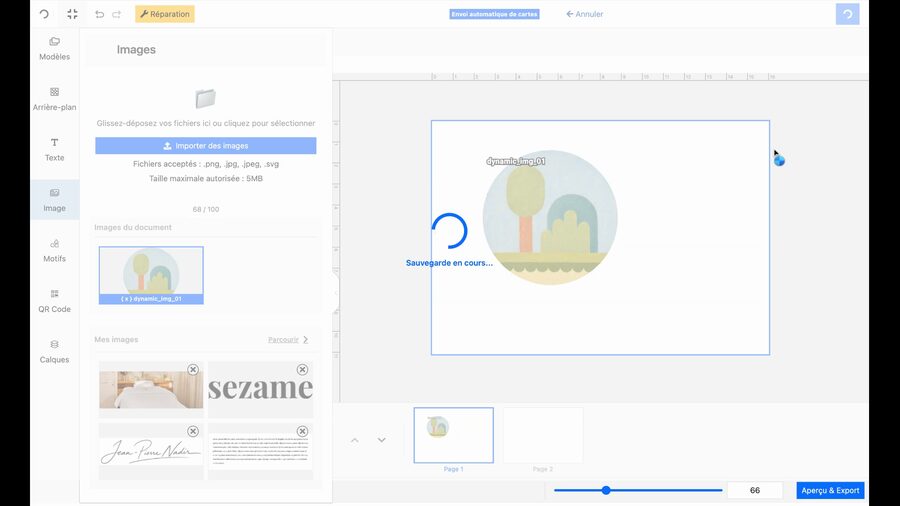
Cliquez sur Enregistrer en haut à droite de l'éditeur. Ce n'est qu'une fois le modèle enregistré que la configuration de l'image dynamique est prise en compte pour vos envois.
Renseignez l'URL de l'image au moment de l'envoi
Au moment de préparer l'envoi (par exemple dans le récapitulatif d'un lien d'automatisation), une case
dynamic_img_01 apparaît parmi les informations à transmettre pour chaque destinataire. Sa valeur
doit être l'adresse (URL) de l'image que vous souhaitez faire apparaître sur son courrier.
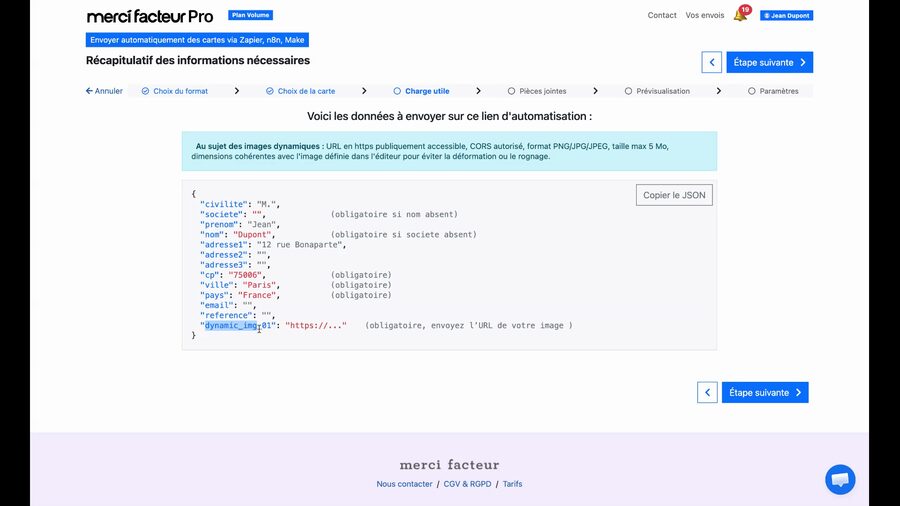
L'URL de l'image doit respecter 4 conditions : être en HTTPS, être accessible publiquement, autoriser les CORS, et pointer vers un fichier au format PNG, JPG ou JPEG.
L'image ne doit pas dépasser 5 Mo, et ses dimensions doivent rester cohérentes avec celles de l'image gabarit insérée dans l'éditeur, pour éviter toute déformation ou tout rognage à l'impression.
Si votre modèle comporte deux images dynamiques (une par face), vous retrouverez deux champs distincts à renseigner, un par image.
