Nommez votre gabarit
Depuis l'étape « Extraction des adresses » de votre envoi, choisissez « Créer un nouveau gabarit », puis donnez-lui un nom. Un nom horodaté est proposé par défaut, mais vous pouvez le remplacer par quelque chose de plus parlant pour le retrouver facilement plus tard.
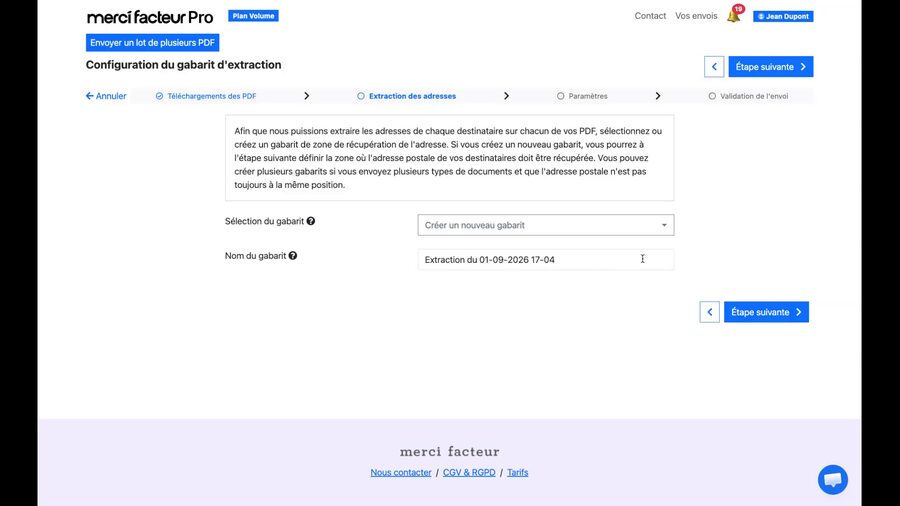
Un gabarit est réutilisable : une fois créé, vous pourrez le resélectionner pour vos prochains envois. Vous pouvez créer plusieurs gabarits si vos documents n'ont pas toujours l'adresse au même endroit.
Positionnez la zone d'adresse
Sur l'aperçu d'un de vos PDF, dessinez la zone bleue « Adresse postale » par glisser-déposer, directement au-dessus de l'adresse du destinataire.
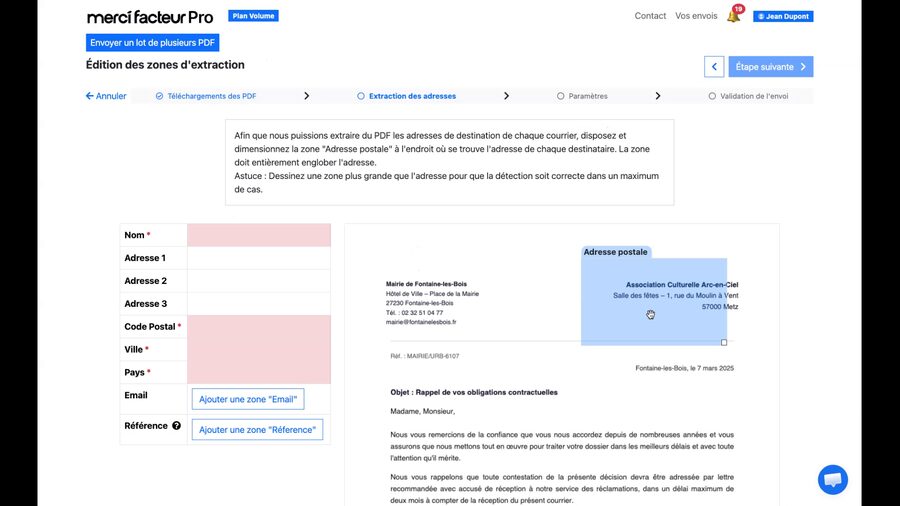
Dès que la zone englobe bien l'adresse, les champs Nom, Adresse, Code postal, Ville et Pays se remplissent automatiquement sous vos yeux.
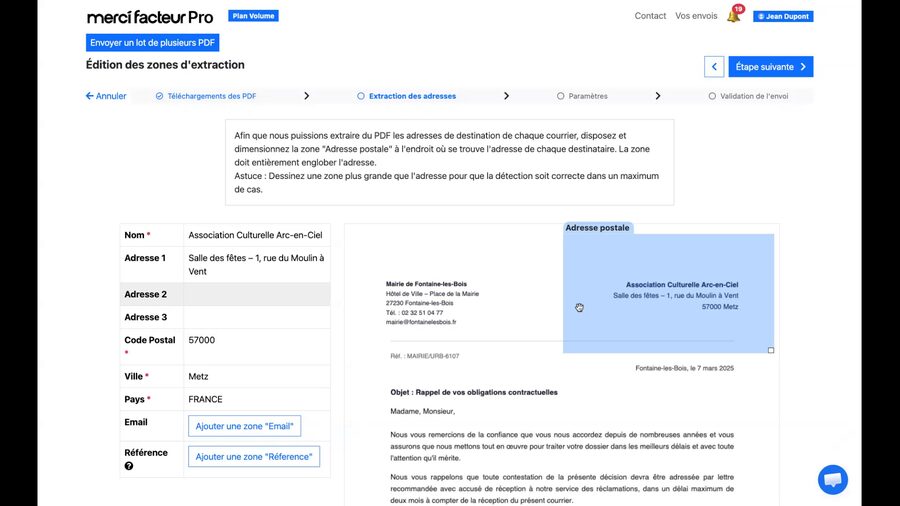
Dessinez une zone un peu plus large que l'adresse elle-même : cela sécurise la détection pour les adresses qui comptent plus ou moins de lignes selon vos destinataires.
Ajoutez les zones email et référence
Si vos documents comportent aussi un email ou une référence de destinataire, vous pouvez les récupérer automatiquement de la même façon. Cliquez sur « Ajouter une zone "Email" » ou « Ajouter une zone "Référence" », puis positionnez la zone correspondante sur le PDF.
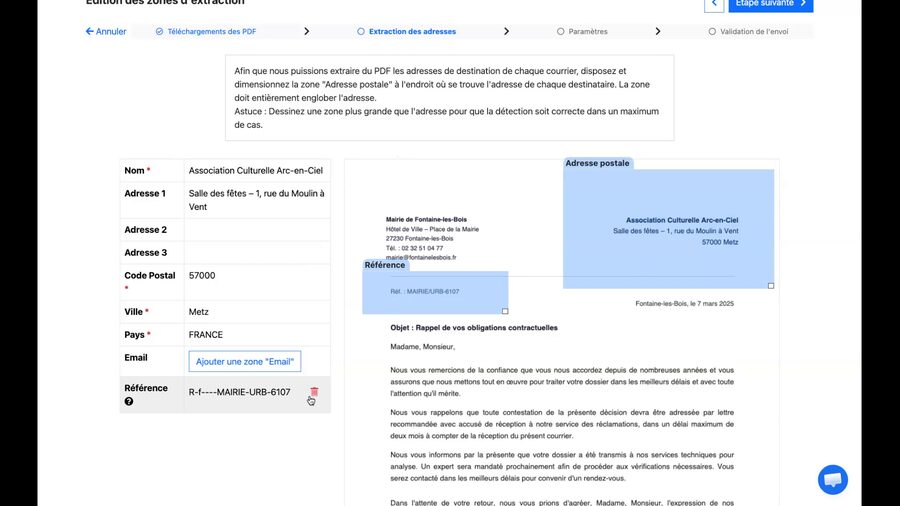
Chaque zone ajoutée peut être retirée à tout moment grâce à l'icône corbeille, sans toucher aux autres zones déjà positionnées.
Ces deux zones sont optionnelles : ajoutez-les uniquement si l'information figure réellement sur vos documents, à l'endroit où vous positionnez la zone.
La référence est récupérée individuellement pour chaque courrier du lot, et non comme une valeur unique pour tout l'envoi.
Vérifiez les adresses extraites
Une fois votre gabarit validé, passez à l'étape suivante : vous obtenez la liste de toutes les adresses extraites de vos PDF, avec un compteur de lignes valides et d'éventuelles erreurs.
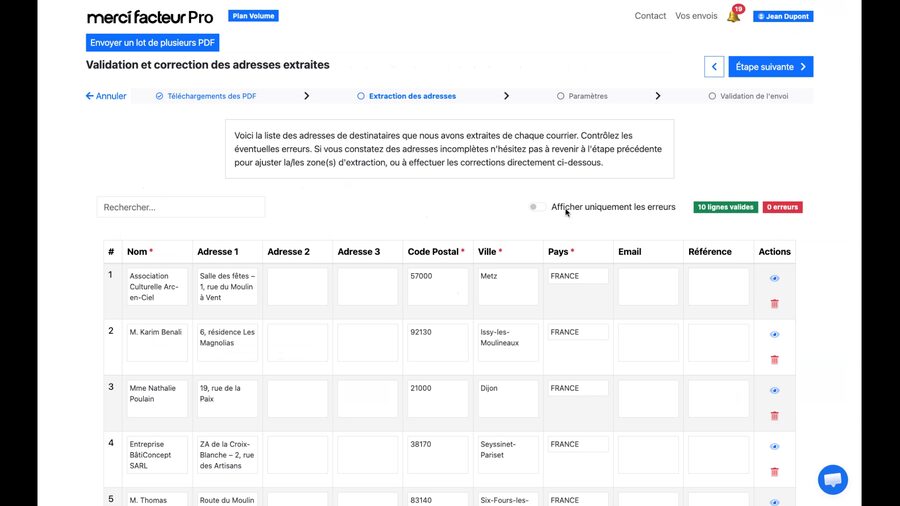
Activez le filtre « Afficher uniquement les erreurs » pour repérer rapidement les lignes à corriger, ou corrigez directement un champ dans le tableau.
Cette extraction fonctionne uniquement sur des PDF contenant du texte (pas des PDF scannés) et suppose que vos adresses sont correctement formatées. Si une adresse est en erreur, revenez à l'étape précédente pour agrandir ou repositionner la zone concernée. Pour un PDF scanné, contactez le support Merci Facteur : nous pouvons le traiter par OCR.
