Ouvrez l'application et créez un envoi
L'accueil de l'application affiche vos derniers envois, avec leur nom, leur date, leur statut et le nombre de courriers. Vous accédez aussi à l'historique complet de vos campagnes.
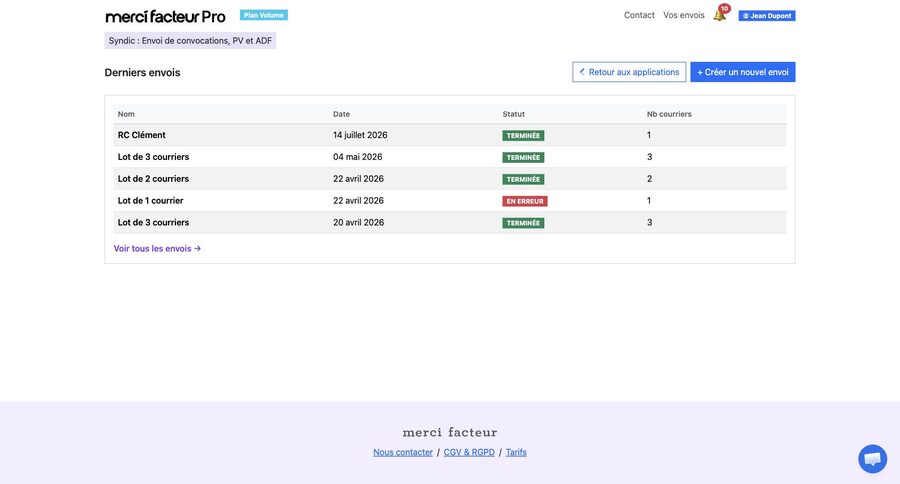
Pour démarrer, cliquez sur Créer un nouvel envoi.
Sélectionnez ou créez votre copropriété
Chaque envoi est rattaché à une copropriété. Sélectionnez une copropriété existante dans la liste, que vous pouvez filtrer grâce au champ de recherche. La sélection d'une carte active le bouton Étape suivante.
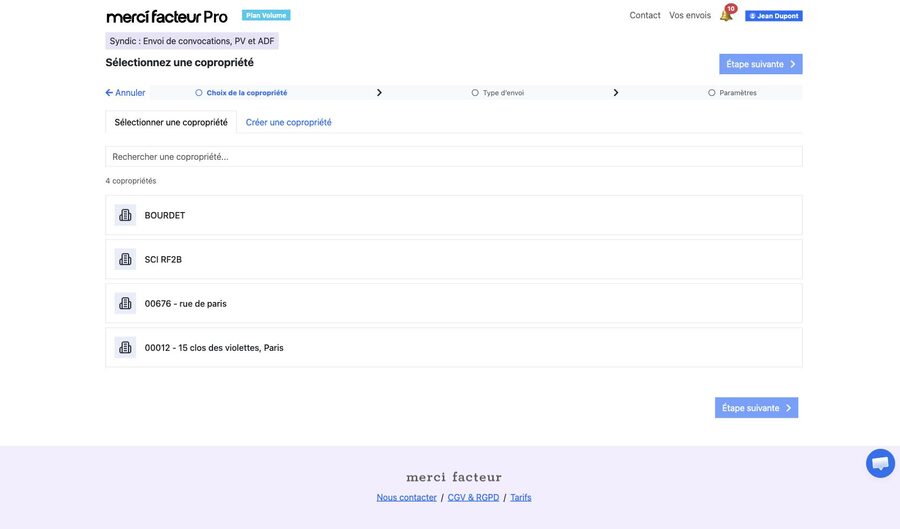
Si la copropriété n'existe pas encore, créez-la : le formulaire demande uniquement son nom.
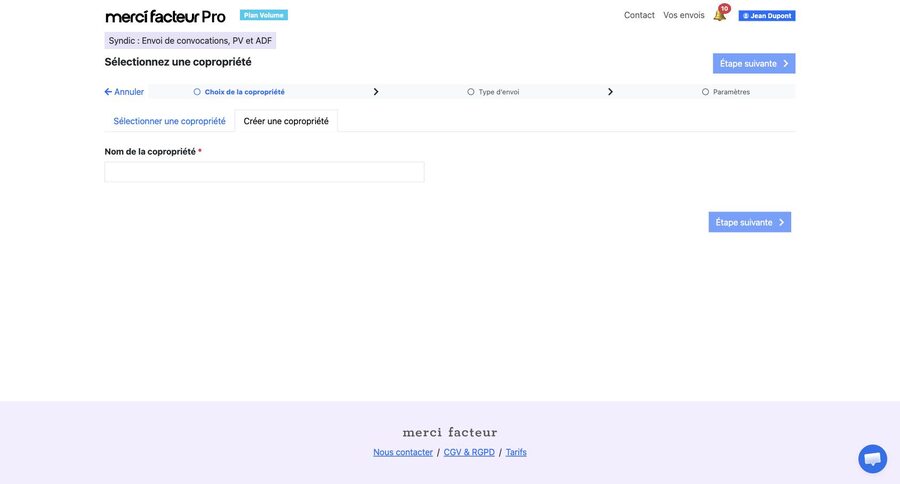
Le nom de la copropriété est le seul champ obligatoire. Choisissez un nom clair pour la retrouver facilement lors de vos prochains envois.
Choisissez le type d'envoi
Trois modes sont proposés, selon la façon dont vos documents sont organisés :
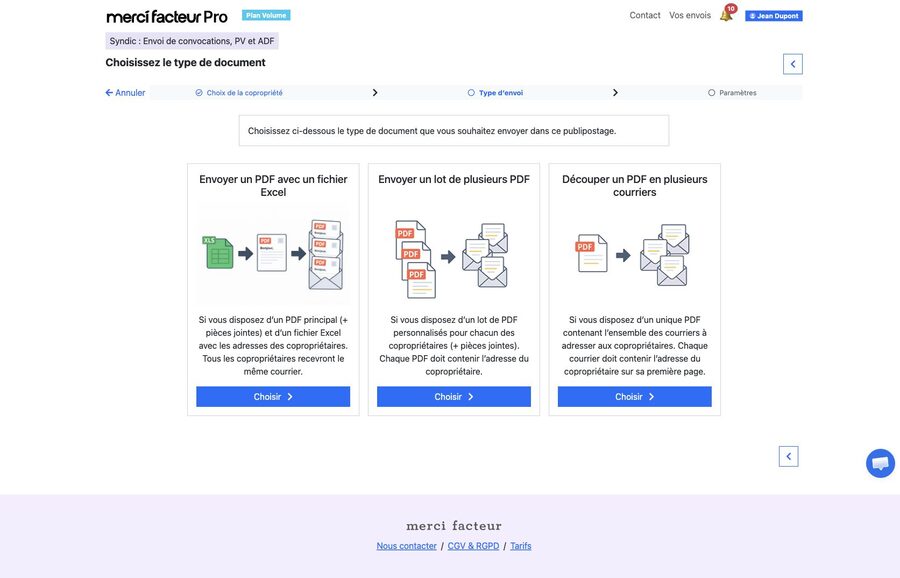
Un PDF avec un fichier Excel : un document commun est envoyé à tous les copropriétaires, les adresses proviennent d'un fichier CSV, XLS ou XLSX.
Un lot de plusieurs PDF : chaque destinataire a son propre document, l'adresse est extraite directement de chaque PDF.
Un PDF unique à découper : un seul fichier regroupe tous les courriers et une règle de découpage le sépare en documents individuels.
Les étapes 4 à 10 décrivent le mode « PDF avec un fichier Excel », le plus courant pour les convocations et PV. Les deux autres modes sont détaillés dans les variantes en fin de guide.
Importez le PDF commun et ses pièces jointes
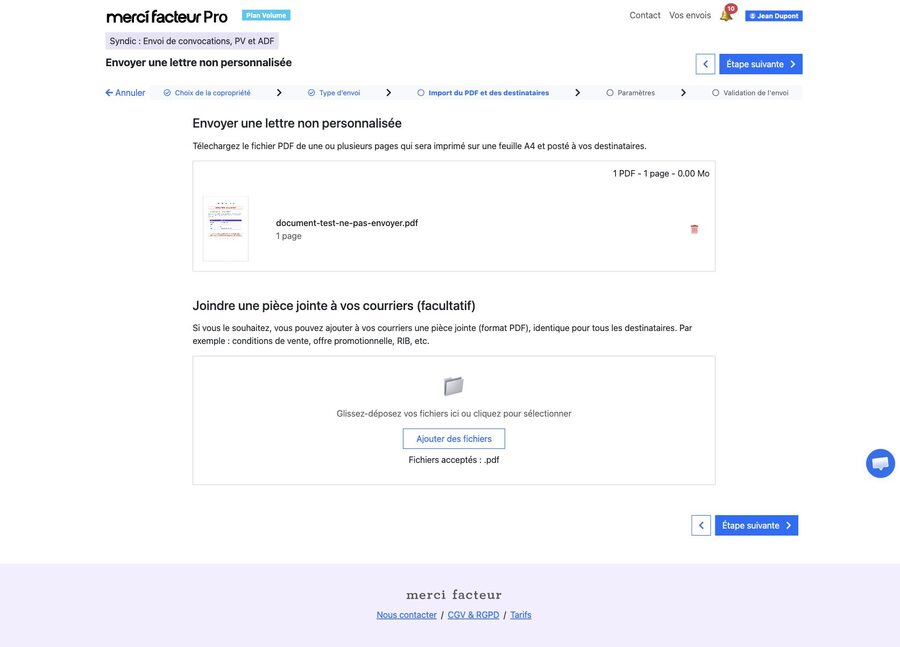
Ajoutez le PDF principal, envoyé à tous les copropriétaires. Vous pouvez également joindre une ou plusieurs pièces jointes PDF facultatives, communes à tous les courriers.
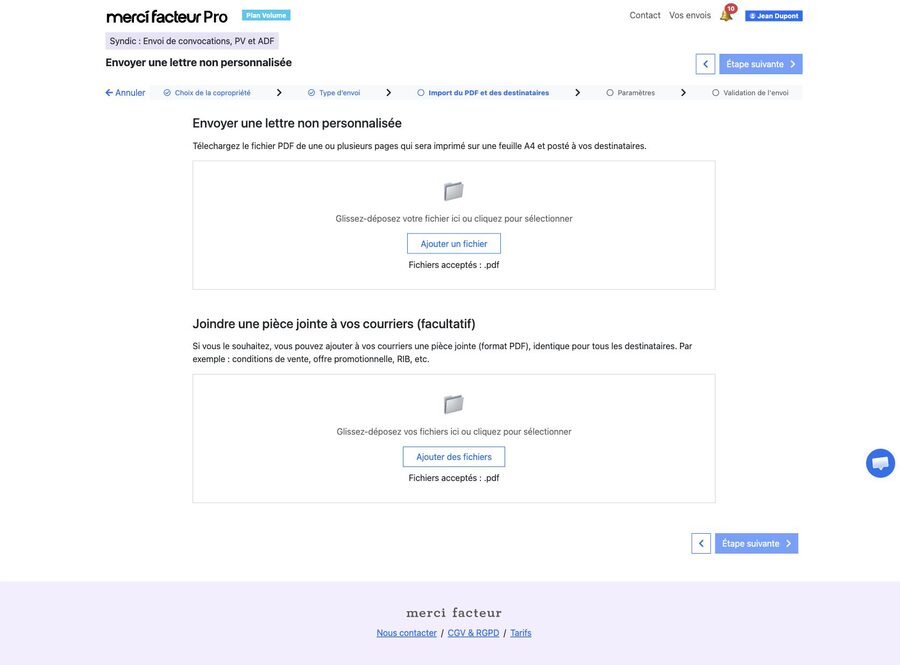
Une fois le fichier traité, l'application affiche une vignette, son nom, son nombre de pages, son poids et une action pour le supprimer.
Préparez votre fichier de destinataires
L'application met à votre disposition un modèle de fichier à télécharger et vous indique les champs reconnus. Remplissez-le avec les coordonnées de vos copropriétaires.
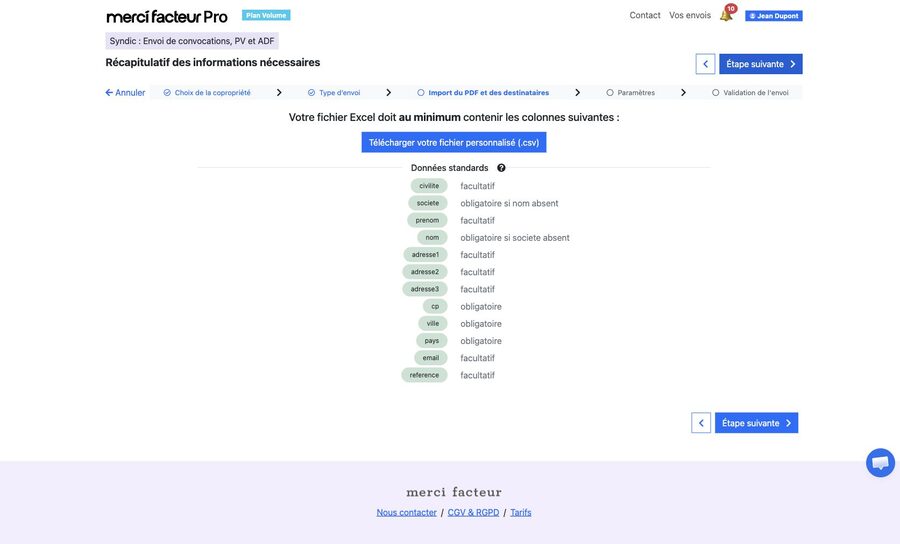
Le code postal, la ville et le pays sont obligatoires. Vous devez aussi renseigner soit le nom, soit la société. Les autres champs (civilité, prénom, complément d'adresse, e-mail, référence) sont facultatifs.
Chargez le fichier et associez les colonnes
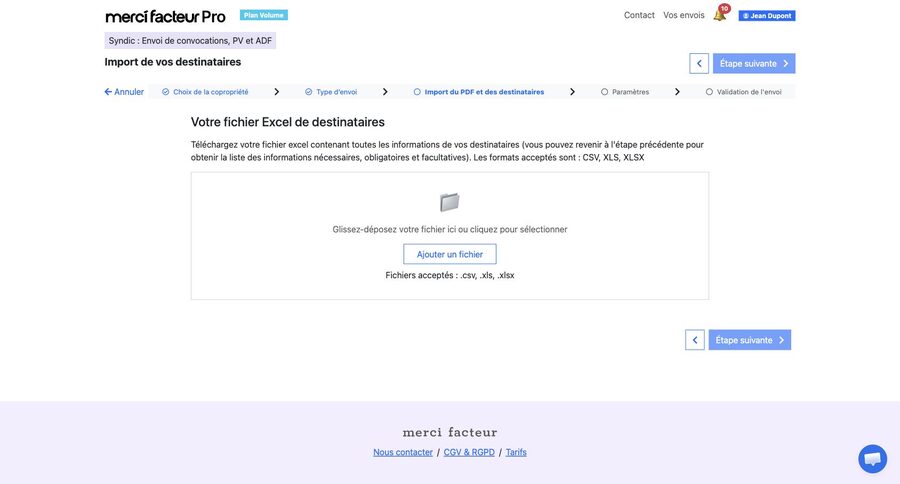
Importez votre fichier au format CSV, XLS ou XLSX.
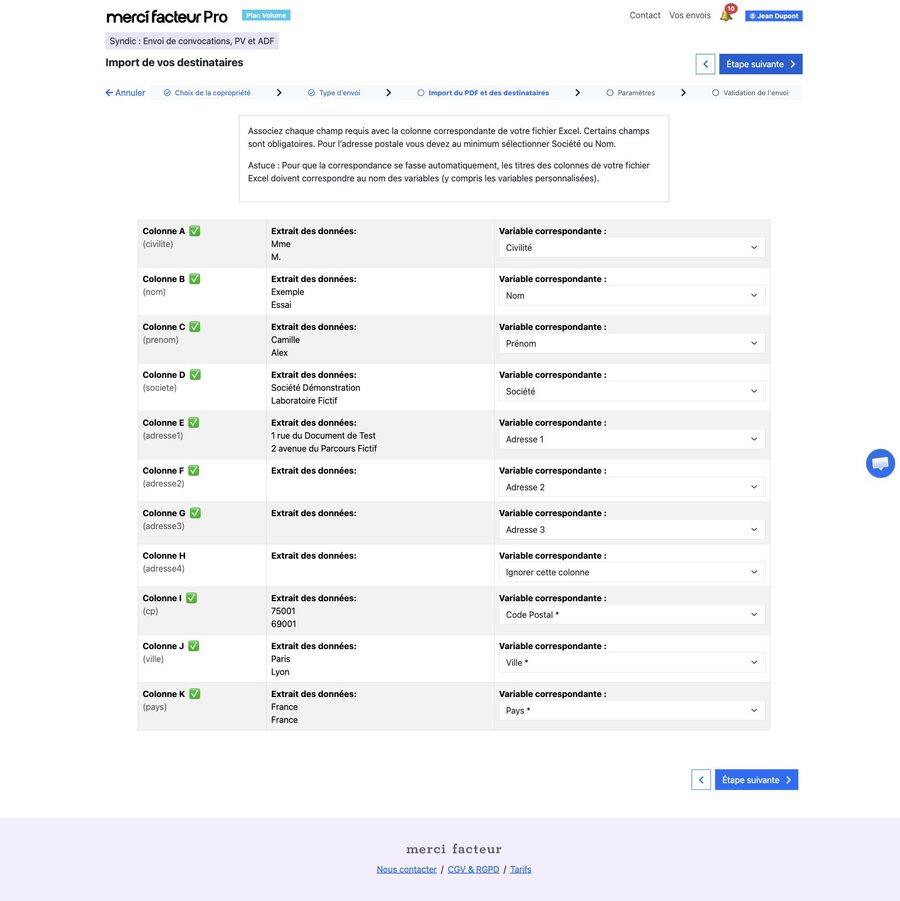
L'application affiche ensuite chaque colonne de votre fichier avec un extrait de ses premières valeurs et la variable Merci Facteur associée. Les colonnes portant les noms attendus sont associées automatiquement, comme le signale une coche. Vous pouvez ignorer une colonne supplémentaire.
Vérifiez et corrigez les adresses
Le tableau récapitule tous vos destinataires. Vous pouvez rechercher un destinataire, afficher uniquement les erreurs et modifier une valeur directement dans la grille. Le nombre de lignes valides et d'erreurs est indiqué en permanence.
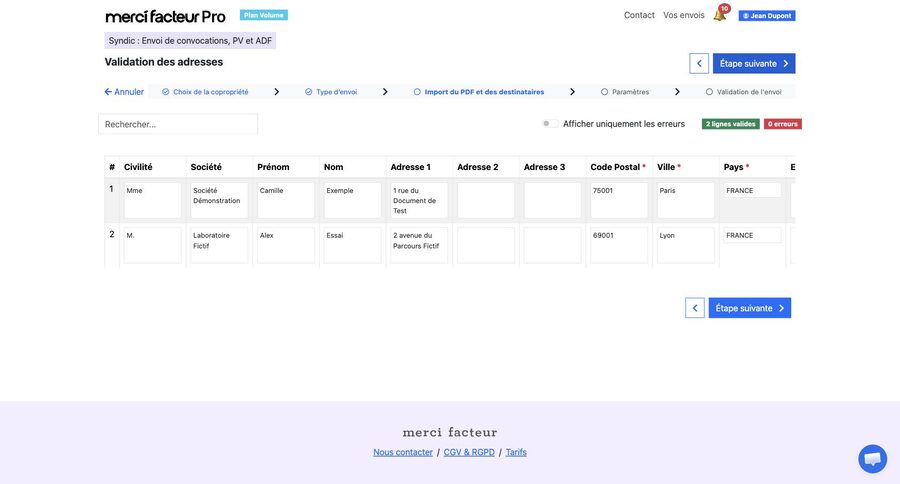
Utilisez le filtre « erreurs uniquement » pour repérer et corriger rapidement les adresses incomplètes sans parcourir toute la liste.
Prévisualisez votre document
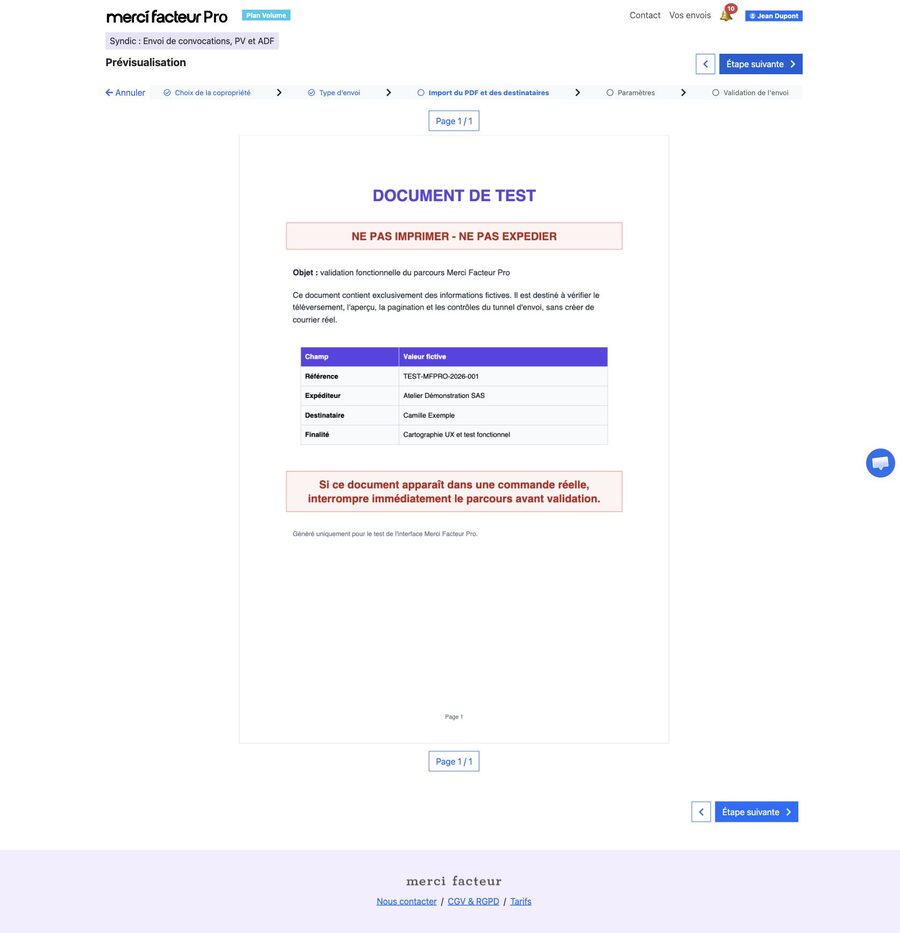
Avant le paramétrage postal, l'application affiche votre document page par page. C'est le moment de vérifier le rendu réel du courrier commun avant l'envoi.
Réglez les paramètres d'expédition
Définissez comment votre courrier part : nom de l'envoi (facultatif), adresse d'expéditeur, mode d'envoi (lettre verte ou lettre recommandée avec accusé de réception numérisé), enveloppe personnalisée, date d'envoi, impression recto ou recto-verso, et couleur ou noir et blanc.
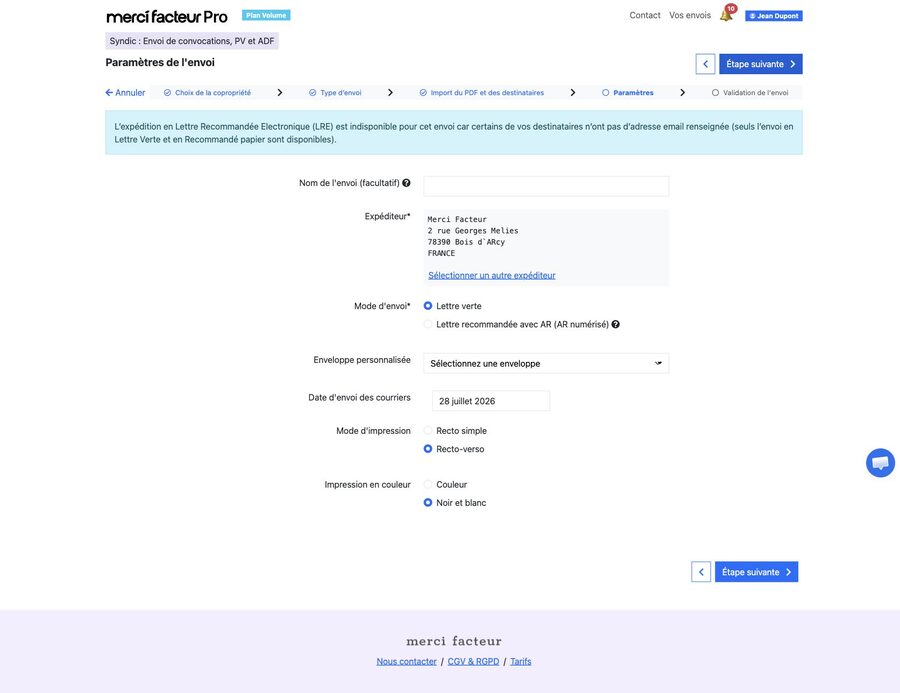
La Lettre Recommandée Électronique n'est disponible que si tous vos destinataires ont une adresse e-mail. Dès qu'un destinataire n'en a pas, seules la lettre verte et le recommandé papier restent proposés.
Validez votre commande
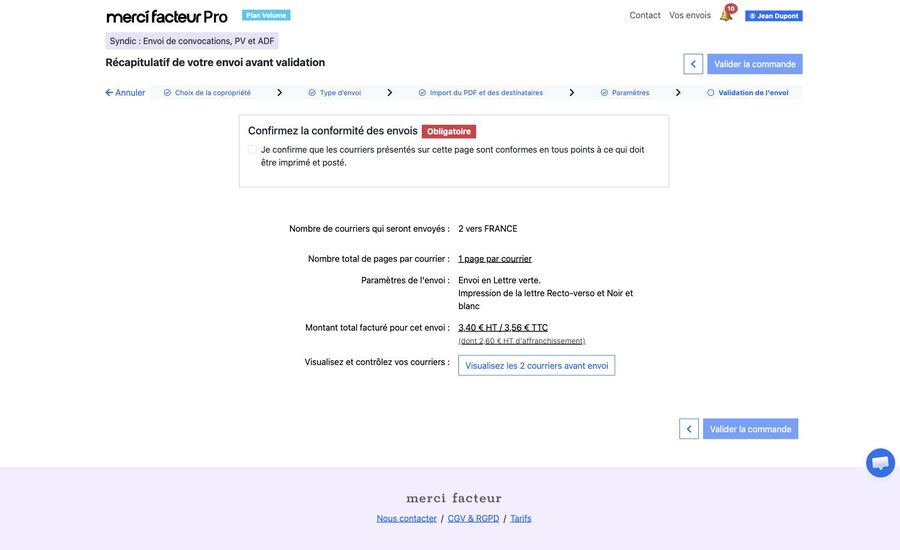
Le récapitulatif affiche le nombre de courriers et leur pays, le nombre de pages par courrier, les paramètres postaux, le montant HT et TTC ainsi que la part d'affranchissement. Vous accédez aussi à la liste des courriers générés.
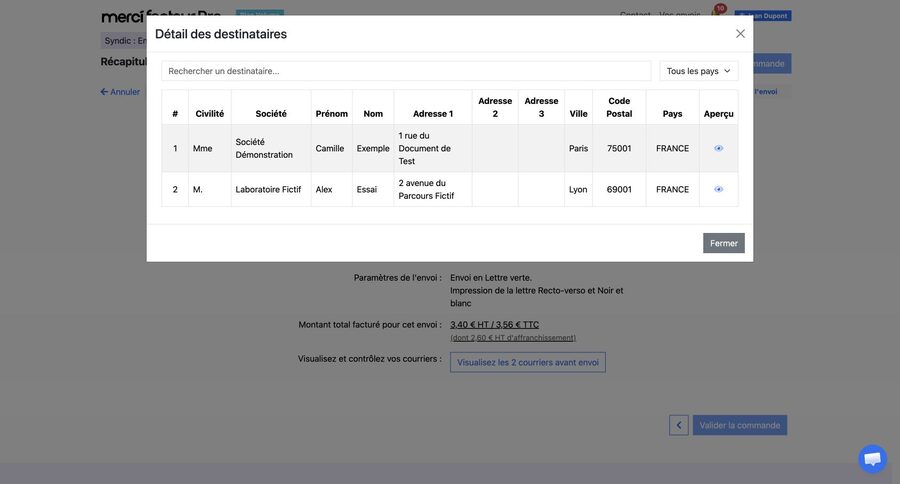
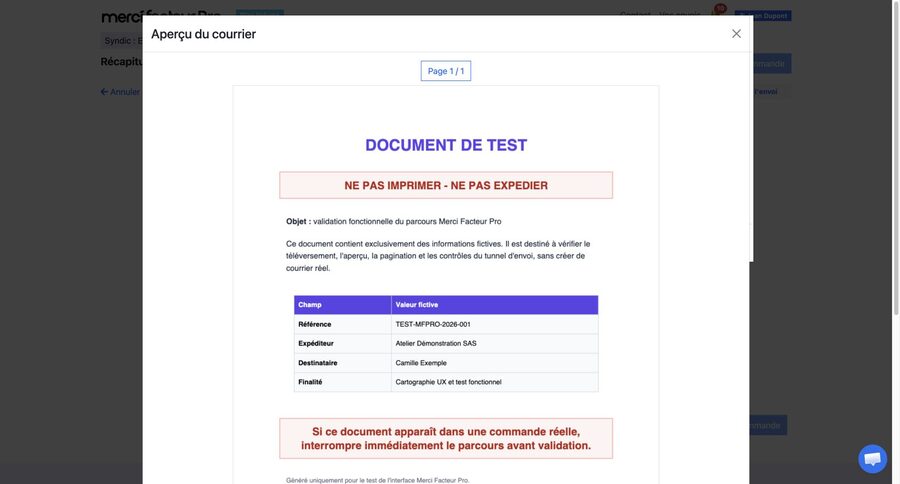
Vous pouvez ouvrir la liste des courriers générés pour vérifier chaque destinataire, filtrer par pays et afficher l'aperçu individuel de chaque document.
Vous devez cocher la confirmation de conformité pour pouvoir valider. Tant que la case n'est pas cochée, le bouton Valider la commande reste inactif.
Variante : envoyez un lot de PDF individuels
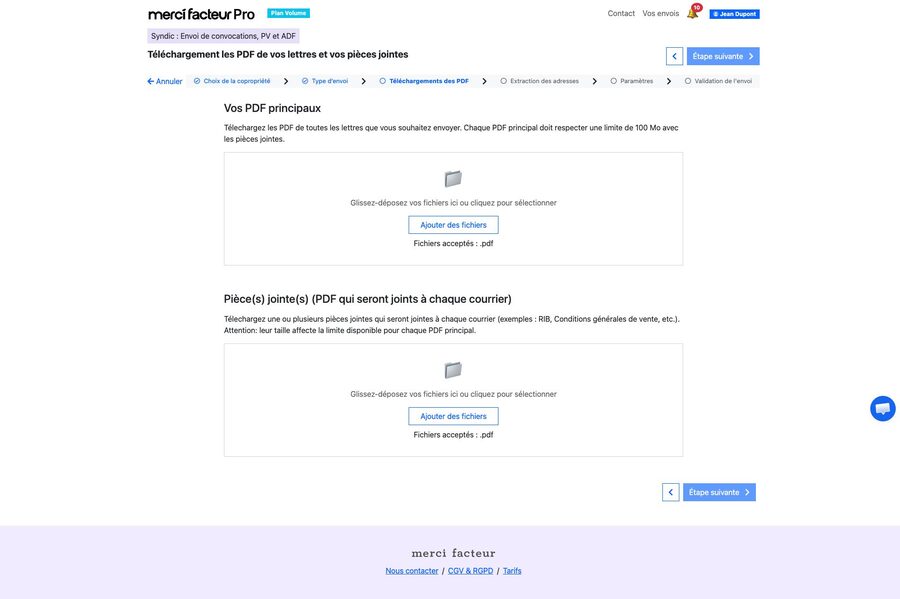
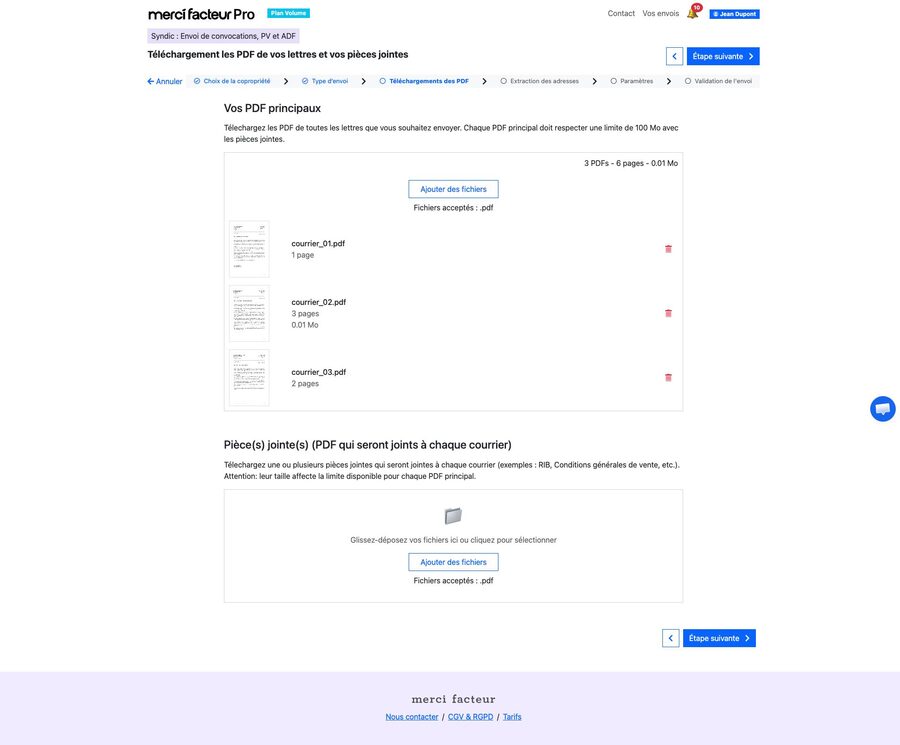
Si vous avez choisi ce mode à l'étape 3, chaque destinataire possède son propre PDF. Vous importez tous les documents d'un coup, avec deux zones : les PDF principaux (un par courrier) et les pièces jointes communes. Seuls les fichiers PDF sont acceptés, dans la limite de 100 Mo par PDF principal, pièces jointes comprises.
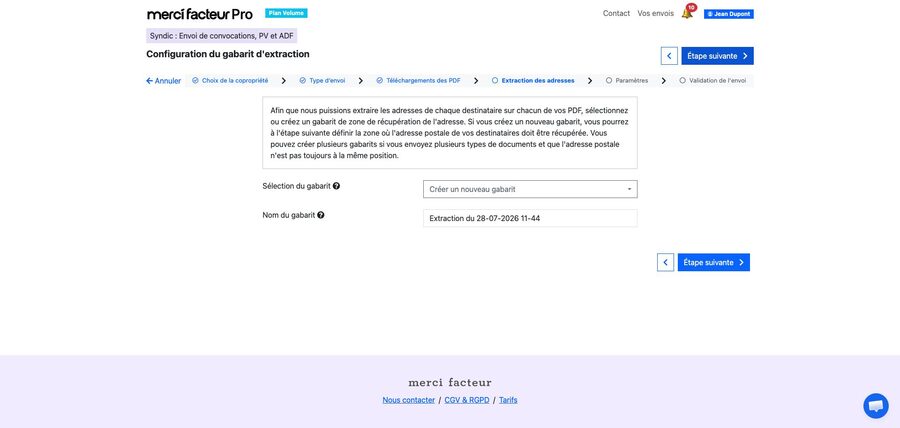
L'adresse est ensuite extraite automatiquement de chaque document. Vous définissez une zone d'extraction : créez un nouveau gabarit et nommez-le, ou réutilisez un gabarit enregistré. Vous pouvez conserver plusieurs gabarits si vos documents n'ont pas la même mise en page.
La zone Adresse postale se déplace et se redimensionne directement sur l'aperçu du PDF. Vous pouvez ajouter des zones facultatives pour l'e-mail et la référence.
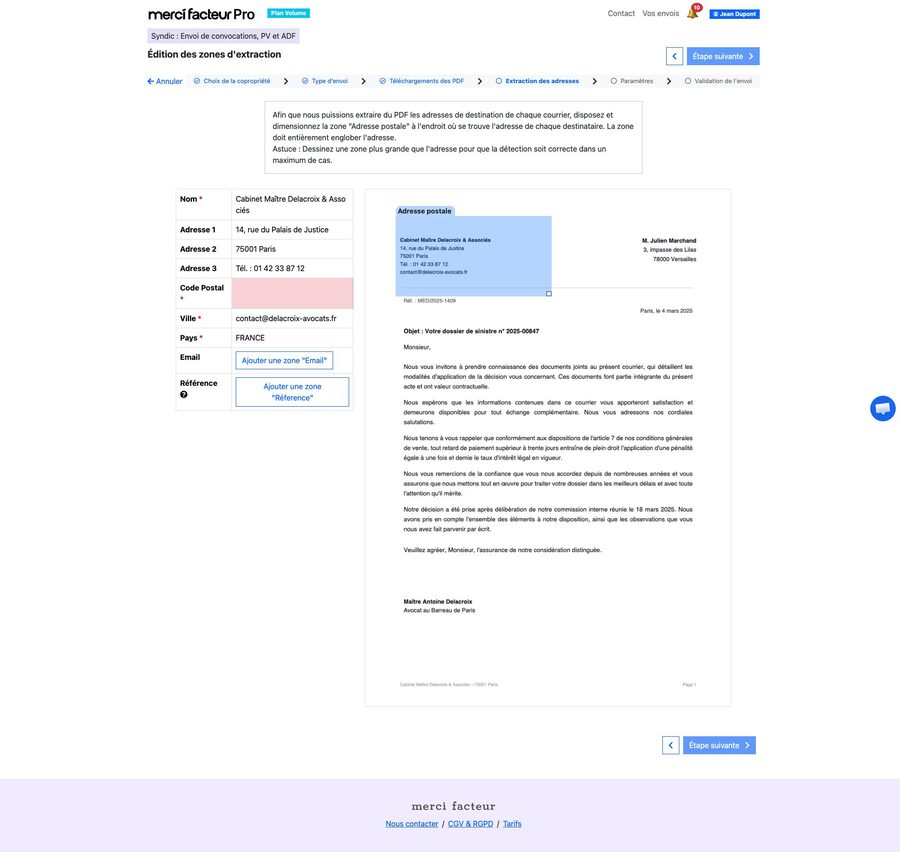
Vérifiez toujours que la zone d'extraction encadre bien l'adresse du destinataire, et non celle de l'expéditeur. Un gabarit réutilisé peut ne pas correspondre à la mise en page de vos documents et extraire des informations erronées.
Variante : découpez un PDF unique en plusieurs courriers
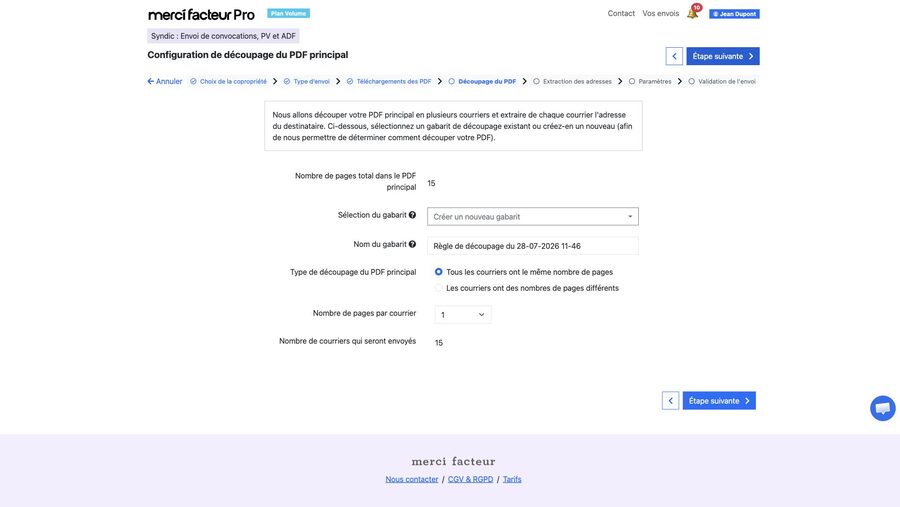
Si vous avez choisi ce mode à l'étape 3, vous importez un seul PDF regroupant tous les courriers, avec éventuellement des pièces jointes communes. L'application enchaîne alors deux opérations : le découpage, puis l'extraction des adresses.
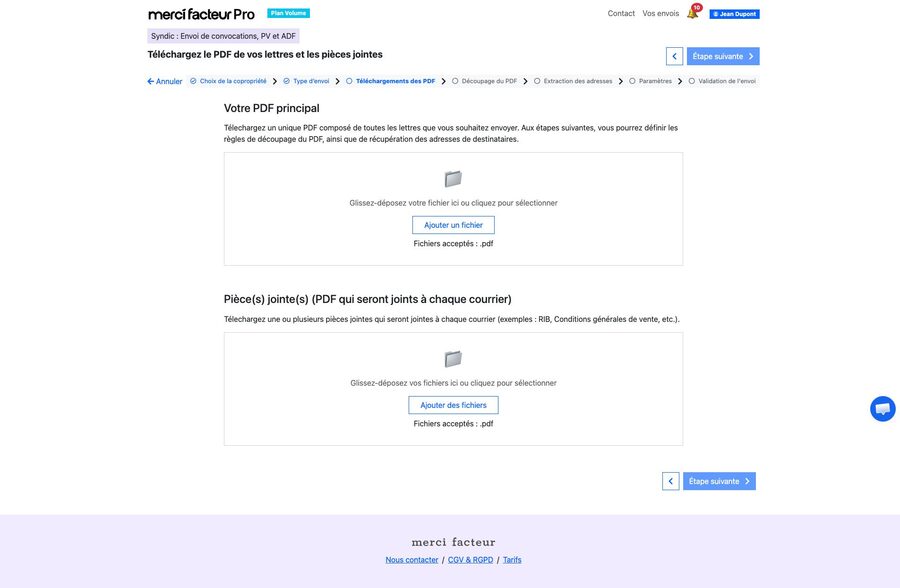
Définissez ensuite la règle de découpage. Vous pouvez créer ou réutiliser un gabarit, choisir un nombre uniforme de pages par courrier, ou indiquer que les courriers ont des nombres de pages différents. L'application calcule immédiatement le nombre de courriers obtenus : par exemple, un PDF de 15 pages avec une page par courrier donne 15 courriers.
Après le découpage et l'extraction des adresses, vous rejoignez les mêmes étapes de prévisualisation, de paramétrage postal et de validation que le mode « PDF avec un fichier Excel ».
