Accédez à l'application
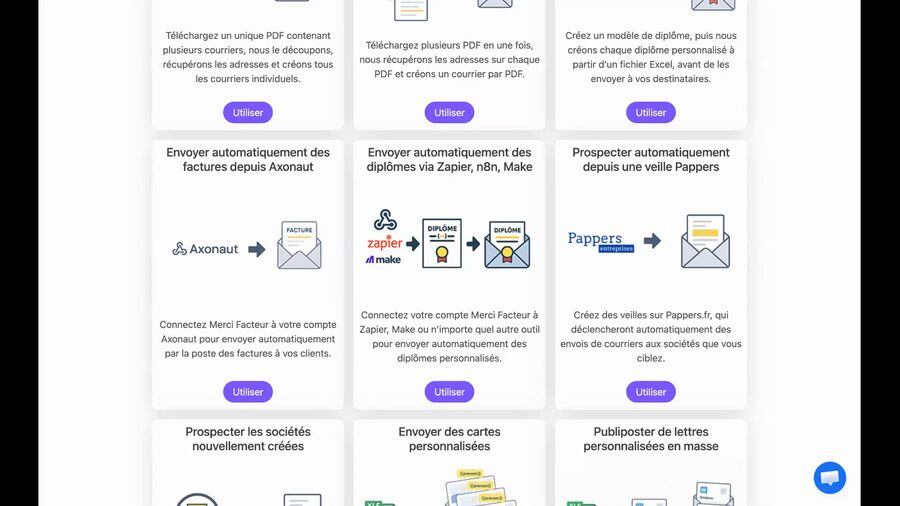
Depuis votre espace Merci Facteur Pro, rendez-vous dans le catalogue des applications. Repérez la carte Envoyer automatiquement des factures depuis Axonaut et cliquez sur le bouton Utiliser.
Créez un lien d'automatisation
Vous arrivez sur la page de gestion de vos liens d'automatisation Axonaut. C'est ce lien qui permettra à Axonaut de transmettre automatiquement vos factures à Merci Facteur pour impression et envoi postal. Cliquez sur Créer un nouveau lien pour démarrer la configuration.
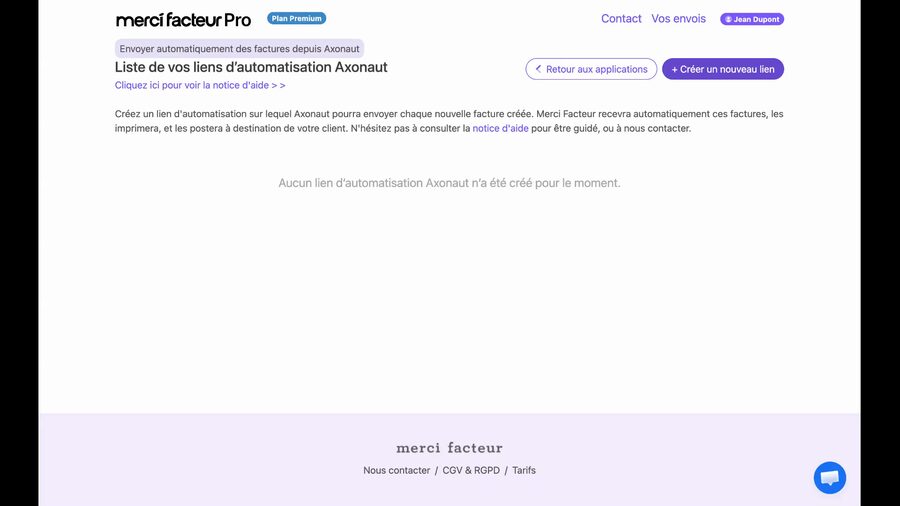
Vous pouvez créer plusieurs liens d'automatisation si vous avez besoin de paramètres d'envoi différents selon les types de factures. Une notice d'aide détaillée est également disponible depuis cette page.
Ajoutez une pièce jointe (facultatif)
Si vous souhaitez joindre un document à chaque facture envoyée (par exemple un RIB ou vos conditions de vente), téléchargez un fichier PDF via la zone de dépôt. Ce document sera imprimé et ajouté à chaque courrier.
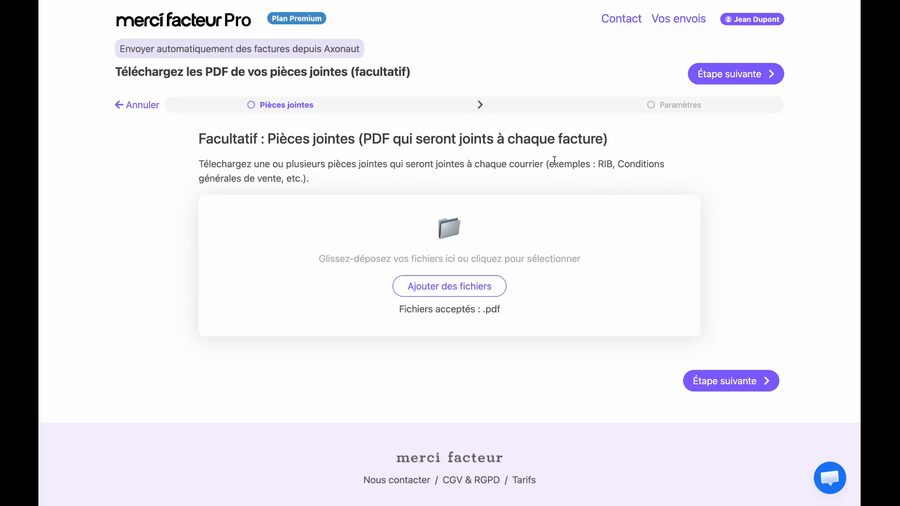
Cette étape est entièrement facultative. Si vous n'avez pas de document à joindre, cliquez directement sur Étape suivante.
Seuls les fichiers PDF sont acceptés. La pièce jointe sera ajoutée à tous les courriers envoyés via ce lien d'automatisation.
Configurez les paramètres d'envoi
Renseignez les différents paramètres qui s'appliqueront à tous les courriers envoyés via ce lien. Vous pouvez personnaliser le nom de l'envoi, votre adresse d'expéditeur, le mode d'envoi et les options d'impression.
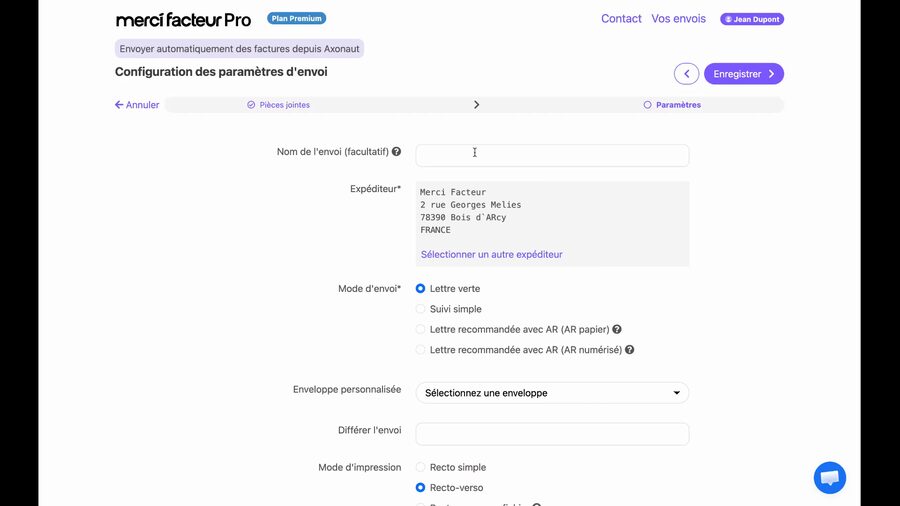
Voici les options disponibles :
Nom de l'envoi (facultatif) — Un libellé pour identifier ce lien dans votre historique d'envois, par exemple "Factures Axonaut".
Adresse d'expéditeur — Votre adresse, pré-remplie depuis votre compte. Vous pouvez en sélectionner une autre.
Mode d'envoi — Lettre verte, suivi simple, lettre recommandée avec accusé de réception papier, ou lettre recommandée avec AR numérique.
Enveloppe personnalisée — Choisissez une enveloppe avec votre logo si vous en avez configuré une.
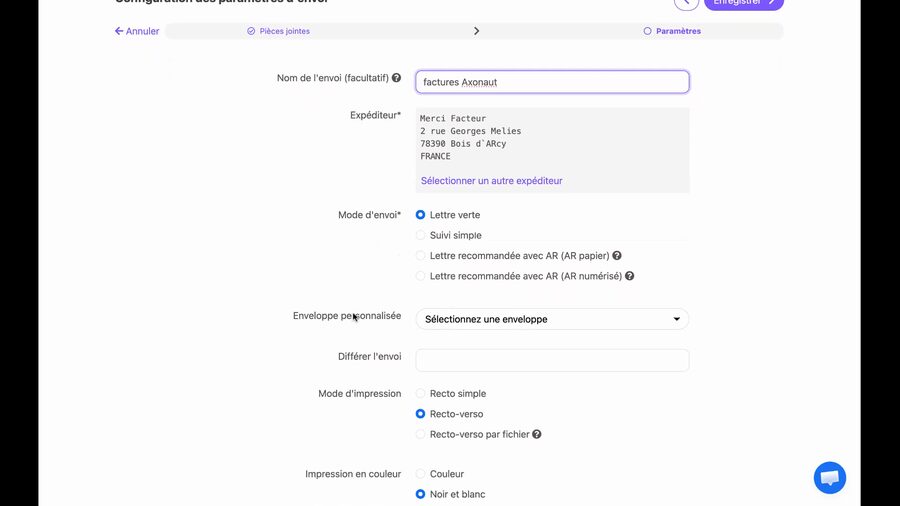
Différer l'envoi — Indiquez un nombre de jours si vous souhaitez que la facture soit postée après un délai (par exemple 3 jours après sa création dans Axonaut).
Mode d'impression — Recto simple, recto-verso ou recto-verso par fichier. Choisissez aussi entre impression couleur ou noir et blanc.
Une fois tous les paramètres renseignés, cliquez sur Enregistrer.
Vous pourrez modifier tous ces paramètres après la création du lien. Pas d'inquiétude si vous hésitez sur une option.
Récupérez l'URL et la clé de sécurité
Votre lien d'automatisation est maintenant créé. La page récapitulative affiche deux informations essentielles que vous devrez reporter dans Axonaut : l'URL du lien d'automatisation et la clé de sécurité.
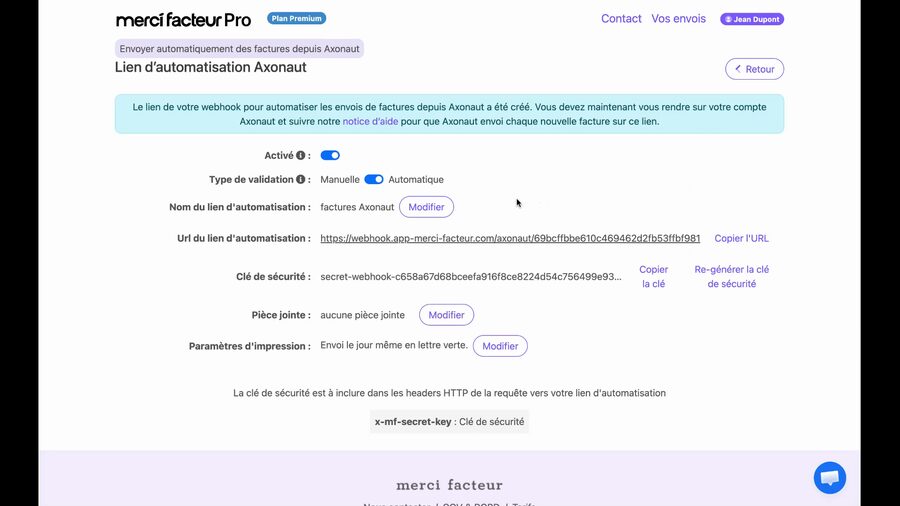
Utilisez les boutons Copier l'URL et Copier la clé pour récupérer ces valeurs. Gardez cette page ouverte, vous en aurez besoin dans les étapes suivantes.
Depuis cette page, vous pouvez aussi choisir entre validation automatique (les factures sont envoyées sans intervention de votre part) et validation manuelle (vous devez approuver chaque envoi). Vous pouvez également activer ou désactiver le lien à tout moment.
Créez une application dans Axonaut
Rendez-vous maintenant sur votre compte Axonaut. Accédez au menu API (en haut à droite de l'interface), puis cliquez sur l'onglet Webhooks.
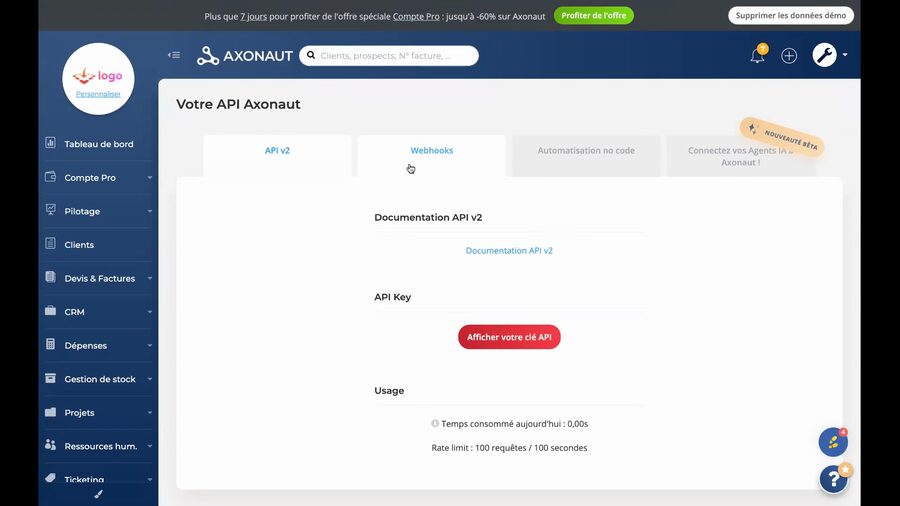
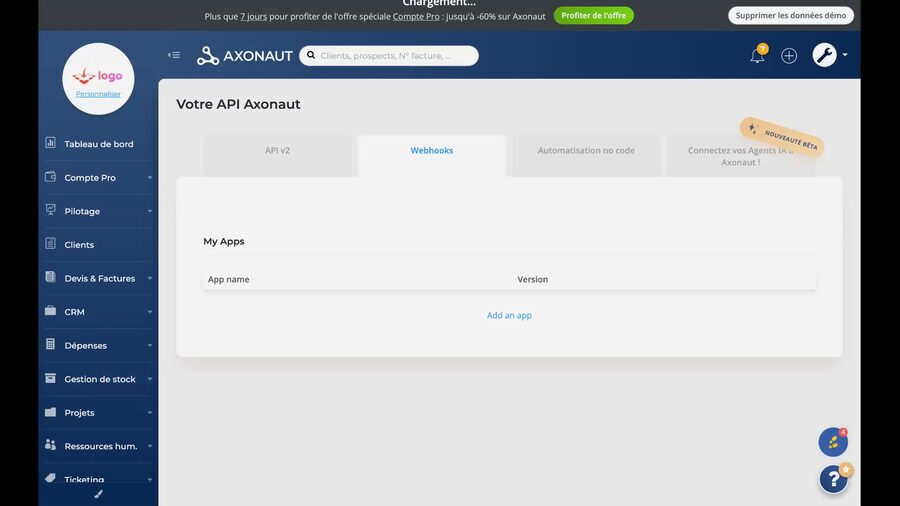
Dans l'onglet Webhooks, cliquez sur Add an app pour créer une nouvelle application.
Dans la fenêtre qui s'ouvre, renseignez les champs suivants :
App name — Un nom libre, par exemple "Factures via Merci Facteur".
Callback URL — Collez ici l'URL du lien d'automatisation copiée depuis Merci Facteur, sans la modifier.
Version — Laissez la version recommandée (1.0).
Cliquez ensuite sur Valider.
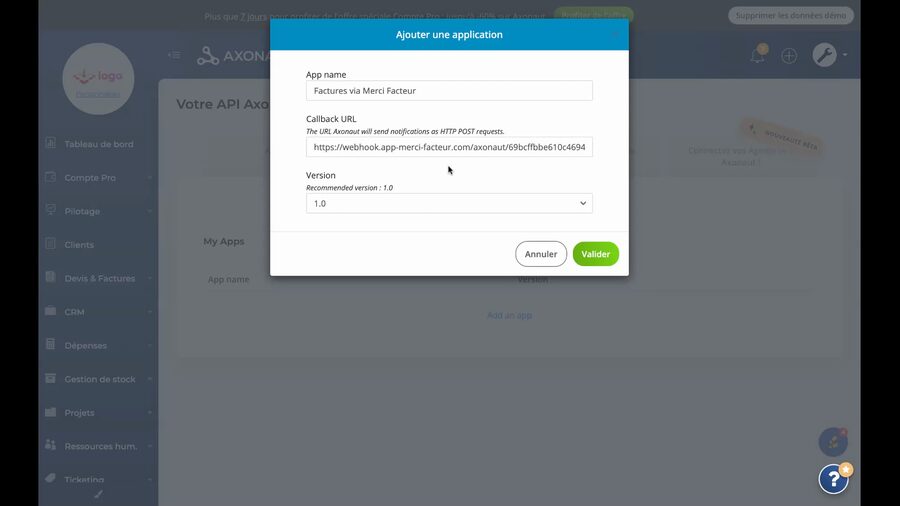
L'URL du lien d'automatisation doit être collée exactement telle quelle, sans aucune modification. Une URL incorrecte empêchera la connexion entre Axonaut et Merci Facteur.
Ajoutez la clé de sécurité dans les headers
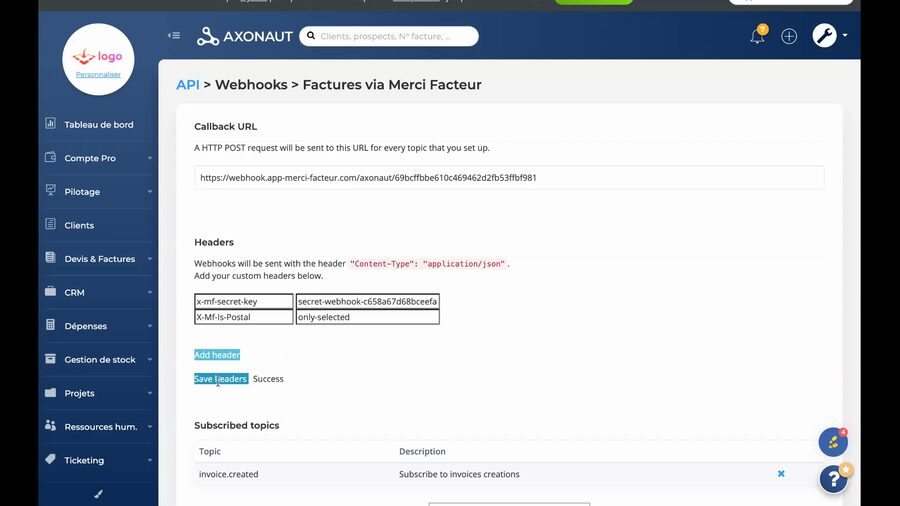
Vous êtes maintenant sur la page de configuration de votre webhook. Dans la section Headers, vous devez ajouter la clé de sécurité pour sécuriser la connexion entre Axonaut et Merci Facteur.
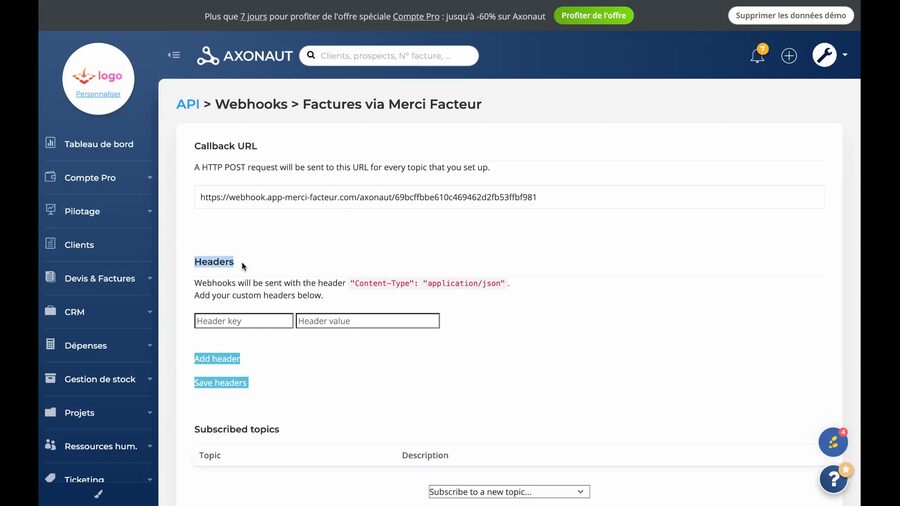
Cliquez sur Add header, puis renseignez :
Header key — Tapez exactement : x-mf-secret-key
Header value — Collez la clé de sécurité copiée depuis Merci Facteur.
Cliquez sur Save headers. Le message "Success" confirme l'enregistrement.
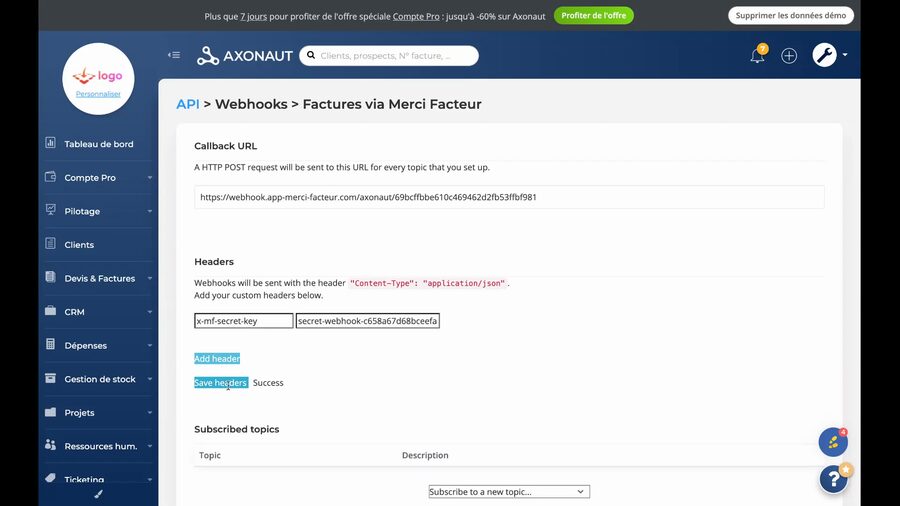
Le nom du header doit être exactement
x-mf-secret-key (en minuscules, avec des tirets). Une faute de frappe empêchera l'authentification.
Activez l'envoi automatique des factures
Dernière étape de la configuration : indiquer à Axonaut quel événement doit déclencher l'envoi vers Merci Facteur. Dans la section Subscribed topics, sélectionnez invoice.created dans le menu déroulant.
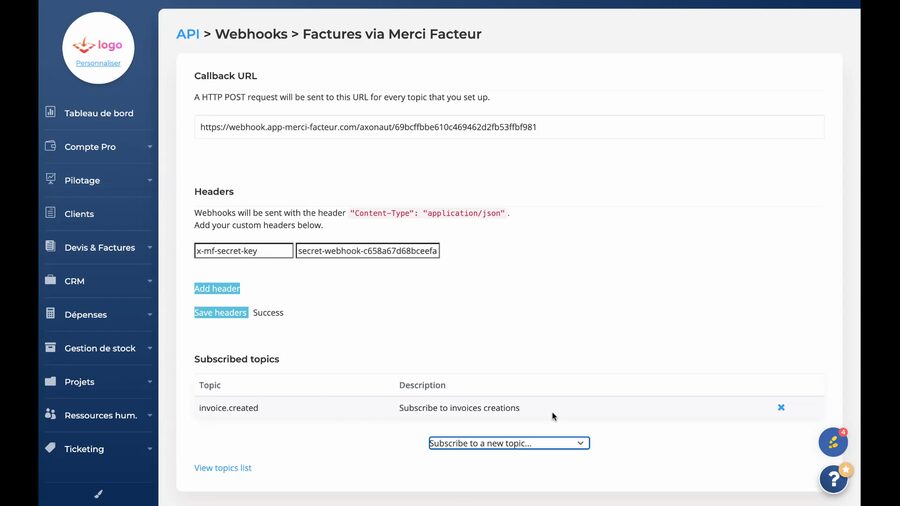
C'est terminé ! Votre compte Axonaut est maintenant connecté à Merci Facteur. À chaque fois que vous créerez une nouvelle facture dans Axonaut, elle sera automatiquement imprimée et postée à votre client.
Si vous souhaitez temporairement suspendre les envois automatiques, vous pouvez désactiver le lien d'automatisation depuis la page Merci Facteur (via le toggle Activé/Désactivé) sans avoir à modifier la configuration Axonaut.
Envoyez seulement certaines factures par la poste (optionnel)
Par défaut, toutes les factures créées dans Axonaut sont envoyées par la poste. Si vous souhaitez choisir au cas par cas quelles factures envoyer, vous pouvez activer le mode d'envoi sélectif.
Dans Axonaut, retournez sur la page de votre webhook et ajoutez un second header :
Header key — X-MF-Is-Postal
Header value — only-selected
Cliquez sur Save headers pour enregistrer.
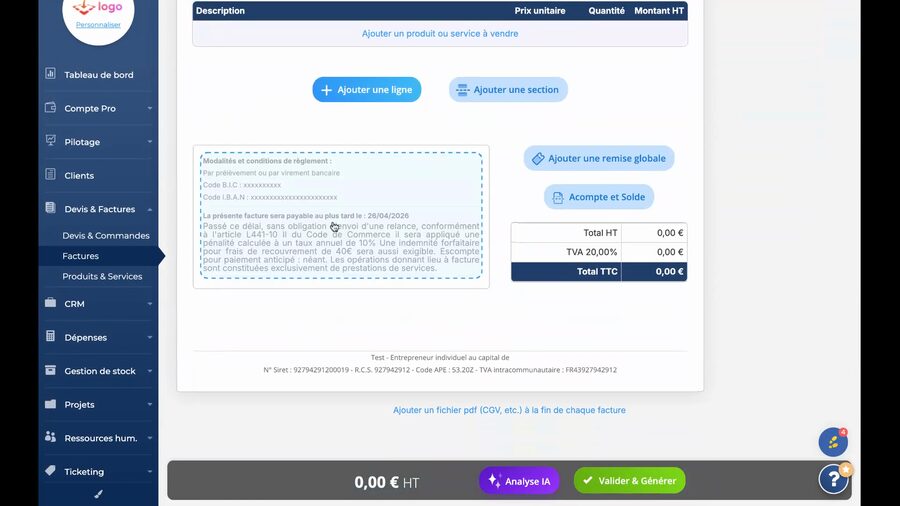
Ensuite, pour chaque facture que vous souhaitez envoyer par la poste, ajoutez la mention envoi par courrier dans les mentions obligatoires de la facture. Pour cela, cliquez sur la zone des mentions légales en bas de la facture.
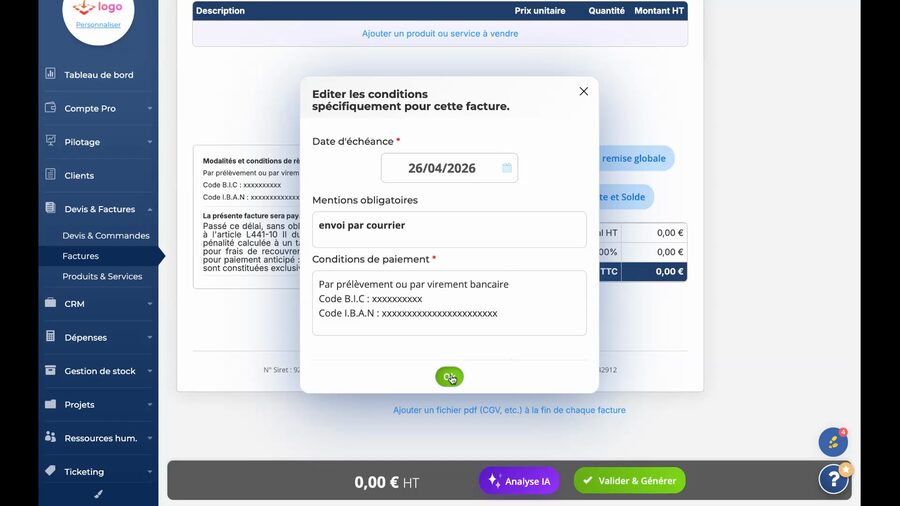
Dans la fenêtre qui s'ouvre, tapez envoi par courrier dans le champ Mentions obligatoires, puis validez.
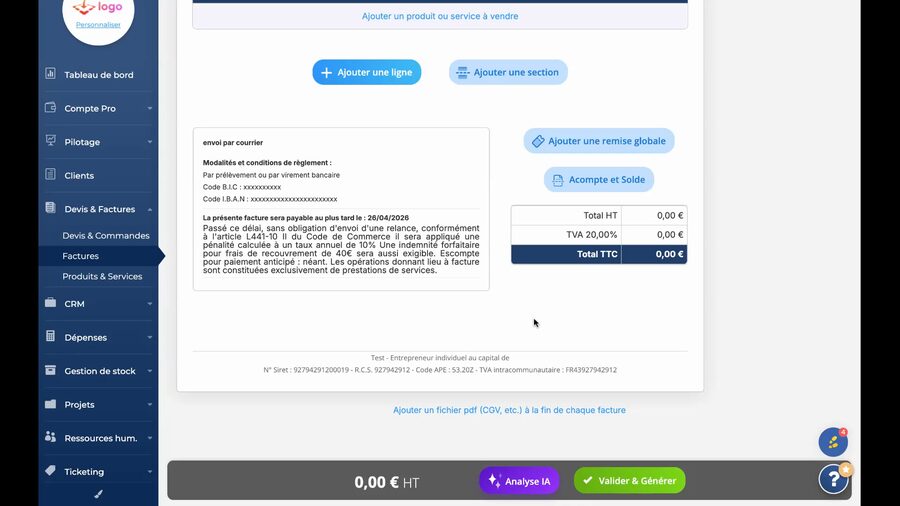
Seules les factures contenant cette mention seront transmises à Merci Facteur pour impression et envoi postal. Les autres factures seront ignorées.
La mention doit être exactement envoi par courrier. Veillez à bien respecter l'orthographe pour que la facture soit correctement prise en compte.
Si vous créez vos factures via l'API d'Axonaut, la mention "envoi par courrier" doit être présente dans le champ "Mandatory mentions".
