Accédez à l'application depuis le catalogue
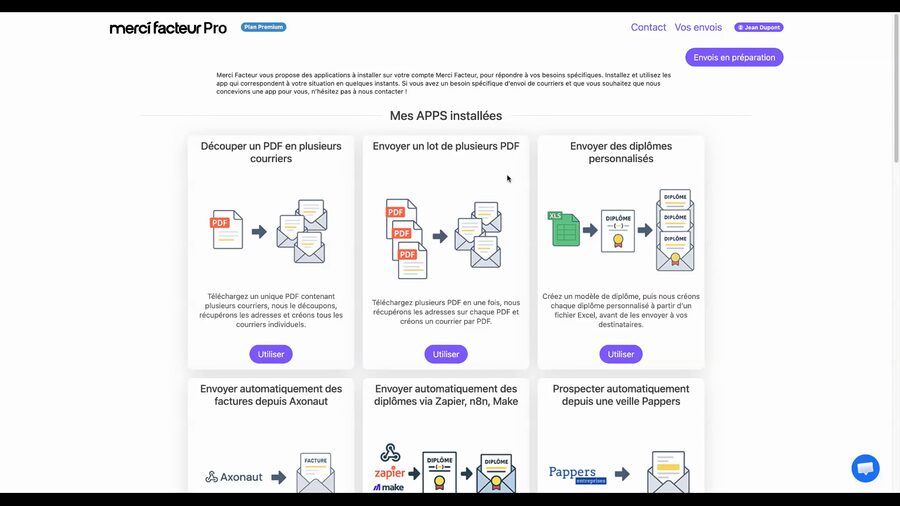
Rendez-vous dans le catalogue d'applications de Merci Facteur Pro. Repérez la carte « Envoyer un lot de plusieurs PDF » et cliquez sur le bouton Utiliser pour lancer l'application.
Importez vos fichiers PDF
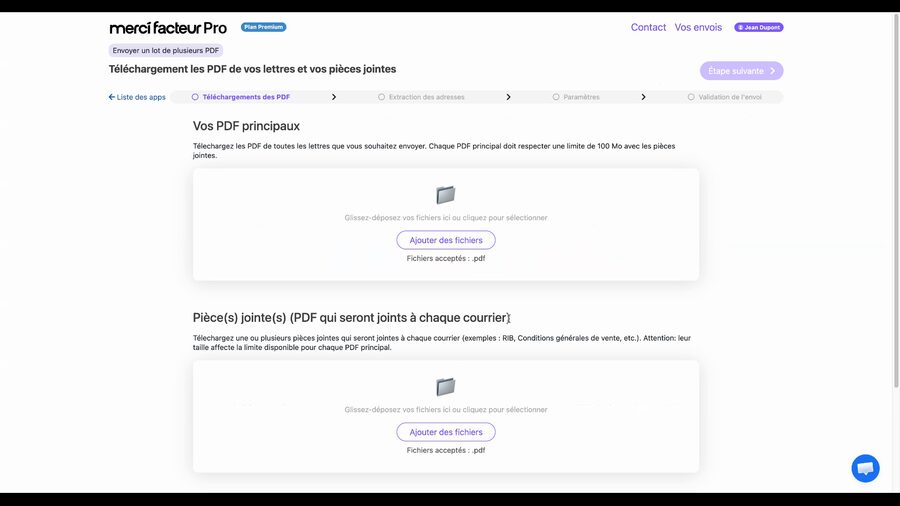
La première étape vous présente deux zones d'import distinctes. Dans la zone Vos PDF principaux, glissez-déposez ou téléchargez l'ensemble de vos fichiers PDF contenant l'adresse de chaque destinataire.
Une fois vos fichiers importés, la liste de vos PDF apparaît avec le nom de chaque fichier, son nombre de pages et sa taille. Vous pouvez supprimer un fichier en cliquant sur l'icône de corbeille rouge à droite de chaque ligne.
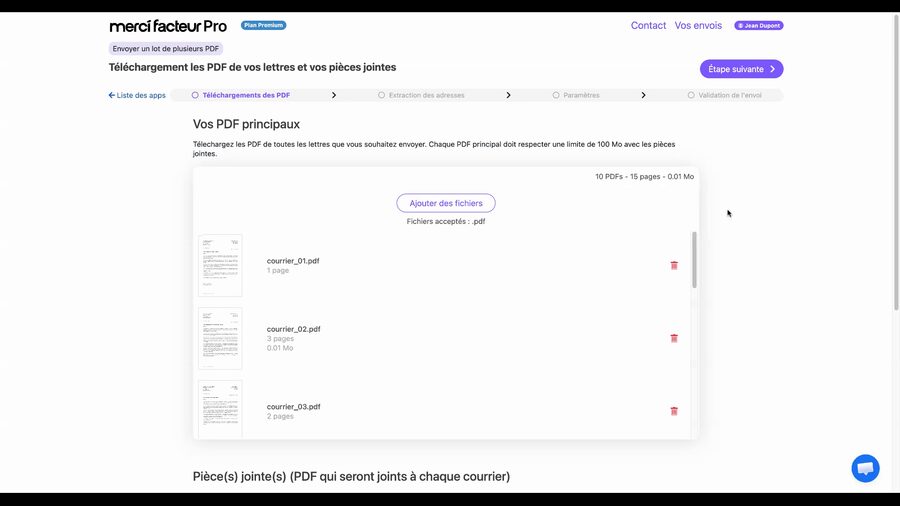
Vous pouvez importer jusqu'à 1 000 fichiers PDF différents en une seule fois. Chaque fichier peut avoir un nombre de pages différent.
La zone Pièces jointes est facultative. Elle vous permet d'ajouter un ou plusieurs PDF qui seront imprimés et joints avec chacun de vos courriers (par exemple : un RIB, des conditions générales de vente, un devis).
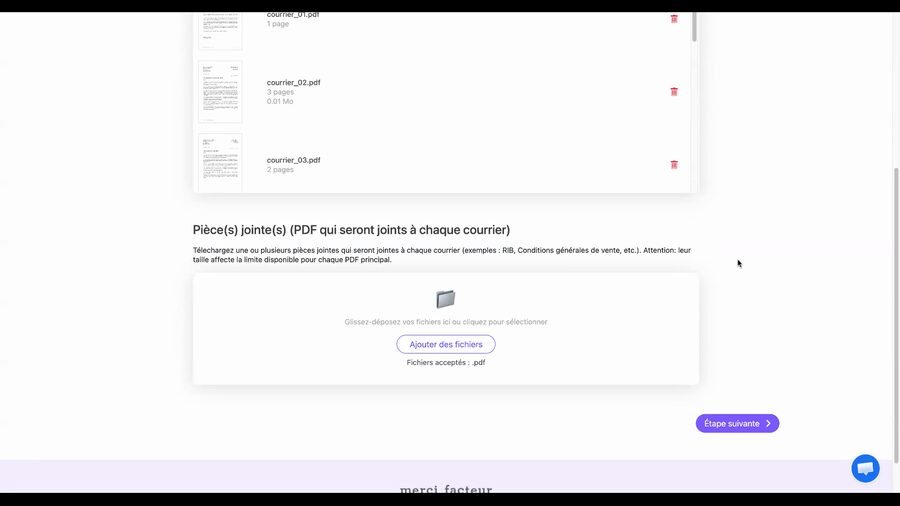
La taille des pièces jointes réduit la limite disponible pour vos PDF principaux. Chaque PDF principal ne doit pas dépasser 100 Mo, pièces jointes incluses.
Quand vos fichiers sont prêts, cliquez sur Étape suivante.
Configurez le gabarit d'extraction
Pour extraire automatiquement les adresses de vos destinataires, l'application a besoin de savoir où se trouve l'adresse postale sur vos PDF. C'est le rôle du gabarit.
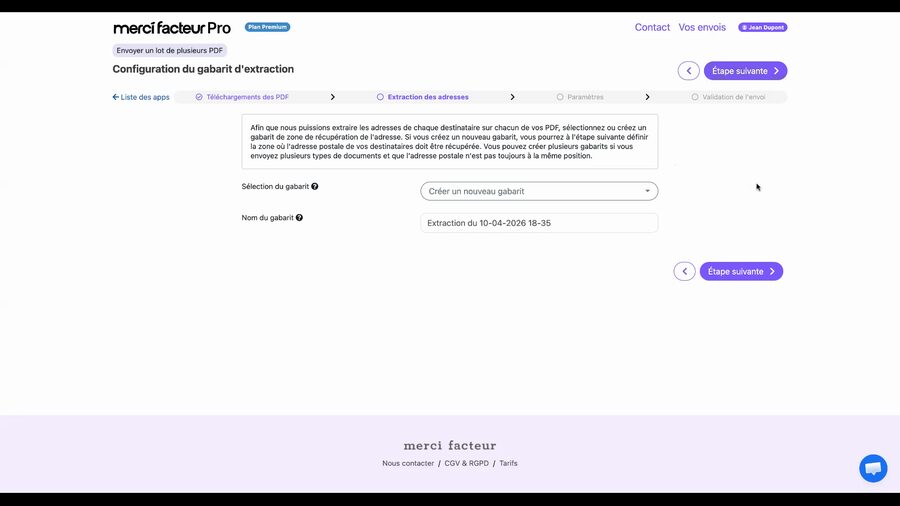
Sélectionnez Créer un nouveau gabarit dans le menu déroulant, puis donnez-lui un nom parlant pour le retrouver facilement lors de vos prochains envois.
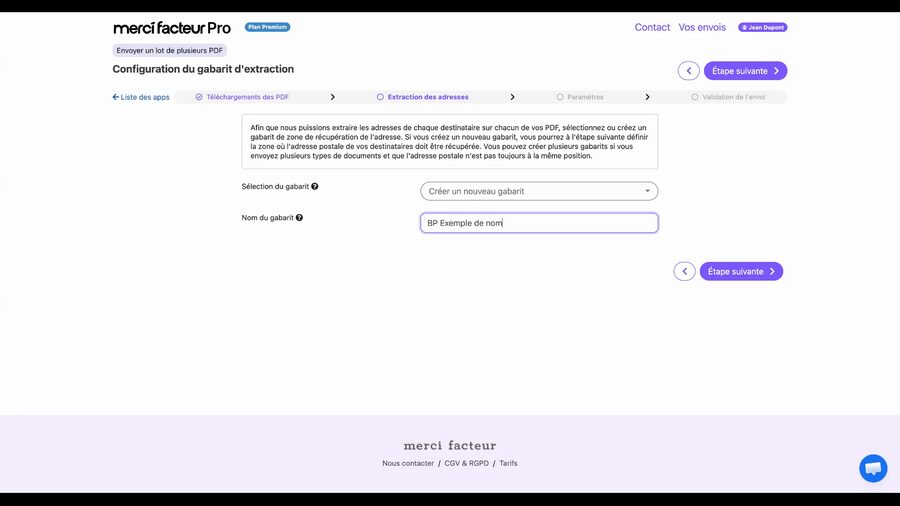
Une fois créé, votre gabarit est sauvegardé et réutilisable pour vos envois suivants. Si vous avez plusieurs modèles de courrier (avec l'adresse à des emplacements différents), vous pouvez créer plusieurs gabarits.
Cliquez sur Étape suivante pour passer au positionnement des zones d'extraction.
Positionnez les zones d'extraction sur votre PDF
L'écran d'édition affiche votre premier PDF à droite et un panneau de détection à gauche. Positionnez la zone bleue Adresse postale de manière à encadrer l'adresse du destinataire sur votre courrier. L'application détecte automatiquement chaque composant de l'adresse (nom, rue, code postal, ville, pays).
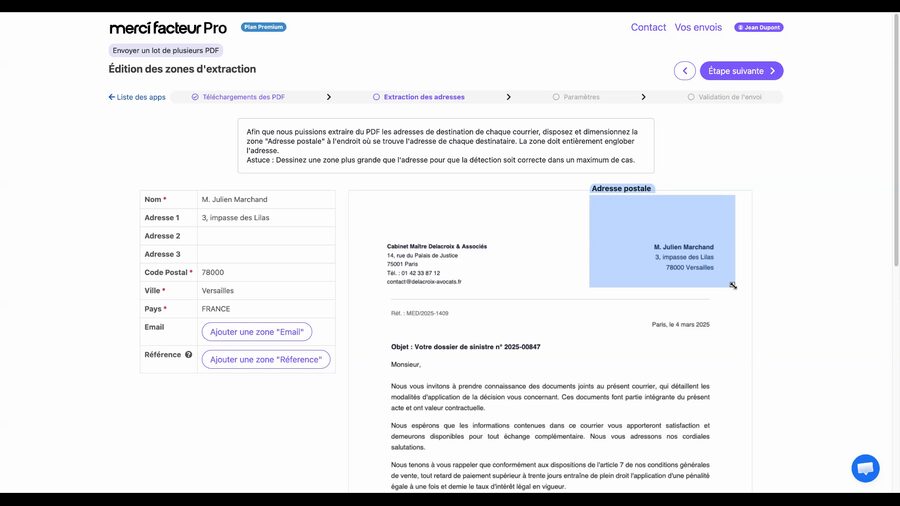
Prévoyez une zone assez large pour couvrir les adresses les plus longues (nom à rallonge, ligne d'adresse supplémentaire). Mieux vaut une zone un peu trop grande qu'une zone trop petite.
Vous pouvez également ajouter une zone Email si l'adresse email de vos destinataires figure sur les courriers.
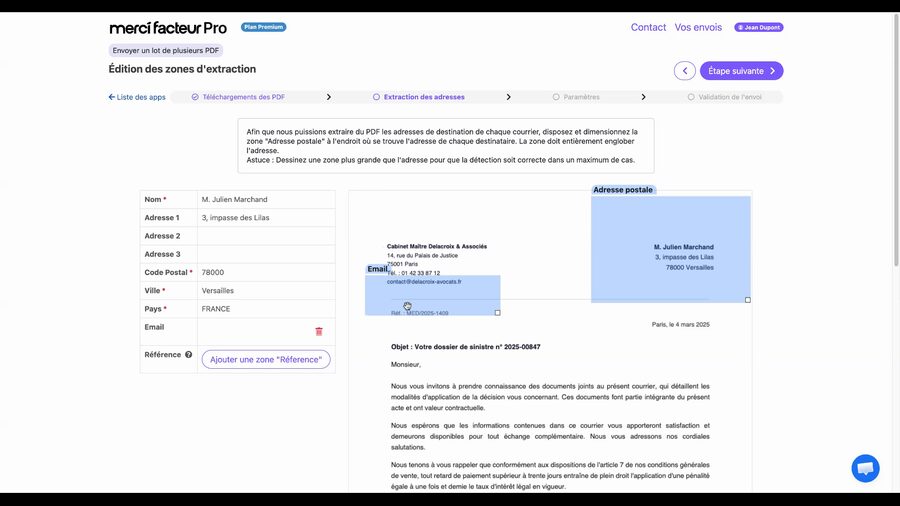
De la même manière, si une référence client (numéro de dossier, référence de facture…) est présente sur vos courriers, ajoutez une zone Référence. Cette référence sera associée à chaque courrier dans votre historique d'envoi pour faciliter le suivi.
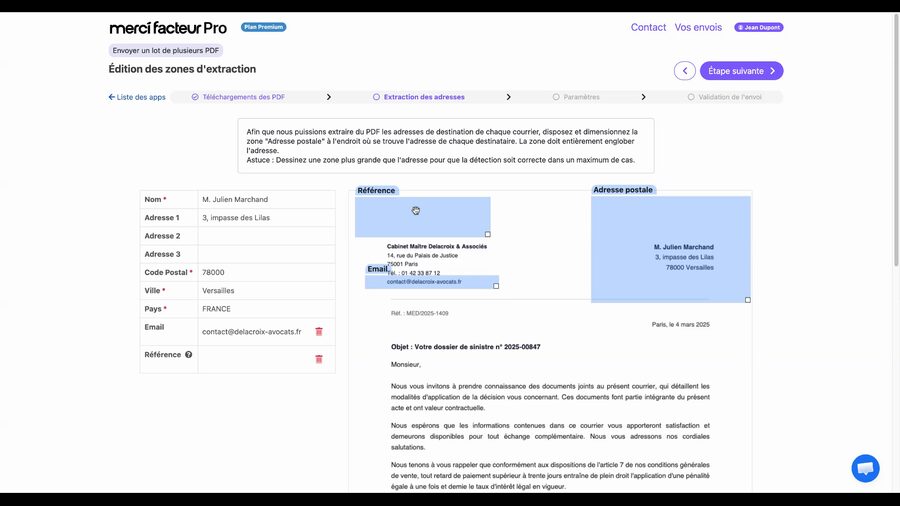
Quand vos zones sont en place, cliquez sur Étape suivante. L'application va extraire les adresses de tous vos PDF en appliquant le gabarit.
Vérifiez et corrigez les adresses extraites
L'application affiche un tableau récapitulatif de toutes les adresses extraites de vos PDF. Chaque ligne correspond à un courrier, avec les colonnes : nom, adresse, code postal, ville, pays, email et référence. Les éventuelles erreurs (code postal manquant, ville absente…) sont signalées automatiquement.
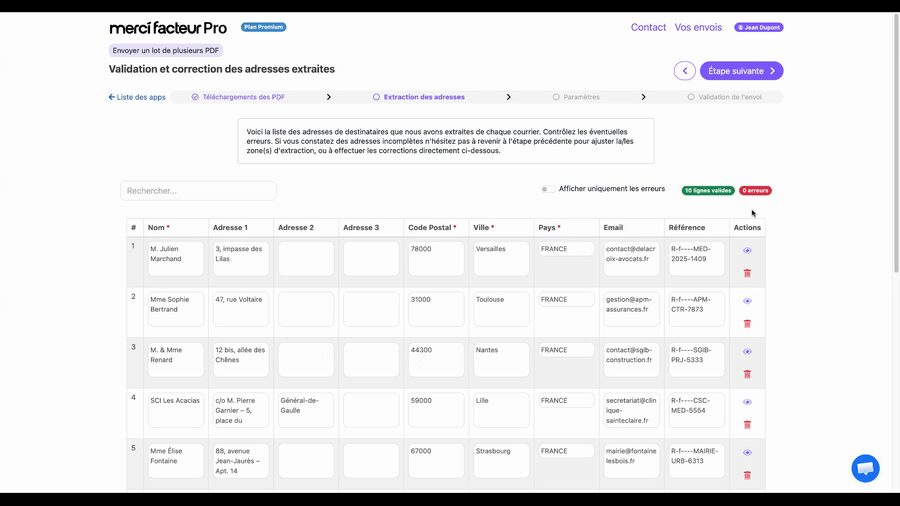
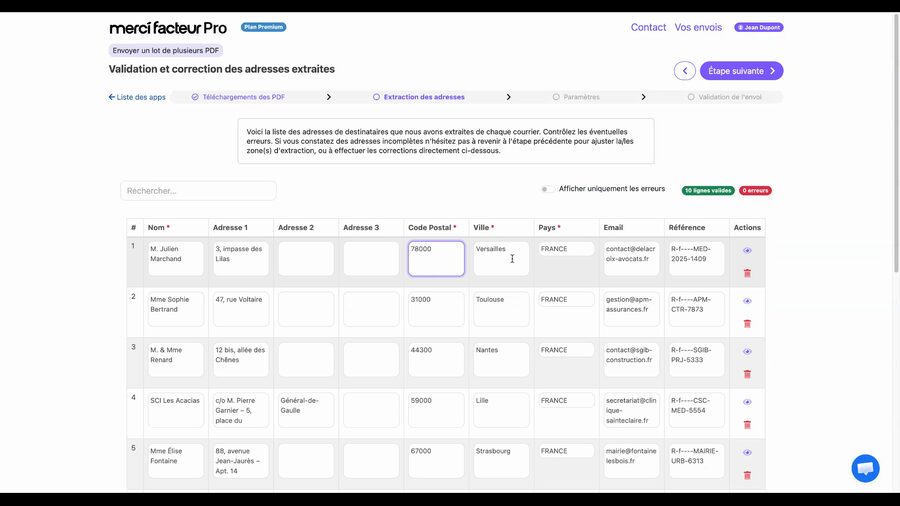
Vous pouvez modifier directement n'importe quel champ en cliquant dessus. Par exemple, si un code postal est manquant, cliquez dans la cellule pour le saisir.
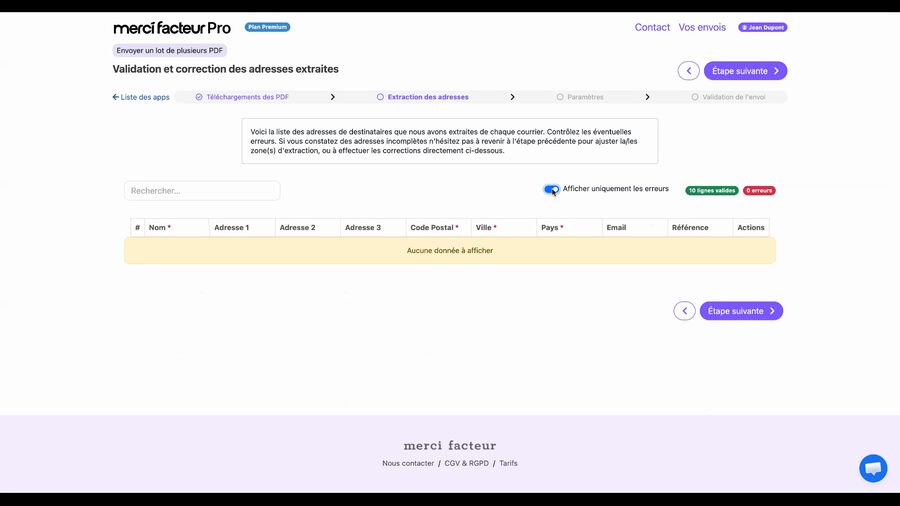
Pour vous concentrer sur les corrections à apporter, activez le filtre Afficher uniquement les erreurs. Quand toutes les erreurs sont corrigées, le filtre indique qu'il n'y a plus rien à corriger.
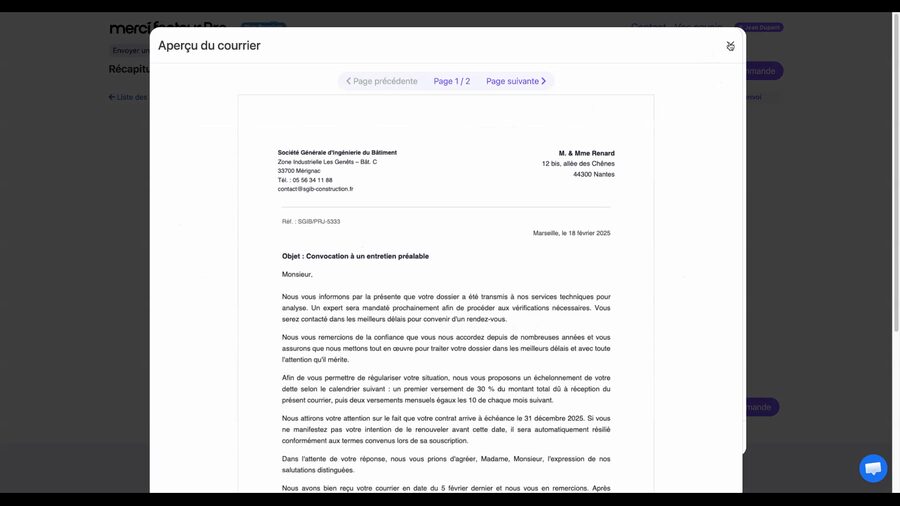
Vous pouvez également prévisualiser chaque courrier en cliquant sur l'icône d'aperçu (œil bleu) dans la colonne Actions. Une fenêtre s'ouvre avec le rendu complet de votre courrier, navigable page par page.
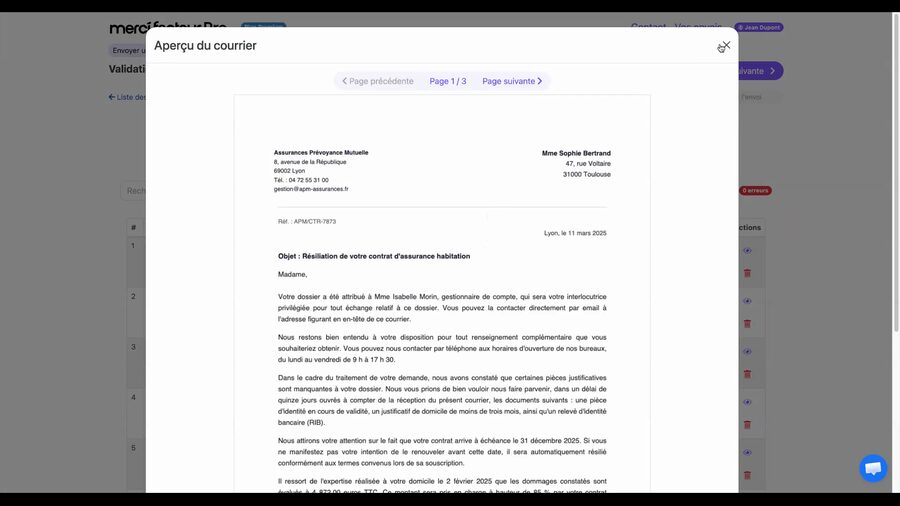
Utilisez la barre de recherche en haut du tableau pour trouver rapidement un destinataire en particulier si vous souhaitez le vérifier, le modifier ou le supprimer.
Choisissez vos paramètres d'envoi
Configurez les options d'envoi qui s'appliqueront à l'ensemble de votre lot de courriers.
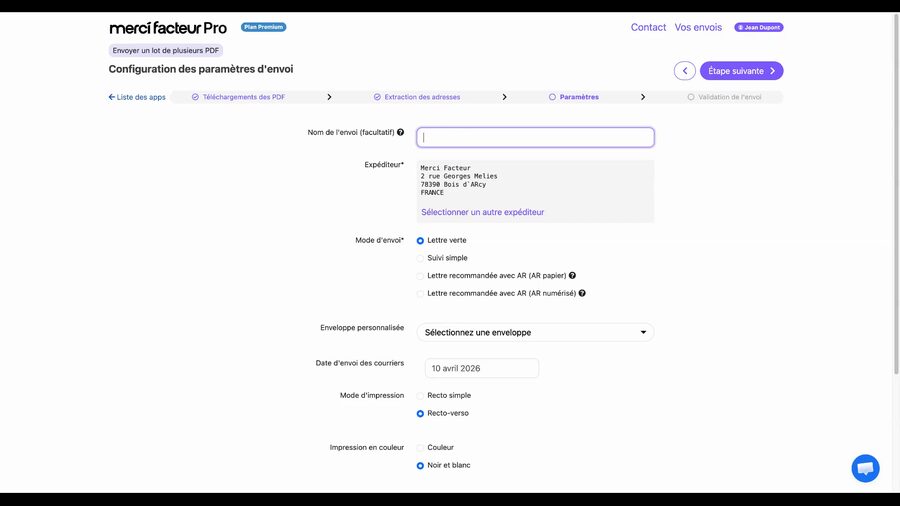
Voici les options disponibles :
Nom de l'envoi (facultatif) — un libellé libre pour retrouver facilement ce lot dans votre historique. Expéditeur — votre adresse postale, modifiable si vous souhaitez utiliser une adresse différente. Mode d'envoi — lettre verte, suivi simple, lettre recommandée avec accusé de réception (AR papier ou AR numérique).
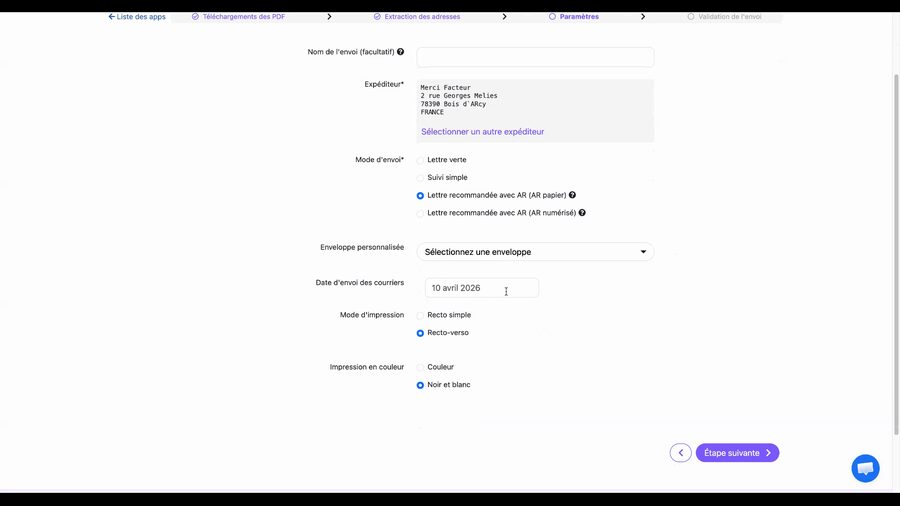
Enveloppe personnalisée (facultatif) — si vous avez créé des enveloppes personnalisées dans Merci Facteur, vous pouvez en sélectionner une. Date d'envoi — par défaut le jour même, mais vous pouvez choisir une date ultérieure pour un envoi différé. Mode d'impression — recto simple ou recto-verso, en couleur ou en noir et blanc.
Ces paramètres s'appliquent à l'ensemble de votre lot. Tous les courriers seront envoyés avec le même mode d'envoi et les mêmes options d'impression.
Vérifiez le récapitulatif et validez votre commande
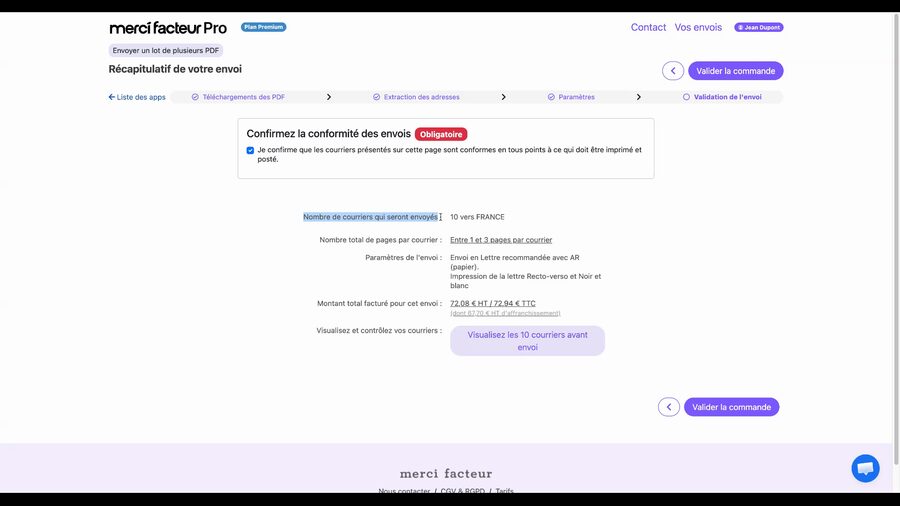
La dernière étape affiche un récapitulatif complet de votre envoi avant validation. Prenez le temps de vérifier toutes les informations.
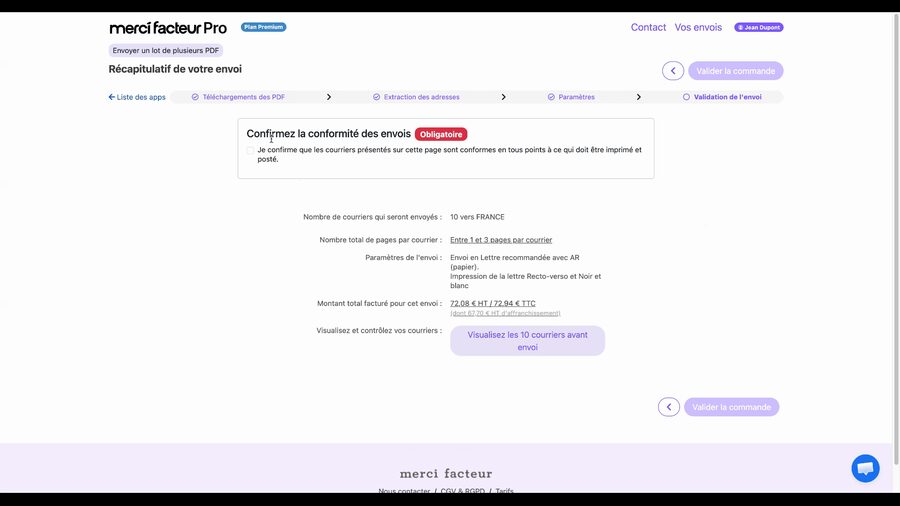
Le récapitulatif vous indique le nombre de courriers par pays, la répartition par nombre de pages, les paramètres d'envoi choisis et le montant total de votre commande (HT et TTC).
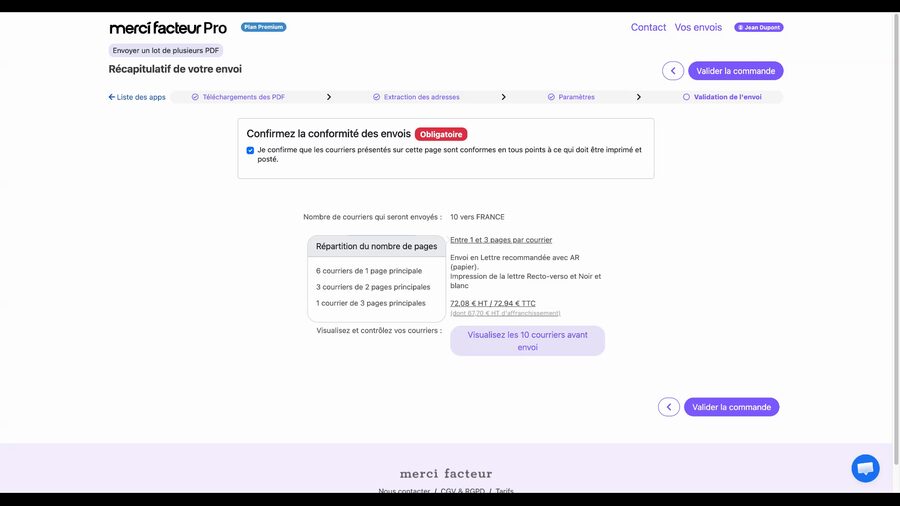
Vous pouvez également revoir chaque courrier une dernière fois en cliquant sur Visualisez les 10 courriers avant envoi.
Quand tout est vérifié, cochez la case « Je confirme que les courriers présentés sur cette page sont conformes en tout point à ce qui doit être imprimé et posté », puis cliquez sur Valider la commande.
Une fois la commande validée, vos courriers seront imprimés et postés le jour même (sauf si vous avez choisi une date d'envoi différée).
