Importez votre PDF
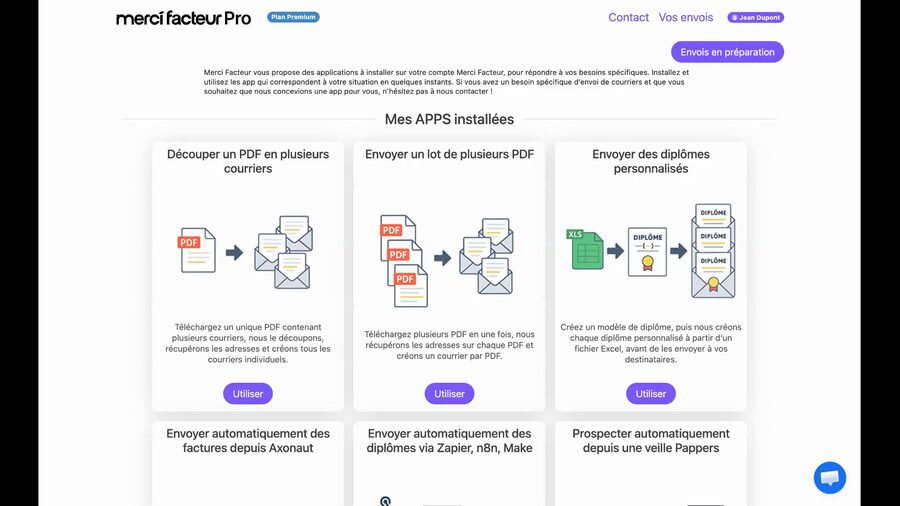
Depuis le catalogue d'applications de Merci Facteur Pro, cliquez sur le bouton Utiliser de l'application « Découper un PDF en plusieurs courriers ».
Vous arrivez sur la page d'import. Deux zones sont à votre disposition : Votre PDF principal et Pièce(s) jointe(s).
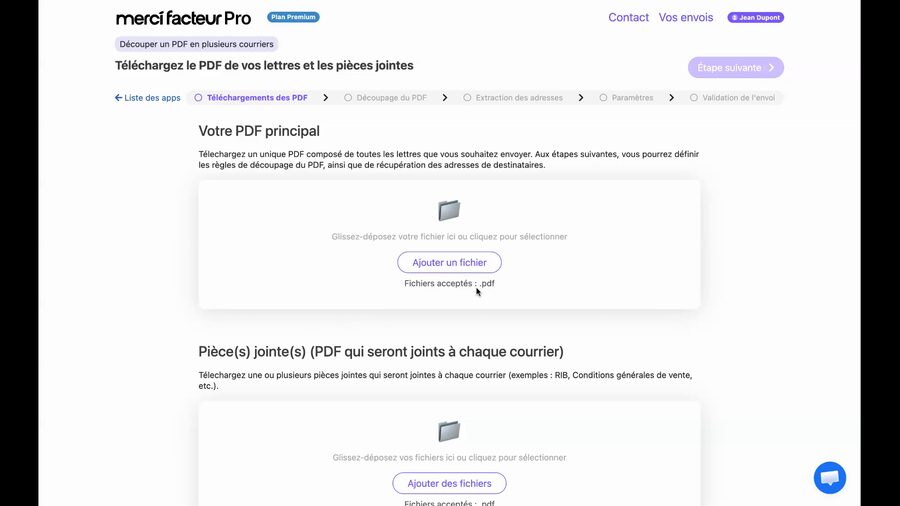
Cliquez sur Ajouter un fichier (ou glissez-déposez) pour charger le PDF qui contient tous vos courriers. Le système détecte automatiquement le nombre de pages.
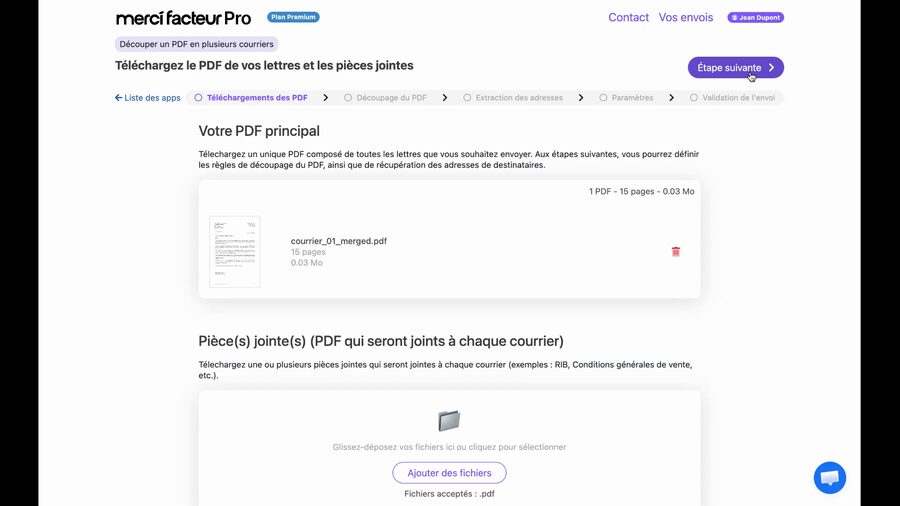
Les pièces jointes sont facultatives. Si vous en ajoutez (par exemple un RIB ou des conditions générales de vente), elles seront automatiquement jointes à chacun des courriers découpés.
Configurez le gabarit de découpe
Le gabarit indique à l'application comment découper votre PDF et où trouver les adresses de vos destinataires. Vous pouvez créer un nouveau gabarit ou réutiliser un gabarit existant si vous envoyez régulièrement le même type de courrier.
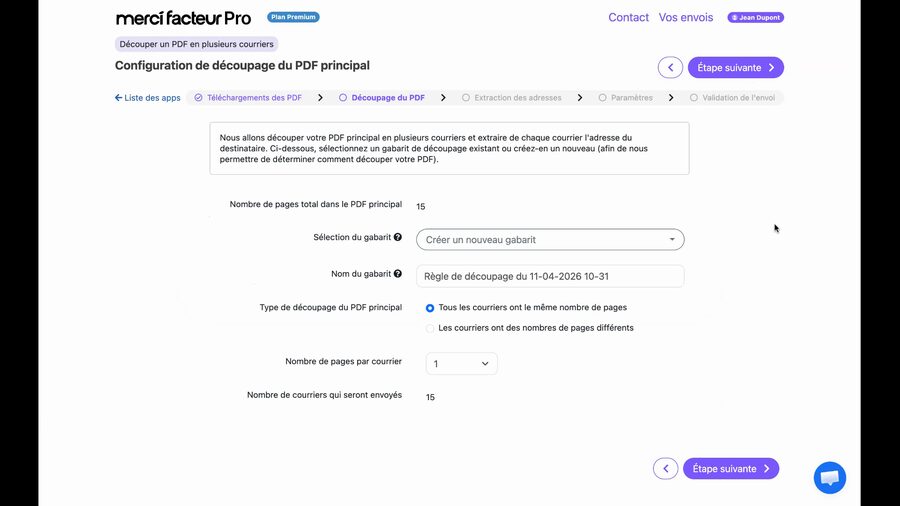
Commencez par donner un nom à votre gabarit. Ce nom vous permettra de le retrouver facilement lors de vos prochains envois. Un nom est généré automatiquement, mais vous pouvez le personnaliser.
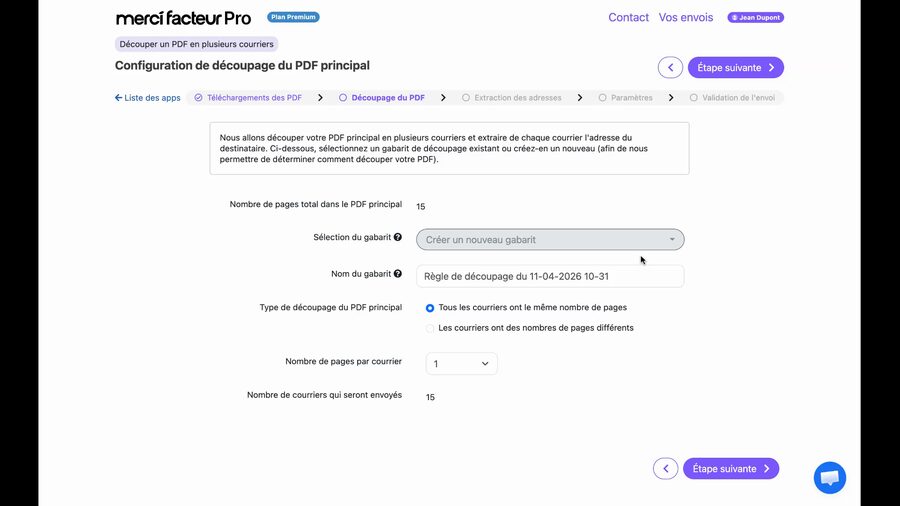
Choisissez ensuite le type de découpage. Deux options s'offrent à vous :
Option A — Tous les courriers ont le même nombre de pages. Dans ce cas, indiquez simplement le nombre de pages par courrier. Le système calcule automatiquement le nombre de courriers.
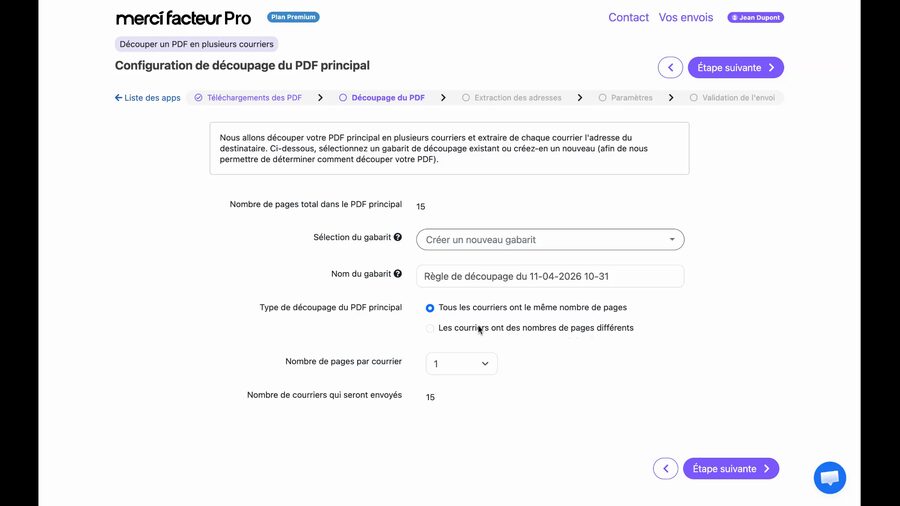
Option B — Les courriers ont des nombres de pages différents. Dans ce cas, vous devrez définir une règle de détection pour que l'application sache où commence chaque courrier. Deux règles sont possibles : détecter un élément sur la première page ou sur la dernière page de chaque courrier.
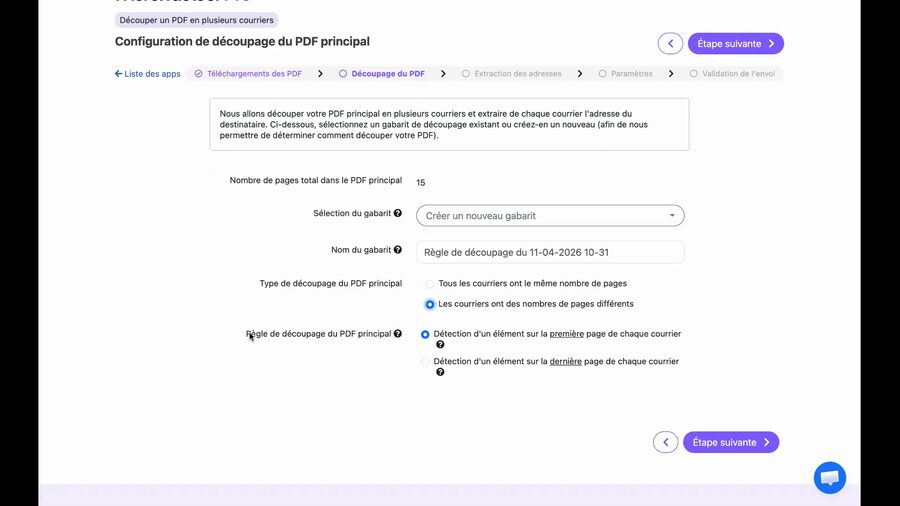
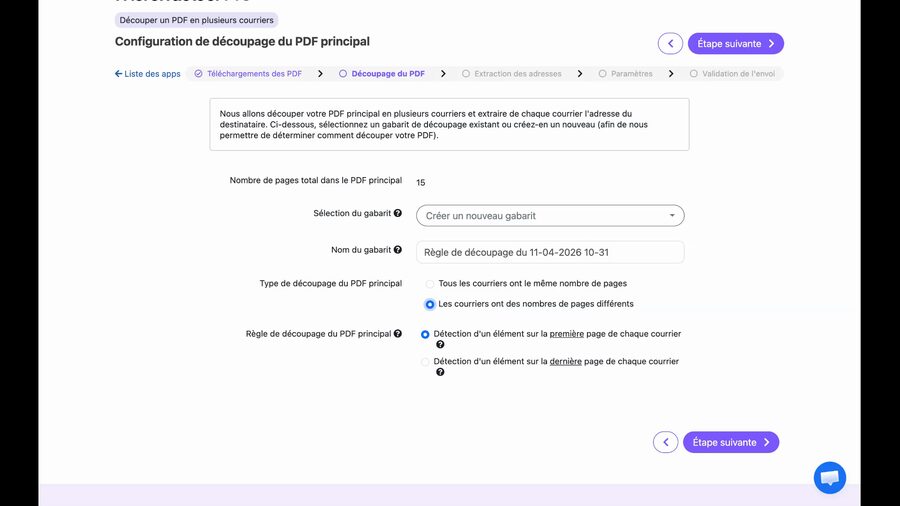
Une fois créé, votre gabarit est conservé pour vos prochains envois. Vous pouvez en créer plusieurs si vous avez différents modèles de courrier.
Définissez la zone de découpe
Cette étape apparaît uniquement si vous avez choisi « Les courriers ont des nombres de pages différents » à l'étape précédente. Vous allez indiquer à l'application quel élément textuel marque le début (ou la fin) de chaque courrier.
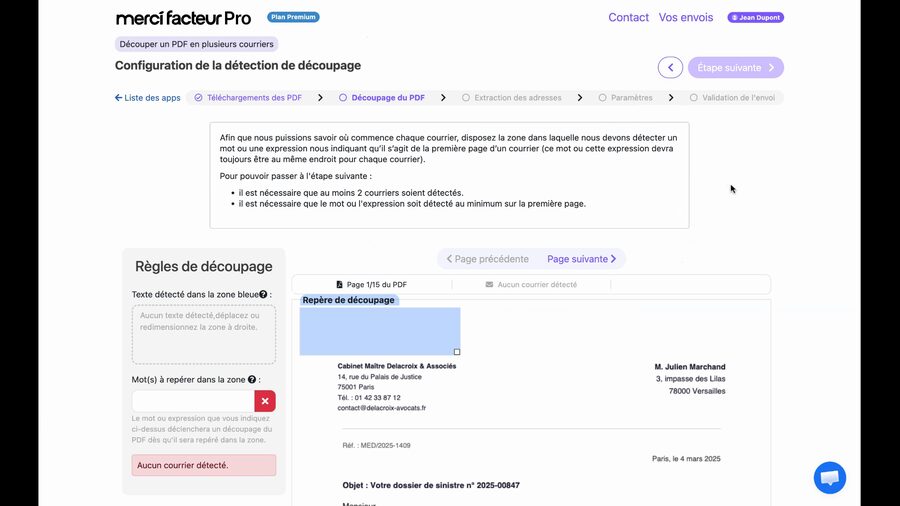
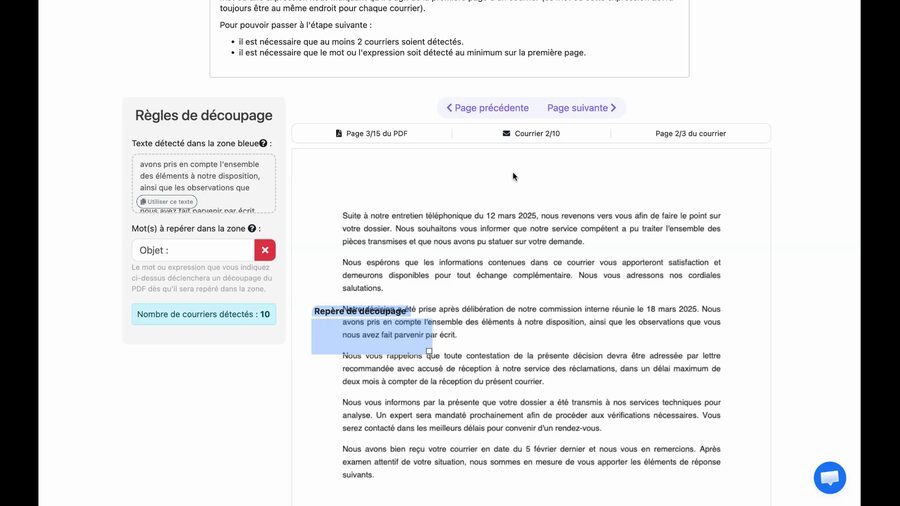
Déplacez et redimensionnez la zone bleue sur le PDF pour la positionner sur un élément textuel qui apparaît systématiquement sur la première page de chaque courrier (par exemple le mot « Objet : »). Le texte détecté dans la zone s'affiche automatiquement à gauche.
Saisissez ensuite dans le champ Mot(s) à repérer le texte qui doit être détecté. L'application compte en temps réel le nombre de courriers trouvés.
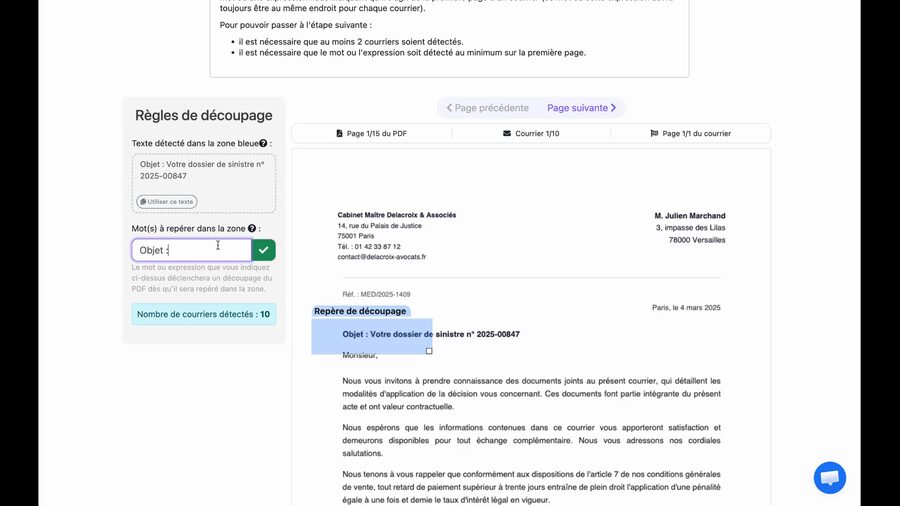
Cliquez sur le bouton Utiliser ce texte pour préremplir automatiquement le champ de recherche avec le texte détecté dans la zone bleue.
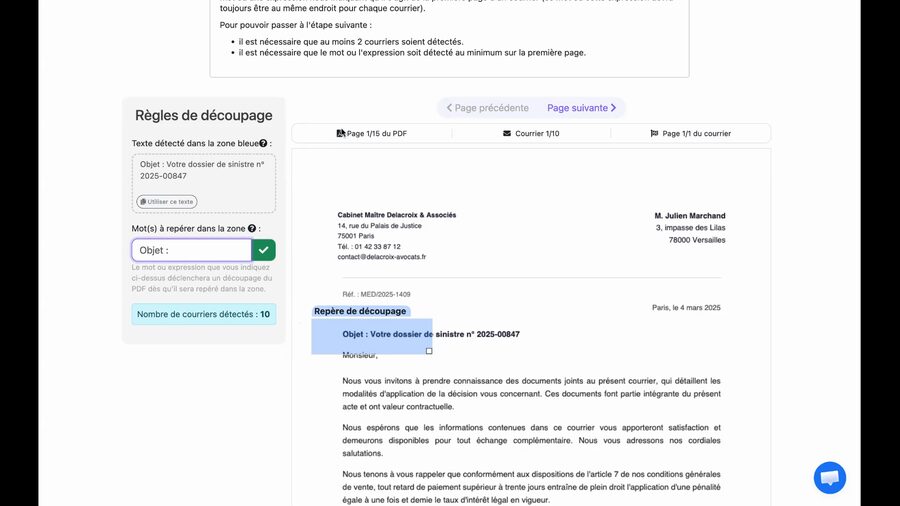
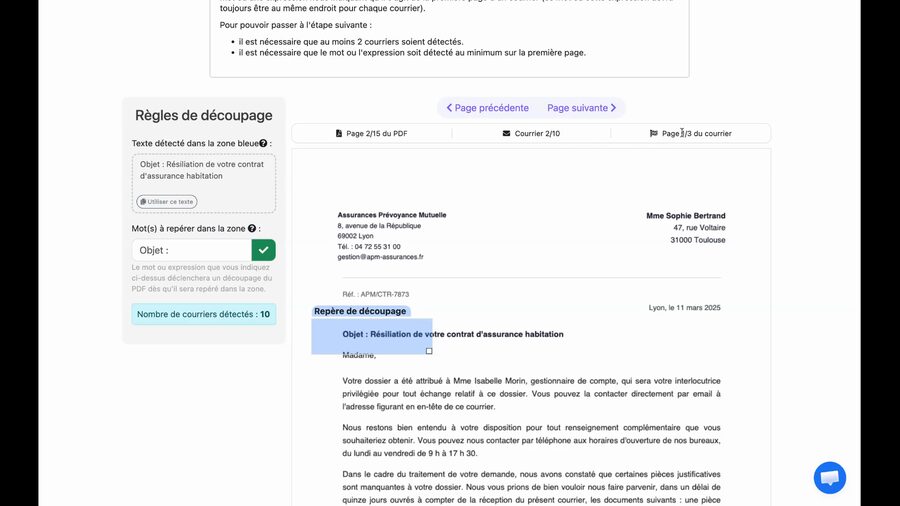
Utilisez les boutons Page précédente et Page suivante pour vérifier que la découpe est correcte. Trois indicateurs en haut vous guident : le numéro de page dans le PDF, le numéro du courrier et la page au sein du courrier en cours.
Si vous aviez choisi « Tous les courriers ont le même nombre de pages » à l'étape précédente, cette étape est automatiquement sautée.
Définissez les zones d'extraction d'adresse
Vous allez maintenant indiquer où se trouve l'adresse postale de vos destinataires sur la première page de chaque courrier.
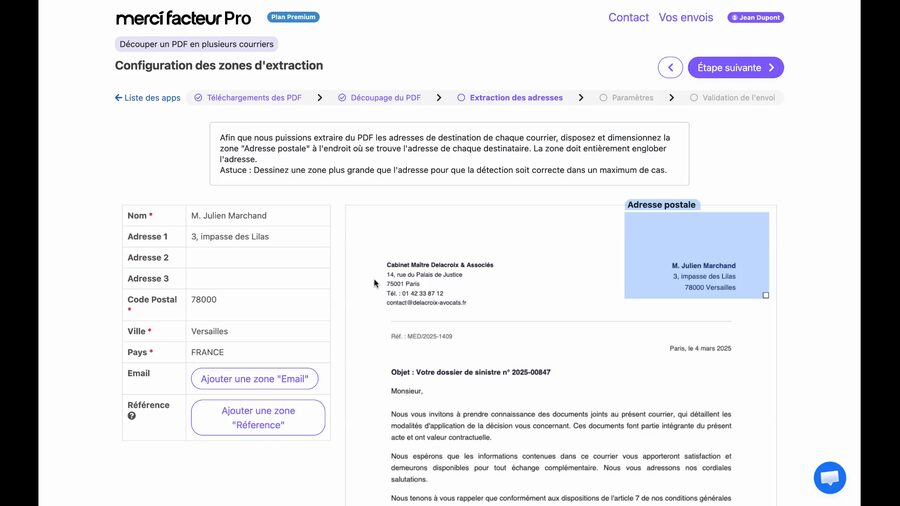
Déplacez la zone violette Adresse postale pour qu'elle englobe entièrement l'adresse du destinataire. Les informations détectées (nom, adresse, code postal, ville, pays) s'affichent en temps réel dans le formulaire à gauche.
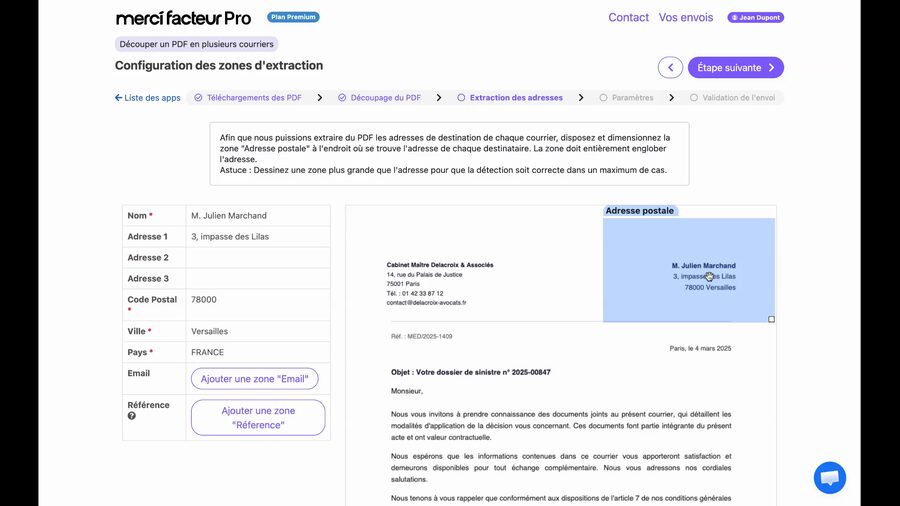
Prenez la zone bien large autour de l'adresse, avec de l'espace au-dessus, en dessous, à droite et à gauche. Cela permet de couvrir les cas où un nom ou une adresse serait plus long que d'habitude.
Vous pouvez enrichir les données extraites en ajoutant des zones optionnelles. Cliquez sur Ajouter une zone "Email" si l'email figure sur le PDF, ou sur Ajouter une zone "Référence" pour récupérer un numéro de référence (client, contrat, dossier).
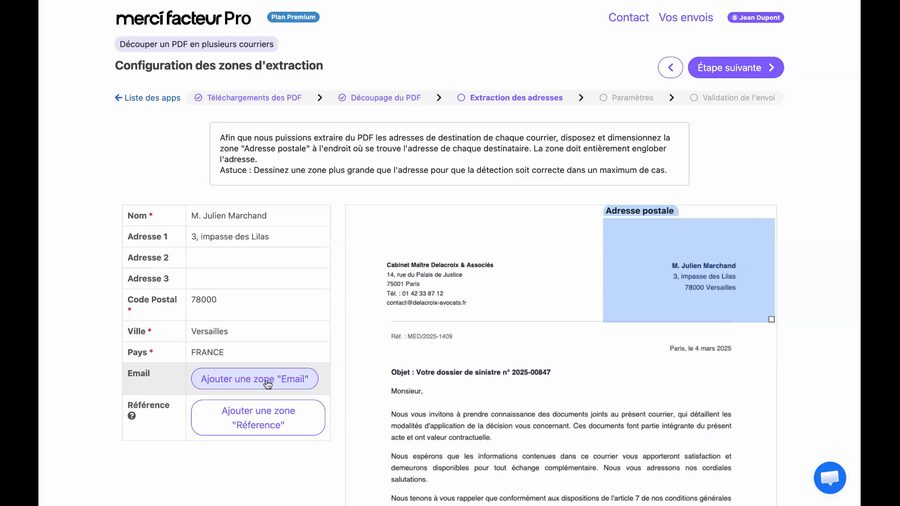
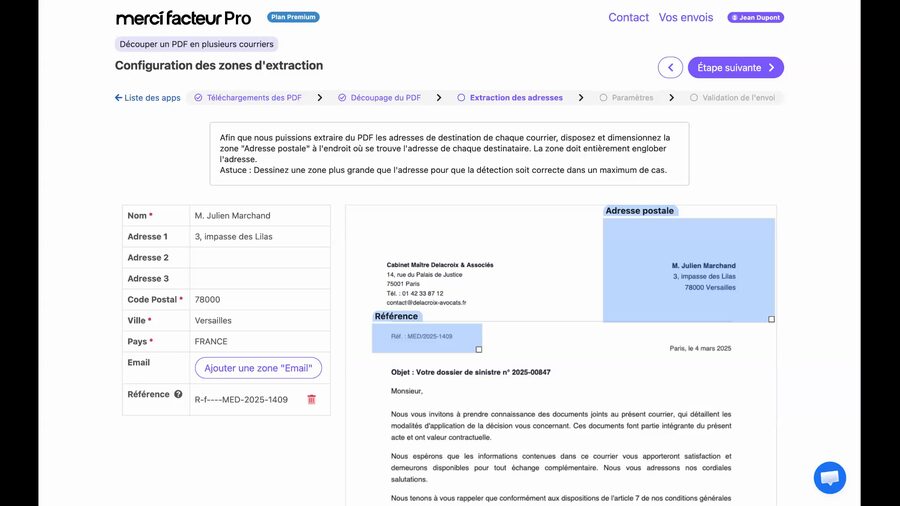
La référence extraite (numéro de client, de contrat, etc.) vous permettra de retrouver facilement chaque courrier dans votre historique d'envois.
Vérifiez les adresses extraites
L'application a découpé votre PDF et extrait l'adresse de chaque destinataire. Toutes les adresses sont affichées dans un tableau que vous pouvez vérifier et corriger.
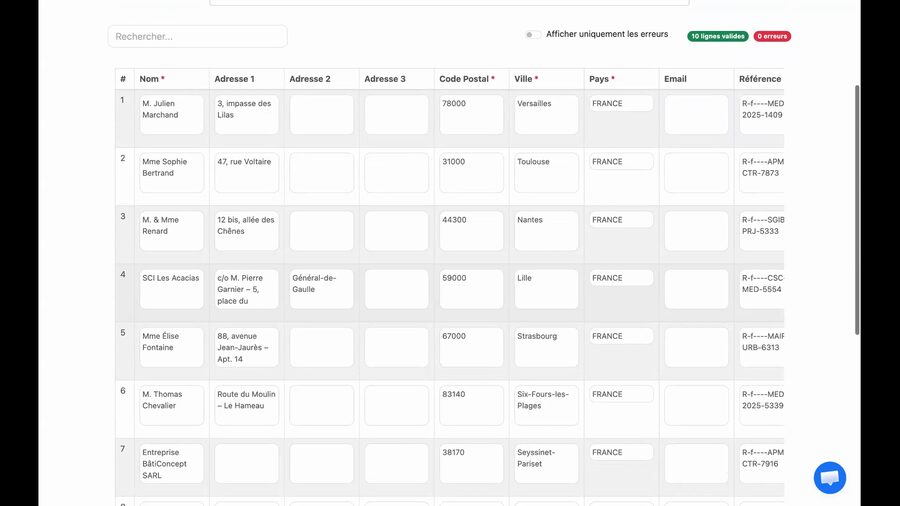
Si une adresse est incomplète ou incorrecte, elle est signalée visuellement. Vous pouvez la corriger directement dans le tableau en cliquant sur le champ concerné.
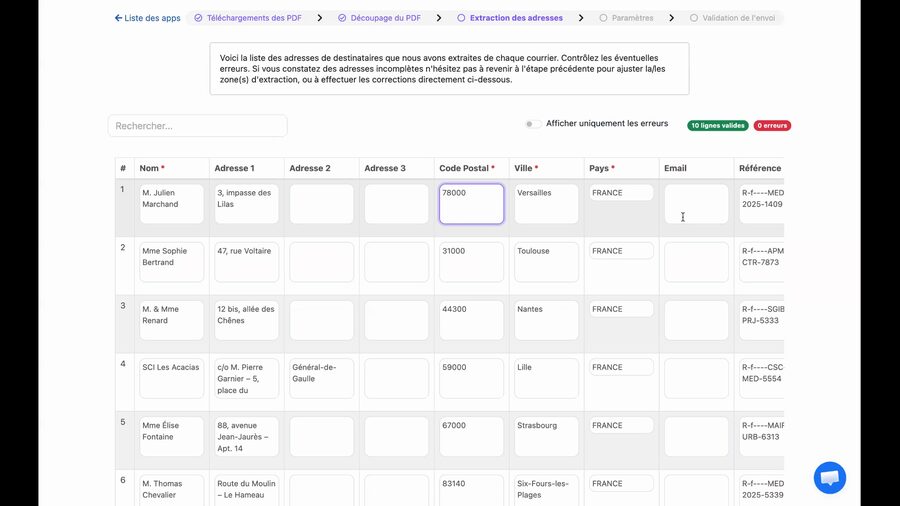
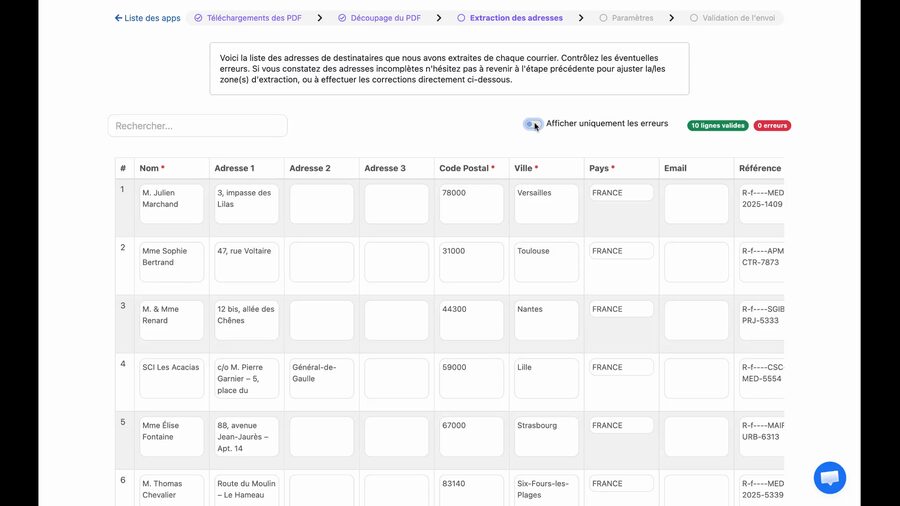
Si vous avez beaucoup de destinataires, utilisez le toggle Afficher uniquement les erreurs pour ne voir que les adresses à corriger. Vous pouvez aussi utiliser la barre de recherche pour trouver un destinataire précis.
Configurez les paramètres d'envoi
Personnalisez les options d'envoi de vos courriers : nom de l'envoi, expéditeur, mode d'envoi, enveloppe, date et impression.
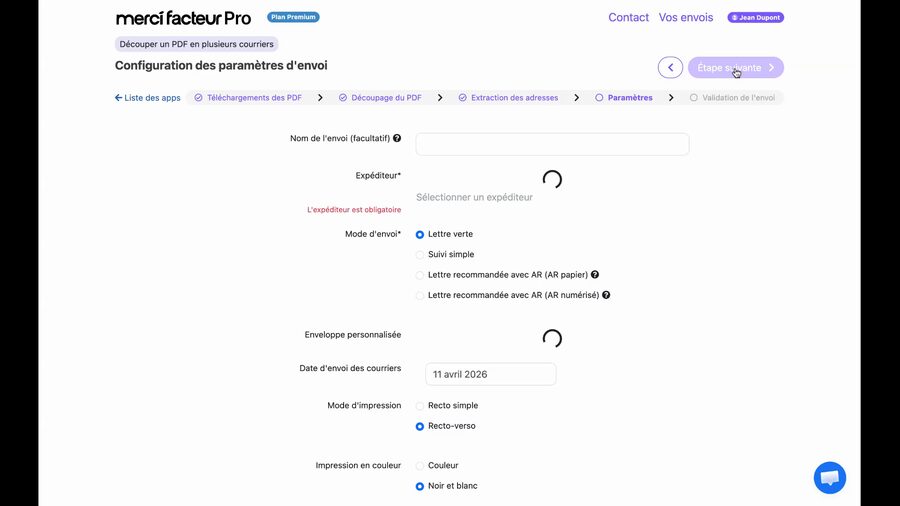
Choisissez le mode d'envoi adapté à vos besoins : Lettre verte, Suivi simple, ou Lettre recommandée avec accusé de réception (papier ou numérique).
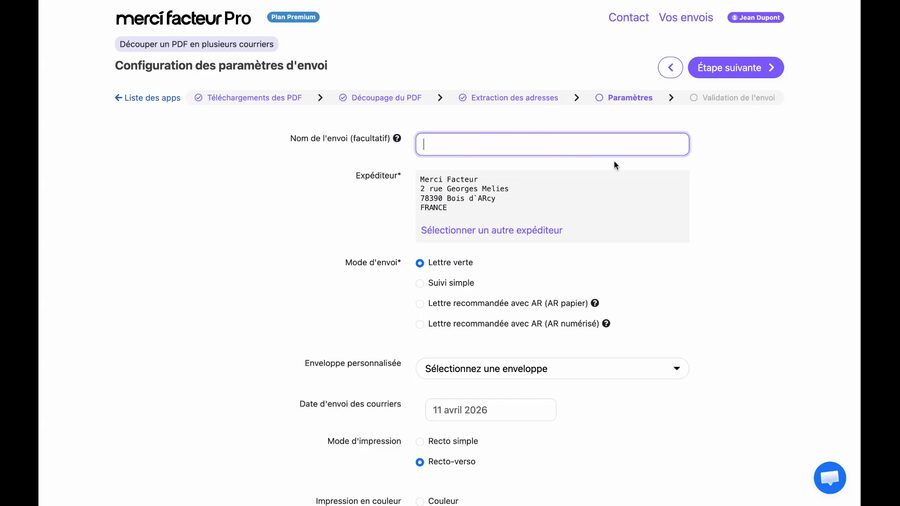
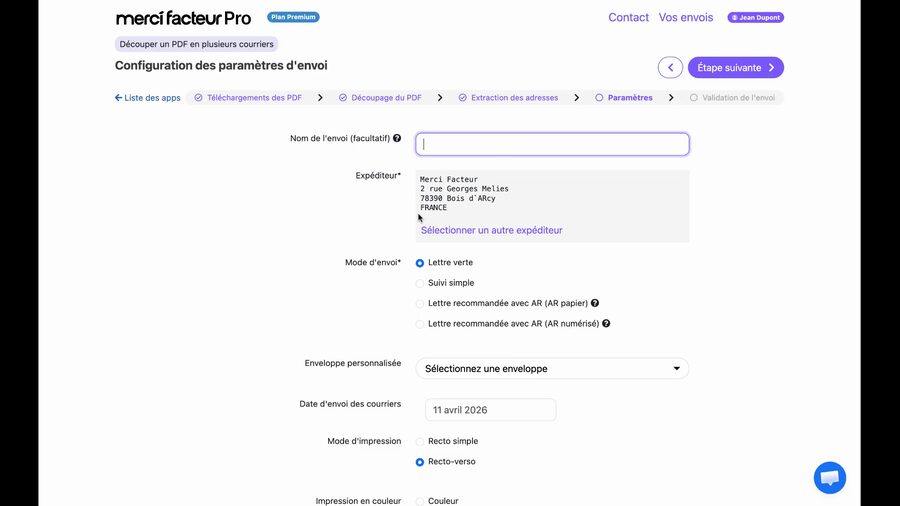
Le nom de l'envoi est facultatif. Si vous ne le renseignez pas, le nom de votre fichier PDF sera utilisé automatiquement. Vous pouvez aussi programmer un envoi différé en modifiant la date d'envoi.
Validez et envoyez
Dernière étape : vérifiez le récapitulatif de votre envoi avant de confirmer. Vous y retrouvez le nombre de courriers, le détail des pages par courrier, les paramètres choisis et le montant total.
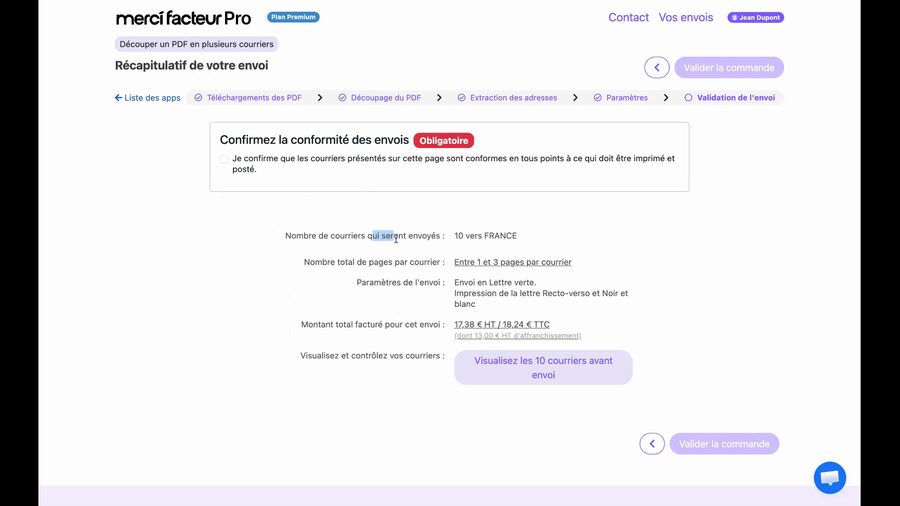
Cochez la case « Je confirme que les courriers présentés sur cette page sont conformes » pour activer le bouton de validation. Vous pouvez aussi cliquer sur Visualisez les 10 courriers avant envoi pour un dernier contrôle.
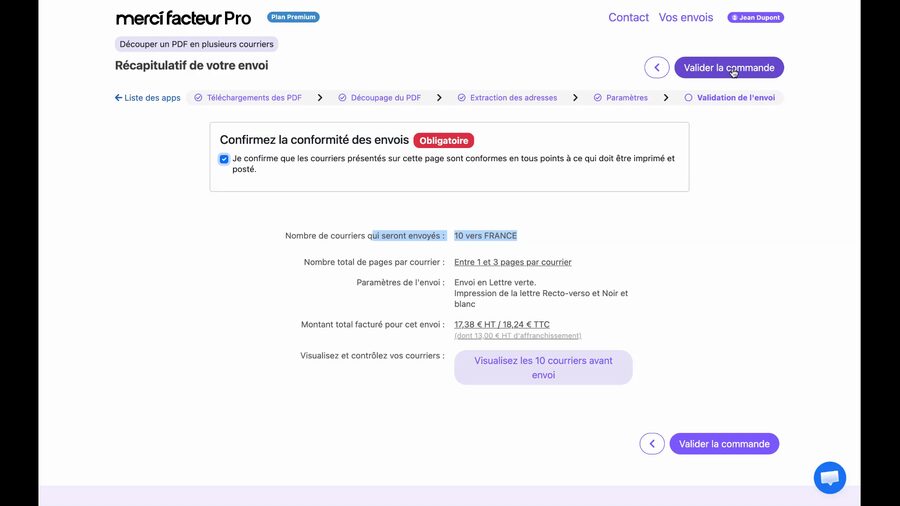
Cliquez sur Valider la commande. L'application prend le relai : elle découpe votre PDF, crée chaque courrier et prépare l'envoi.
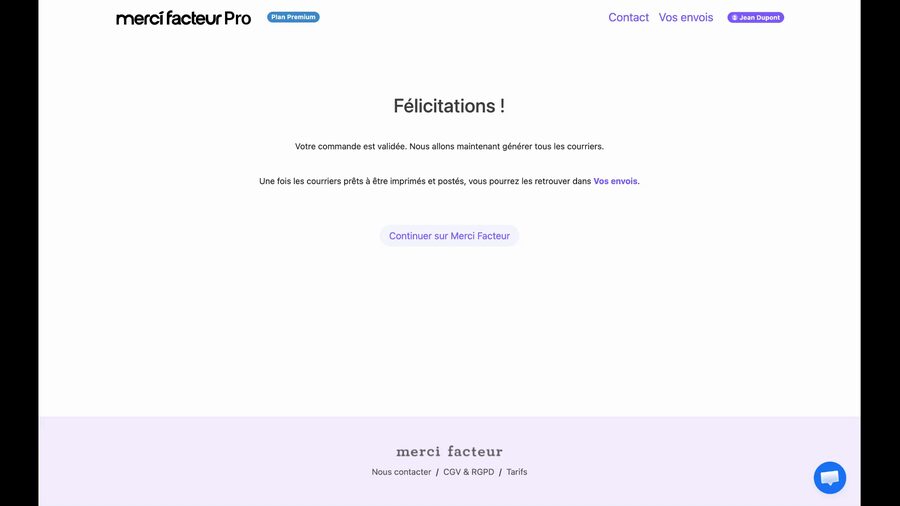
Une fois vos courriers générés et prêts à être imprimés et postés, vous pourrez les retrouver dans la section Vos envois. Vous pouvez envoyer plusieurs centaines, voire plusieurs milliers de courriers en un seul envoi.
